Jak resetovat Philips TV bez dálkového ovládání?
Nesprávné umístění dálkového ovladače televizoru je velmi častým problémem. Bez dálkového ovládání se ovládání chytré televize stává frustrujícím zážitkem. Dnes resetujeme televizor Philips bez použití dálkového ovladače.
Pokud jste vlastníkem televizoru Philips, možná je ovladač televizoru ztracen nebo nefunguje. Kromě toho vás také trápí váš televizor Philips a chcete jej resetovat.
Zdá se, že resetování bez dálkového ovládání je nemožné. Ale naštěstí je to možné a velmi snadné. V tomto článku vám řekneme velmi snadný trik, jak resetovat televizor Philips bez dálkového ovládání.
Soft reset vašeho televizoru Philips bez dálkového ovládání
Váš televizor Philips má také některá fyzická tlačítka. Můžete je použít k resetování televizoru bez dálkového ovládání. Postupujte podle níže uvedených kroků;
- Zapněte televizor Philips připojením ke zdroji napájení.
- Nyní stisknutím tlačítka napájení zapněte obrazovku.
- Stiskněte a podržte tlačítko napájení alespoň 15 sekund.
- Jakmile se televizor restartuje, tlačítko uvolněte.
Tento proces měkkého resetu restartuje váš televizor Philips. Řeší řadu problémů. Pokud však váš televizor Philips stále nefunguje, zkuste tvrdý reset nebo tovární reset.
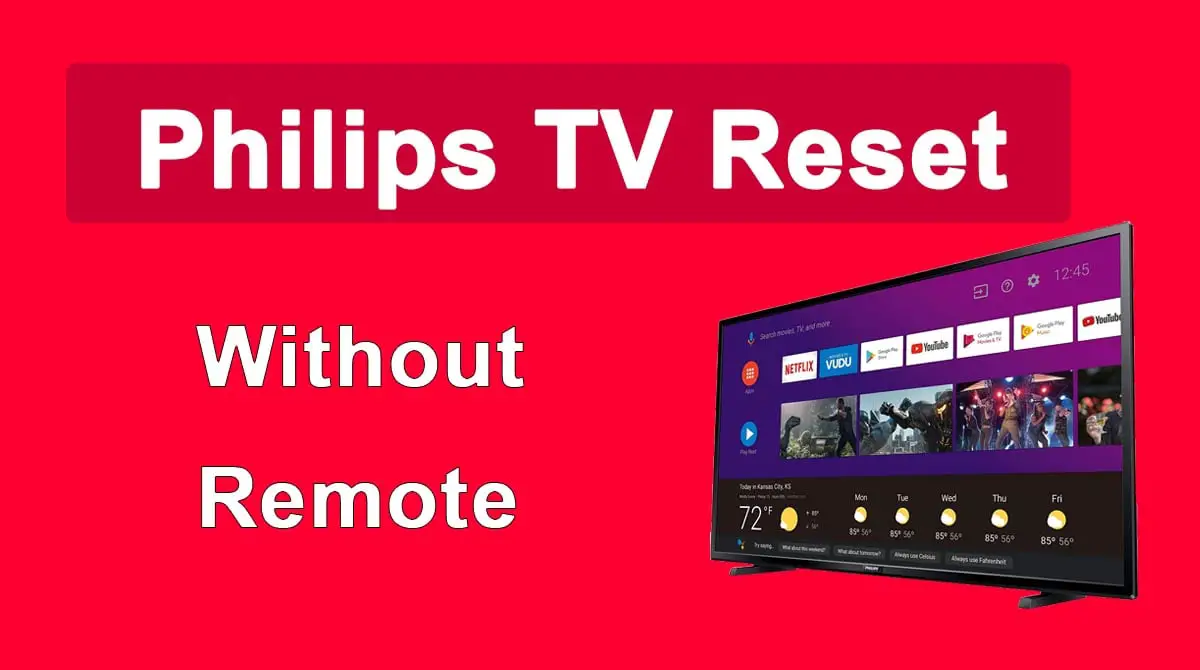
Tvrdý reset vašeho televizoru Philips bez dálkového ovládání
Většinu problémů lze vyřešit měkkým resetem. Pokud selže, obnovte výchozí tovární nastavení na televizoru Philips.
Postupujte podle níže uvedeného postupu pro tvrdý reset televizoru Philips bez dálkového ovládání;
- Nejprve se ujistěte, že není zapnutá funkce dětského zámku.
- Chcete-li zobrazit nabídku na obrazovce televizoru Philips, stiskněte současně tlačítka „Zvýšení hlasitosti“ a „Snížení hlasitosti“.
- V nabídce se můžete pohybovat nahoru a dolů stisknutím tlačítek „P+“ a „P-“.
- Tlačítka hlasitosti lze použít k zadání nebo výběru možnosti.
- Z nabídky vyberte nastavení.
- Přejděte dolů a klepněte na „Obnovit nastavení AV“.
- Klepnutím na tlačítko „Spustit nyní“ zahájíte proces resetování.
- Nyní klepněte na tlačítko „OK“ a dokončete proces. Stisknutím tlačítka pro zvýšení a snížení hlasitosti současně opustíte nabídku TV.
Tímto způsobem tedy můžete resetovat svůj televizor Philips bez dálkového ovládání.
Závěrečná slova
Pokud se váš dálkový ovladač televizoru Philips ztratí nebo nefunguje, tento článek je pro vás kompletním průvodcem. Řekne vám dva způsoby resetování televizoru Philips bez dálkového ovládání.
K vyřešení problémů vašeho televizoru Philips můžete vyzkoušet měkký i tvrdý reset.
Zůstaňte s námi ve spojení, abyste našli nejlepší řešení všech vašich technických problémů.
Jak resetovat televizor Philips (průvodce krok za krokem)
Když narazíte na problém nebo rušení vašeho televizoru, první věc, kterou uděláte, je vypnout nebo restartovat televizor. Tento instinkt je správný, protože fungoval vícekrát a nemusíte volat opravnu pro každý malý problém, který se zdá být s vaším televizorem špatný.
Můžete provést měkký reset nebo tvrdý reset. Soft reset vyžaduje několik jednoduchých kroků a řeší pouze drobné problémy. Zatímco tvrdý reset vám pomůže začít znovu a poskytne vám televizor s nastavením jako nový.
V závislosti na důvodech, proč budete chtít resetovat svůj televizor Philips, jsme sestavili tohoto průvodce, který vás naučí různé způsoby resetování televizoru. Čtěte dál!
Jak soft resetovat televizor Philips
I když měkký reset nepomůže, pokud máte velké technické problémy nebo problémy s nastavením, můžete jej použít, když se nemůžete zbavit ikony nebo jste v určitém okamžiku uvízli.
Zde je návod, jak provést měkký reset na televizoru Philips:
- Vypněte televizi.
- Odpojte jej ze zdi.
- Počkejte 30 sekund až pět minut.
- Zapojte jej zpět.
- Znovu zapněte televizor.
Pokud měkký reset nepomůže, zkuste tvrdý reset.
Jak tvrdě resetovat televizor Philips
Zde je návod, jak tvrdě resetovat televizor Philips.
Jak resetovat Philips Smart TV
Chytré televizory Philips jsou postaveny trochu jinak než běžné televizory. A i když můžete provést měkký reset stejně jako standardní televizor Philips, tvrdý reset bude vyžadovat několik kroků navíc.
Krok 1: Aktualizujte operační software
Aktualizace operačního programu zabrání případným komplikacím po obnovení továrního nastavení. K aktualizaci softwaru budete potřebovat připojení k internetu.
- Stiskněte tlačítko Domů na dálkovém ovládání
- V zobrazené nabídce vyberte „Nastavení“.
- Poté vyberte Nastavení softwaru > Aktuální informace o softwaru.
- Zobrazí se software, který používáte, a vyzve vás ke stažení novější verze (pokud existuje).
Krok 2: Obnovte tovární nastavení.
- Na dálkovém ovladači stiskněte tlačítko Domů.
- Klepněte na Nastavení > Nastavení TV > Obnovit tovární nastavení.
- Budete vyzváni k zadání kódu PIN. Zadejte 8888 (výchozí heslo). Pokud jste změnili svůj PIN, zadejte nový PIN.
- Poté vyberte „Reset“ a klikněte na „OK“.
Nastavení vašeho televizoru se obnoví na výchozí nastavení a všechny dříve nainstalované kanály tam již nebudou. Můžete je znovu nainstalovat tak, že přejdete na domovskou obrazovku a poté do nastavení televizoru.
Závěr
Obnovení továrního nastavení může vyřešit mnoho technických problémů. Měli byste vědět, že při obnovení továrního nastavení budou všechna vaše předchozí data ztracena. Na Smart Philips TV to bude patrnější, protože všechny nainstalované kanály a aplikace zmizí.
Pokud problém přetrvává nebo problém přetrvává i po resetování televizoru, zavolejte odborníka, aby jej odstranil.
Často kladené dotazy
Pokud zapnete televizor Philips a uslyšíte pouze zvuk, ale obrazovka zůstane prázdná, může to být způsobeno různými problémy. Můžete zkusit měkký reset (jak je popsáno výše).
Vyzkoušejte tyto další metody, pokud měkký reset nemění:
1) Potvrďte příjem: Problém může být okamžitý a může pocházet ze zdroje příjmu. Vybrat tlačítko zdroje na dálkovém ovladači a přepněte na jiný zdroj pro potvrzení.
2) Ujistěte se, že je připojení správné: problém může být v tom, že video kabel není správně připojen. Znovu připojte všechny kabely.
3) Proveďte tvrdý reset: Pokud se problém týká softwaru nebo nastavení, proveďte tvrdý reset.
Pokud používáte televizor Philips Smart TV, budete potřebovat kód PIN k obnovení továrního nastavení televizoru. Pokud neznáte svůj PIN, postupujte podle těchto kroků.
1) Klikněte na tlačítko „Domů“.
2) Vyberte Nastavení > Nastavení kanálu > Dětský zámek > Změnit kód.
3) Budete požádáni o zadání výchozího kódu, zadejte 0000, 8888 nebo 3448.
4) Poté můžete zadat preferovaný PIN.
Kde je resetovací tlačítko na televizoru Philips?
Pokud se vám výše uvedený postup nelíbí, můžete svůj televizor Philips resetovat přímo. Chcete-li to provést, vše, co musíte udělat, je Stiskněte a podržte tlačítko napájení televizoru. Dělejte to asi 10 až 20 sekund.
Jak resetovat Philips TV bez dálkového ovládání?
Vypněte televizi AC napájecí kabel z elektrické zásuvky. Stiskněte a podržte současně tlačítka Napájení a Snížení hlasitosti (-) na televizoru (nikoli na dálkovém ovladači) a poté (za současného držení tlačítek) zapojte zpět napájecí kabel. Pokračujte v držení tlačítek, dokud obrazovka nezmizí. se objeví.
Je možné tvrdě resetovat můj Philips Smart TV?
Ujistěte se, že je dálkový ovladač v režimu TV stisknutím tlačítka SELECT a opakováním, dokud se televizor nerozsvítí zeleně: stiskněte tlačítko MENU. Stiskněte kurzor dolů vyberte RESET NASTAVENÍ AV. .
Proč se můj televizor Philips nezapne?
Koukni na tohle Napájecí kabel televizoru je zapojen do zásuvky.. Vypněte televizor, počkejte 60 sekund. Poté zapojte zástrčku zpět do zásuvky a znovu zapněte televizor.
Jak stisknu OK na svém televizoru bez dálkového ovládání?
Obě tlačítka hlasitosti lze používat současně. Tlačítko nabídky najdete na své televizi, Josh Paradise. Při podržení tlačítka menu na pravé straně televizoru jsem musel stisknout obě tlačítka hlasitosti současně.
Jak rozmrazit televizor Philips?
- Vypněte všechna zařízení. Odpojte všechna zařízení připojená k televizoru. .
- Restartujte televizor. • Po vypnutí LED lampy odpojte televizor ze zásuvky alespoň na 1 minutu. .
- Vyloučit připojená zařízení. .
- Zkontrolujte jinou elektrickou zásuvku. .
- Kontaktujte podporu televizorů Philips.
Jak odemknout Philips TV?
Stiskněte kurzor dolů pro výběr TV LOCK a stiskněte kurzor vpravo. Až budete vyzváni k ZADÁNÍ PIN, zadejte svůj PIN. Pokud jste zapomněli svůj PIN kód, zadejte jej univerzální kód ‚8888‚. Vyberte UNLOCK a potvrďte stisknutím OK.
Jak ručně zapnout televizor Philips?
Ujistěte se, že je napájecí kabel pevně zapojen do zásuvky televizoru a zapněte televizor pomocí vypínač [Power]. Vypínač [Power] vašeho televizoru se nachází na zadní pravé straně televizoru. Když je televizor vypnutý [OFF], červený indikátor se nerozsvítí.
Jak mohu resetovat svůj televizor?
- Vyberte Nastavení zařízení – Obnovit.
- Vyberte „Nastavení zařízení“ – „O“ – „Resetovat“ nebo „Obnovit tovární nastavení“.
- Vyberte „Úložiště a reset“.
Co se stane, když restartujete televizor?
Tovární provedení resetování smaže všechna data a nastavení na televizoru (jako jsou informace o nastavení Wi-Fi a kabelové sítě, účet Google a další přihlašovací údaje, Google Play a další nainstalované aplikace).
Jak restartovat Smart TV?
- Namiřte dálkový ovladač na podsvícení LED nebo stavovou LED a stiskněte a podržte tlačítko NAPÁJENÍ na dálkovém ovladači po dobu asi 5 sekund nebo dokud se nezobrazí zpráva Vypnout. .
- Televizor by se měl automaticky restartovat. .
- Operace resetování TV je dokončena.
Mají televizory resetovací tlačítko?
LCD televizory jsou vybaveny funkce reset který vrátí televizor do původního nastavení. Po resetování vašeho LCD televizoru otestujte televizor přístupem k různým funkcím pomocí dálkového ovladače televizoru nebo tlačítek na předním panelu.
Jak resetovat Philips Smart TV na tovární nastavení

Chcete resetovat svůj Philips Smart TV? Resetovat je schopnost vrátit televizor do výchozího nastavení. Pokud plánujete svůj televizor Philips Smart TV prodat, možná budete muset před prodejem provést obnovení továrního nastavení. Obnovení továrního nastavení je nutné v některých případech, kdy váš televizor nefunguje lépe. Pokud váš televizor nefunguje ani poté, co jste vyzkoušeli všechny možné opravy, můžete zkusit restartovat televizor jako poslední krok. Můžete to opravit dvěma různými způsoby: tvrdým resetem a měkkým resetem.
Soft reset a tvrdý reset
Pokud máte malý problém s hodinami nebo kalendářem, můžete použít Soft Reset. To lze provést pouze ve třech krocích, počínaje
#1 Vypněte televizi.
#2 Odpojte jej z portu USB.

#3 Počkejte 30 sekund, zapojte jej zpět do portu a zapněte televizor.
Tvrdý reset je nutný, pokud chcete odstranit všechna osobní nastavení a resetovat televizor na původní tovární nastavení. Tímto smažete všechny soubory, včetně stažených aplikací, kanálů a systémových dat. Chcete-li provést tvrdý reset vašeho Philips Smart TV, postupujte podle následujících kroků.
Připojeno: Jak obnovit Samsung Smart TV do továrního nastavení.
Jak provést tvrdý reset na Philips Android TV
# 1 Začněte Televize Philips se systémem Android a vyberte Nastavení na domovské obrazovce.

#2 Klikněte na Nastavení zařízení v nastavení.

#3 Vyberte Znovu načíst v nastavení zařízení.

#4 Vyberte Reset dat resetujte Philips Smart TV.

#5 Klikněte Vymazat vše k odstranění všech dat a aplikací na vašem Philips Smart TV.

Jak tvrdě resetovat Philips Roku TV
# 1 Spusťte svůj Televizor Philips Roku a stiskněte domovské tlačítko na dálkovém ovladači.
#2 Přejít na Nastavení na domovské obrazovce a vyberte systém ze seznamu možností.
#3 Nyní vyberte Pokročilé systémové nastavení na další stránce.

#4 Vyberte Obnovení továrního nastavení možnost a klikněte na Obnovit vše do továrního nastavení.

#5 Zadejte kód zobrazený na obrazovce.
#6 Další kliknutí Dobrý pokračujte a restartujte televizor podle pokynů na obrazovce.
Související: Jak aktualizovat Philips Smart TV
Jak obnovit tovární nastavení Philips Smart TV bez dálkového ovládání
Pokud nemáte dálkové ovládání televizoru nebo máte s ním problémy, můžete televizor resetovat pomocí tlačítek televizoru.

#1 Stiskněte a podržte tlačítko Zvyšte hlasitost и Zvuk je tišší současně tlačítka pro vstup do hlavní nabídky.
#2 Dotkněte se Tlačítka P+ nebo P- pro výběr možností z nabídky.
#3 Klikněte Zvyšte hlasitost и dolů pro výběr konkrétní možnosti z podnabídky.
(Chcete-li se vrátit do nabídky, můžete vybrat Zvuk je tišší volba.)
#4 Vstupte Nastavení možnost a přejděte na Obecná nastavení.
# 5 Nyní klikněte Přeinstalujte a potvrďte jej pro resetování bez dálkového ovládání.
Související: Jak aktualizovat aplikace na Philips Smart TV
Alternativní způsob resetování Philips Smart TV
Pokud váš Philips Smart TV nemá vestavěný TV OS, můžete také resetovat.
#1 Stiskněte a podržte tlačítko tlačítko Domů na dálkovém ovladači televizoru pro vstup do hlavní nabídky.
#2 Klikněte na Nastavení a vyberte Všechna nastavení možnost.

#3 Nyní přejděte dolů a vyberte Obecná nastaveníJe to v televizi.

#4 Vyberte Znovu nainstalujte televizor možnost v obecných nastaveních.

#5 Vstupte KOLÍK v konkrétní oblasti a vyberte Dobrý pro zahájení procesu resetování.
#6 Po dokončení resetu se váš televizor vrátí do továrního nastavení.
Problémy s televizorem Philips Smart TV tedy můžete vyřešit resetováním chytré televize. Po resetování televizoru musíte nainstalovat aplikace pro streamování a nakonfigurovat nastavení. Dejte nám vědět své dotazy nebo zpětnou vazbu v komentářích níže.
Často kladené dotazy
Pokud váš televizor nefunguje, můžete jej zapnout podle kroků pro měkký reset. Pokud problém přetrvává, můžete zavolat do nejbližšího servisního střediska Philips.
Chcete-li resetovat dálkový ovladač Philips Smart TV, přidržte jej Režim mazání a stiskněte OK a zvuk. Vyberte režim, který chcete odstranit, pomocí tlačítka Select a stiskněte Dobrý подтвердить.
- Jak najít uživatele v telegramu podle přezdívky
- Jak změnit displej na iPhone 11 pro
- Proč můj telefon nemůže detekovat bluetooth?
- Proč je fotoaparát na mém telefonu Redmi pomalý?
Resetování vašeho televizoru Philips je často jednoduchou a účinnou metodou k vyřešení různých problémů, které mohou při používání nastat. V tomto článku se blíže podíváme na to, jak provést restart, a také poskytneme další metody pro řešení potenciálních problémů.

obsah
- Příprava na restart
- Jednoduché kroky restartu
- Další metody restartu
- Řešení běžných problémů
- Preventivní opatření
- Závěr
Příprava na restart
Resetování vašeho televizoru Philips může být nutné, když se při jeho provozu vyskytnou různé problémy. Tato část obsahuje podrobné pokyny, jak se připravit na restart, včetně identifikace modelu televizoru, kontroly připojení napájení a identifikace problémů se zařízením.
Určení modelu vašeho televizoru Philips
Prvním krokem k úspěšnému restartu je identifikace modelu vašeho televizoru. Tyto informace naleznete v uživatelské příručce dodané se zařízením nebo na zadní straně zařízení. Nalezení přesného modelu je důležité, protože různé modely mohou mít různé metody opětovného načtení.
Kontrola připojení napájení
Ujistěte se, že je televizor správně připojen ke zdroji napájení. Odpojte napájecí kabel a zkontrolujte jeho integritu. Používejte stabilní zdroj energie, abyste předešli možným poruchám v důsledku nestabilního napájení. Nesprávné připojení nebo nestabilní napájení může způsobit poruchu televizoru.
Odstraňování problémů s televizorem
Než začnete restartovat, analyzujte možné problémy, kterým čelíte. Může se jednat o zamrzání rozhraní, nesprávné zobrazení obrazu, problémy se zvukem nebo jiné anomálie v provozu zařízení. Čím přesněji identifikujete problém, tím efektivnější bude restart.
Jednoduché kroky restartu
Resetování vašeho televizoru Philips je jednoduchý a účinný způsob, jak vyřešit různé problémy, se kterými se můžete při jeho používání setkat. Pojďme se blíže podívat na každý krok procesu restartování a poskytnout další pokyny.
Vypínání televizoru pomocí dálkového ovladače
Prvním krokem v procesu restartování je vypnutí televizoru pomocí dálkového ovladače. Stiskněte tlačítko napájení a počkejte, dokud se televizor úplně nevypne. Tento krok umožňuje dokončit aktuální procesy a připravit zařízení na následné akce.
Odpojení televizoru od napájení
Po vypnutí televizoru odpojte napájecí kabel z elektrické zásuvky nebo na zadní straně zařízení. Tento krok zcela odpojí televizor od zdroje napájení, což pomáhá dokončit dokončení všech probíhajících procesů a eliminuje možné poruchy.
Čekání pár minut
Dejte televizoru čas na odpočinek. Počkání přibližně 5-10 minut umožní zařízení úplně vypnout a vychladnout. To je důležité, protože kvůli přehřátí mohou nastat některé problémy a čekání pomáhá takovým situacím předcházet.
Připojení televizoru k napájení
Po čekání zapojte napájecí kabel zpět do zásuvky nebo na zadní stranu televizoru. Ujistěte se, že je vaše připojení stabilní a připravte se na další krok.
Opětovné zapnutí televizoru
Pomocí dálkového ovladače zapněte televizor. Počkejte, dokud se zařízení zcela nespustí a zobrazí rozhraní na obrazovce. Tento krok dokončí proces restartování a umožní vám zkontrolovat, zda byly problémy, na které jste narazili, vyřešeny.
Pravidelné restartování televizoru Philips může pomoci udržet jej stabilní a předejít různým problémům. Je důležité si uvědomit, že pokud problémy přetrvávají, možná budete muset vyzkoušet pokročilejší metody, jako je aktualizace firmwaru nebo obnovení továrního nastavení.
Další metody restartu
V případě, že standardní kroky restartu problém nevyřeší, musíte věnovat pozornost pokročilejším metodám, které mohou pomoci obnovit normální provoz vašeho televizoru Philips.
Firmware televizoru
Firmware televizoru je proces aktualizace softwaru zařízení. Navštivte oficiální web společnosti Philips a vyhledejte nejnovější verze firmwaru pro váš model televizoru. Instalace nového firmwaru může nejen opravit stávající chyby, ale také přidat nové funkce, které zlepší celkový výkon.
Obnovení továrního nastavení
Obnovení továrního nastavení je poslední možností, které by mělo být provedeno pouze v případě vážných problémů, které nelze vyřešit jinými metodami. Tento proces odstraní všechna uživatelská nastavení a vrátí televizor do původního stavu. Před provedením resetu se doporučuje zálohovat důležitá data a zapsat si aktuální nastavení.
Aktualizace softwaru
Kromě firmwaru televizoru byste měli věnovat pozornost také aktualizacím softwaru aplikací a operačního systému. Zastaralé verze programů mohou způsobit konflikty a chyby. Pravidelně kontrolujte aktualizace a instalujte je, abyste zajistili stabilní provoz vašeho televizoru.
Řešení běžných problémů
Podívejme se blíže na některé běžné problémy, se kterými se můžete při používání televizoru Philips setkat, a navrhneme způsoby, jak je vyřešit.
Rozhraní visí
Zamrznutí rozhraní může být způsobeno různými faktory, od nedostatečné paměti RAM až po softwarový konflikt. Pokud dojde k zamrznutí, postupujte takto:
- Restartování televizoru: Prvním krokem by měl být vždy restart. Postupujte podle jednoduchých kroků výše.
- Aktualizace aplikace: Ujistěte se, že jsou všechny nainstalované aplikace a operační systém televizoru aktualizovány na nejnovější verze. V některých případech může být zamrznutí způsobeno konflikty se zastaralým softwarem.
- Vypněte nepotřebné aplikace: Ukončete aplikace na pozadí, které mohou využívat zdroje televizoru. To lze provést prostřednictvím nabídky správy aplikace.
Chyby aplikace
Pokud na televizoru Philips dochází k chybám u konkrétních aplikací, zde je několik kroků k jejich vyřešení:
- Aktualizace aplikace: Zkontrolujte, zda jsou pro problematickou aplikaci k dispozici aktualizace. Aktualizace mohou obsahovat opravy chyb.
- Přeinstalace aplikací: Odinstalujte problematickou aplikaci a znovu ji nainstalujte. To může pomoci při konfliktech souborů nebo chybách instalace.
- Kontakt s vývojáři: Pokud se problém nevyřeší, obraťte se na podporu vývojáře aplikace. Mohou poskytnout personalizovanou podporu nebo navrhnout dočasné řešení.
Problémy s obrazem nebo zvukem
Problémy s obrazem nebo zvukem mohou být způsobeny jak softwarovými, tak hardwarovými důvody. Zde je návod, jak tyto problémy vyřešit:
- Kontrola připojení: Ujistěte se, že jsou všechny audio a video kabely pevně připojeny. Nesprávné připojení může způsobit ztrátu obrazu nebo zvuku.
- Nastavení obrazu a zvuku: V nabídce nastavení televizoru zkontrolujte nastavení obrazu a zvuku. Někdy mohou být problémy způsobeny nesprávným nastavením.
- Aktualizace firmware: Zkontrolujte, zda jsou k dispozici aktualizace softwaru vašeho televizoru. Aktualizace firmwaru může vyřešit problémy s kompatibilitou a stabilitou.
- Připojení k jinému zdroji: Pokud problémy přetrvávají, zkuste televizor připojit k jinému zdroji signálu. To může pomoci určit, zda je problém v hardwaru nebo softwaru.
Preventivní opatření
Abyste zajistili dlouhodobou stabilitu vašeho televizoru Philips a předešli mnoha potenciálním problémům, je nutné provádět pravidelná preventivní opatření.
Pravidelné aktualizace softwaru
Jedním z klíčových aspektů udržení optimálního výkonu televizoru je pravidelná aktualizace softwaru. Výrobci systematicky uvolňují nové verze operačních systémů a aktualizace pro vestavěné aplikace, zavádějí opravy a vylepšení zabezpečení. Snažte se sledovat upozornění na dostupné aktualizace a instalovat je včas.
Správné používání napájecích zdrojů
Stabilní a spolehlivé napájení je klíčem k dlouhému a nepřerušovanému provozu televizoru. Vyhněte se používání nestabilních zdrojů napájení, jako jsou dočasná připojení nebo rozdvojky. Kromě toho se doporučuje připojit televizor přímo ke zdroji, vyhnout se použití prodlužovacích kabelů, což pomůže předejít možným poruchám a poškození.
Účinné větrání a zabránění přehřátí
Tepelný režim televizoru má přímý vliv na jeho výkon a životnost. Zajistěte zařízení dostatečný prostor pro přirozené větrání, vyhněte se instalaci v úzkých regálech nebo uzavřených prostorách. Přehřátí může způsobit špatný výkon a dokonce poškození vnitřních součástí.
Ochrana před vnějšími faktory
Televizor je citlivý na různé faktory, jako je prach, vlhkost a změny teploty. Povrch pouzdra pravidelně čistěte od prachu měkkým hadříkem nebo kartáčkem. Zabraňte kontaktu zařízení s vlhkostí a uchovávejte jej na suchém místě. Televizor umístěte do místnosti s optimální teplotou, abyste předešli teplotním změnám, které by mohly nepříznivě ovlivnit jeho výkon.
Opatrné zacházení s dálkovým ovladačem
Dálkové ovládání je nedílnou součástí používání televizoru. Abyste předešli případným problémům, doporučujeme opatrné zacházení. Vyvarujte se pádů a otřesů, pravidelně kontrolujte baterie a v případě potřeby je vyměňte.
Dodržování těchto preventivních opatření vám nejen pomůže předejít potenciálním problémům s vaším televizorem Philips, ale také prodlouží jeho životnost při zachování vysoce kvalitní reprodukce obrazu a zvuku.
Závěr
Závěrem lze říci, že resetování televizoru Philips není jen jednoduchým řešením mnoha problémů, ale také důležitým krokem údržby. Pravidelná pozornost stavu zařízení, aktuální software a dodržování preventivních opatření vám pomohou vychutnat si stabilní a nepřetržitý provoz vašeho televizoru. Je důležité mít na paměti, že správný provoz a péče o zařízení prodlužuje jeho životnost a zároveň poskytuje příjemný a kvalitní uživatelský zážitek.