Jak resetovat televizor Philips bez dálkového ovládání
V současné době jsou televizory nedílnou součástí volného času a rekreace mnoha uživatelů. Pomocí této technologie můžete sledovat své oblíbené programy, seriály, filmy a také se dozvědět o nejnovějších zprávách, které se dějí ve světě. Pro rychlé a snadné ovládání provozu televizoru přišli vývojáři s dálkovým ovládáním. Poskytuje uživateli příležitost, aniž by vstával z pohovky, zapnout a vypnout zařízení, změnit kanály a provést potřebná nastavení.
Bohužel existují situace, kdy se dálkové ovládání porouchá nebo jednoduše vyžaduje výměnu baterií, které nejsou po ruce. Pro takové případy výrobci poskytují ruční ovládací panel, který je obvykle umístěn na boku nebo na zadní straně televizoru. Abyste nehádali, kde jsou na zařízení umístěna tlačítka ručního ovládání a jak je používat, je lepší se podívat do návodu k obsluze tohoto modelu zařízení.
Identifikace tlačítek na panelu
Poté, co si přečtete návod nebo sami najdete ruční ovládací panel, můžete vidět miniaturní tlačítka s popisky v angličtině. Ovládací panel všech moderních televizorů má zpravidla podobné symboly.
- POWER – hlavní tlačítko na TV panelu, protože slouží k zapínání a vypínání zařízení. Ve většině případů se toto tlačítko liší od všech ostatních velikostí (je mnohem větší) a umístěním (je umístěno odděleně od ostatních).
- JÍDELNÍ LÍSTEK – tlačítko na přístrojové desce, které otevře okno nastavení. U některých modelů televizorů plní funkci zapínání a vypínání.
- OK – klíč, který pomáhá uživateli potvrdit provedení akce.
- AV – tlačítko, které umožňuje přepnout ze standardního režimu do speciálního, který může poskytnout připojení k dalšímu zdroji, jako je DVD přehrávač nebo videorekordér.
- «» – tlačítka pro přepínání kanálů a možností nabídky.
- “–, + “– tlačítka, která vám pomohou upravit hlasitost zvuku.
U některých nejnovějších modelů televizorů může být ruční ovládací panel prezentován ve formě joysticku.
Jak to zapnout a vypnout?
Chcete-li zapnout a vypnout televizor bez dálkového ovládání, musíte najít ruční ovládací panel na těle zařízení. U většiny moderních modelů Philips jsou ovládací tlačítka umístěna na boku zařízení, takže byste měli pečlivě zkontrolovat zařízení na levé a pravé straně.
Po nalezení tlačítka označeného POWER jej jednou stiskněte a sledujte televizní obrazovku. Pokud se objeví obraz a automaticky se spustí kanál, na kterém bylo sledování naposledy ukončeno, znamená to, že televizor je v provozuschopném stavu a připraven k použití. Stejná akce (jedno stisknutí tlačítka NAPÁJENÍ) vypne zařízení.
Jak nakonfigurovat?
V případě potřeby můžete televizor upravit také pomocí tlačítek umístěných na panelu ručního ovládání.
Nalezením tlačítka MENU můžete nakonfigurovat základní parametry televizoru.
Jedním kliknutím na toto tlačítko otevřete velký seznam možných akcí, kterými můžete upravit kvalitu vysílaného obrazu (jas, kontrast atd.), vyberte režim přehrávání, nastavte sekvenci kanálů, upravte hlasitost zvuku a mnoho dalšího. Přepínání pokaždé jedním stisknutím kláves „ “ umožňuje přejít z jedné položky nabídky do druhé. Tlačítko OK umožňuje potvrdit provedení akce.
Ovládání pomocí smartphonu
Mnoho moderních modelů televizorů lze ovládat také pomocí smartphonu. Tato manipulace se provádí pouze u televizorů, které mají následující sadu parametrů:
- připojení přes Etnernet (RG-45);
- Možnost připojení přes Wi-Fi;
- možnost „Dálkové ovládání“;
- jedna z možností: SmartTV nebo InternetTV.
Pokud je televizor vybaven vším potřebným, Telefon můžete připojit přímo k televizi. Aby to bylo možné, obě zařízení budou muset být propojena jednou sítí. U televizoru to může být kabelové připojení LAN a u smartphonu připojení pomocí sítě Wi-Fi. Měli byste nainstalovat příslušný software do svého mobilního zařízení a aktivovat funkci „Dálkové ovládání“ na vašem televizoru. Poté bude ovládání prováděno pomocí chytrého telefonu.
Chcete-li přepnout ovládání televizoru Philips na smartphone, musíte si na něm stáhnout a spustit aplikaci Philips TV Remote. V režimu skenování najděte své zařízení a proveďte synchronizaci. Poté můžete spravovat nastavení televizoru a snadno měnit kanály odkudkoli ve vašem bytě.
Co dělat, když je dálkové ovládání televizoru rozbité, viz níže.

Zajímá vás, jak resetovat televizor Philips bez dálkového ovládání? Ve skutečnosti existuje několik metod, jak to udělat, a závisí na značce a na tom, zda váš televizor obsahuje potřebné aspekty.
Chcete-li resetovat televizor Philips bez dálkového ovladače, měli byste nejprve zkontrolovat tlačítka fyzického ovládání na spodním nebo bočním panelu televizoru.
Alternativou by bylo stažení aplikace Philips TV a použití digitálního dálkového ovladače k ovládání televizoru Philips a resetování bez dálkového ovládání.
Pojďme si nejprve rozbalit tu nejdůležitější otázku!
Můžete resetovat Philips TV bez dálkového ovladače?
Ano vskutku.
Televizory Philips mají spoustu funkcí, které poskytují možnost ovládat televizi různými způsoby bez dálkového ovládání.

Pojďme prozkoumat všechny možné způsoby, jak toho dosáhnout:
- Použijte fyzické tlačítko napájení
- Použijte tlačítka ovladače TV
- Stáhněte si aplikaci Philips TV
- Resetujte TV pomocí servisního menu
- Připojte USB klávesnici
- Spárujte univerzální televizní dálkový ovladač
- Připojte ovladač PS4/PS5
důležité:
Existuje opravdu mnoho způsobů, ale počet z nich, které by pro vás byly použitelné, se sníží v závislosti na přesném modelu televizoru a podporovaných funkcích.
Proto doporučujeme zkontrolovat, zda si uchováváte uživatelskou příručku televizoru Philips, abyste mohli přesně určit model televizoru Philips.
Jak resetovat Philips TV bez dálkového ovládání – 7 Způsoby!
Tip: Vyzkoušejte metody chronologicky pro nejrychlejší řešení!
1. Použijte fyzické tlačítko napájení!
Nejjednodušší způsob, jak obnovit tovární nastavení televizoru Philips, je stisknout a po dobu 15 sekund podržet tlačítko napájení umístěné na bočním nebo spodním panelu.
Všimněte si, že ne všechny modely televizorů Philips mají fyzické tlačítko napájenía některé modely mají vypínač za zadním panelem.

Upozornění: Odšroubováním zadního panelu vašeho televizoru Philips ztrácíte záruku!
Nahlédněte proto do uživatelské příručky Philips nebo vyhledejte model svého televizoru Philips a zjistěte, zda tam je fyzické tlačítko nebo ne.
Pokud ano, pokuste se obnovit tovární nastavení podržením tohoto tlačítka nebo pokračujte jinou metodou z průvodce!
2. Použijte tlačítko „Nabídka“ televizoru Philips!
Jedním z nejpřímějších procesů je použití Nastavení televizoru Philips k obnovení továrního nastavení.
Bez dálkového ovládání to zní jako nemožné, ale pokud váš televizor Philips má „Menu” jakož i “Šipka” na panelu můžete stále procházet nabídkou.
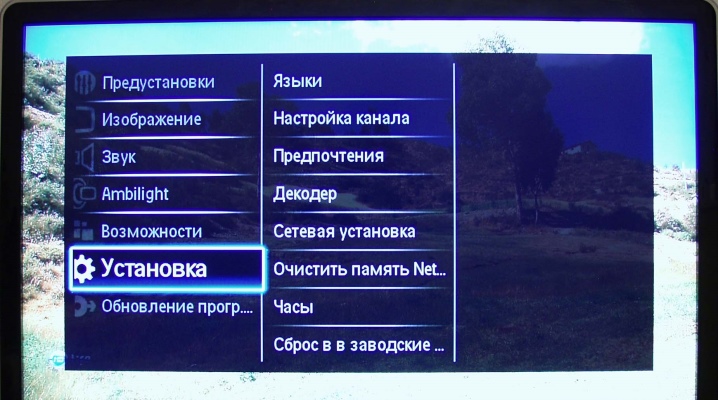
“Tovární reset“ možnost se nachází v Nastavení > resetovat > Tovární reset, takže pomocí vestavěné sady tlačítek zkuste přejít na možnost.

V případě, že to na vaší televizi nefunguje, čtěte dál!
3. Nainstalujte televizor Philips Vzdálená aplikace!
Nejčastěji používaným způsobem obnovení továrního nastavení televizoru Philips bez dálkového ovládání je stažení souboru Philips TV dálkový ovladač aplikace na našich mobilních zařízeních.
Toto je oficiální aplikace publikovaná společností Philips, která uživatelům pomáhá ovládat jejich chytré televizory Philips bez dálkového ovládání.
- Aplikace Philips Remote je k dispozici pro Android i iOS!
Chcete-li stáhnout a nastavit dálkový ovladač Philips, postupujte podle následujících kroků:

- Otevřete Play Store Google nebo (iOS) Obchod s aplikacemi.
- Vyhledejte „Philips TV dálkový ovladač” aplikace.
- Stáhněte si a nainstalujte aplikaci do smartphonu.
- Připojte svůj telefon k stejná WiFi jako váš televizor.
- Otevřete aplikaci Philips TV a povolte výzvy.
- Zapněte televizor a ujistěte se, že je připojen k síti Wi-Fi.
- Klepněte na své Televize Philips když je zařízení objeveno.
- Ovládejte televizor Philips pomocí digitální dálkové ovládání.
Informace: Alternativně můžete svůj televizor Philips najít pomocí IP adresa vstupem do televize Nastavení > Zobrazit Nastavení sítě.

4. Vstupte na Filipíny Nabídka služeb!
Některé starší televizory Philips obsahují fyzickou sadu tlačítek, která umožňují navigaci v nabídkách a také změnu zdrojů a hlasitosti bez dálkového ovládání.
Proto stojí za to zkontrolovat zadní, boční a spodní panely vašeho televizoru, abyste zjistili, zda máte takovou sadu tlačítek.
Jakmile najdete ovládací prvky, postupujte podle následujících kroků:
- Ujistěte se, že je váš televizor Philips připojen k napájení.
- Ze sady fyzických tlačítek najděte a Menu .
- Stiskněte a přidržte tlačítko Menu tlačítko + Výkon .
- Podržte tlačítka, dokud se nezobrazí Nabídka služeb objeví se.
- Pomocí šipek přejděte na Tovární reset.
- Vyberte možnost pro provedení procesu resetování.
Pozor: Pokud váš televizor Philips neobsahuje ovládací fyzická tlačítka, přejděte k další metodě!
5. Získat a spárovat Univerzální dálkový ovladač!
Všichni víme, že univerzální dálkové ovladače jsou levné, ale často přemýšlíme, zda bychom je dokázali spárovat a nevyhazovat peníze.
To je férová perspektiva, ale se správným vedením pro úspěšné spárování, s univerzálním dálkovým ovládáním by byl problém trvale vyřešen!
- Vložte baterie do univerzálního dálkového ovladače a namiřte na televizor!
Poté pomocí číselných tlačítek vložte jeden z následujících kódů:

Tip: V žádném případě tyto kódy nefungují, ověřte si přesnou značku televizoru Philips online nebo vyhledejte párovací kód v uživatelské příručce.
6. Připojení myši a klávesnice (Android)
V této metodě se naučíme, jak resetovat chytrou televizi Philips bez dálkového ovládání připojením myši a klávesnice.
Začněme zmínkou, že je to možné pouze s prostředím Android, tedy modely televizorů Philips, které fungují s OS Android.
Philips TV modely Android: 65PUT8115/94, 70PUT8115/94, 43PUT7406/94, 50PUT7406/94, 55PUT7406/94, and 65PUT7406/94.
Pak je to opravdu jednoduché, potřebujete pouze USB myš a klávesnici nebo kombinovanou klávesnici s touchpadem, abyste mohli procházet nabídkami televizoru Philips.
Televizor by měl automaticky rozpoznat nové příslušenství a umožnit vám ovládání a interakci s nabídkami!

Tip: Použijte průvodce z druhého způsobu v této příručce a obnovte tovární nastavení televizoru Philips.
7. Spárujte ovladač DualShock (PS4/PS5)!
Opět máme šikovný způsob, jak ovládat a resetovat televizor Philips bez dálkového ovládání, namísto použití ovladače na našem PlayStation 4 nebo 5.
Tato metoda vyžaduje, aby váš televizor Philips fungoval se systémem Android kvůli podpoře příslušenství, jako je ovladač PlayStation.
- Připojte svůj ovladač DualShock k televizoru Philips přes USB!
Operační systém Android okamžitě rozpozná příslušenství a poskytne vám možnost ovládat televizor Philips.
Nyní, když máte kontrolu nad nabídkami, můžete přejít do Nastavení a provést obnovení továrního nastavení na televizoru.
Použít Bluetooth?
V případě, že jste nevěděli, že televizory Android Philips podporují Bluetooth, můžete svůj PS ovladač připojit bezdrátově.
Pro vstup jednoduše podržte tlačítko PS na ovladači Režim párování a přejděte na Nastavení televizoru Philips > Dálkové ovládání a příslušenství > Přidat příslušenství.

Chcete-li dokončit párování Bluetooth, vyberte ovladač PlayStation a začněte ovládat televizor!
Můžete zapnout televizor Philips bez dálkového ovladače?
Nyní, když víme, jak obnovit tovární nastavení televizoru Philips bez dálkového ovladače, pojďme prozkoumat ještě více způsobů, jak ovládat a využívat funkce televizoru bez dálkového ovládání.
Ve skutečnosti můžete zapnout jakýkoli televizor Philips bez dálkového ovládání, dokonce i jednotky bez fyzických tlačítek na panelu.
- Zapnutí Philips TV přes HDMI Link:
Aby to fungovalo, potřebovali byste konzoli jako např Xbox or Playstation, připojený k HDMI-ARC vašeho televizoru Philips.
Tyto konzole pak mají funkci nazvanou „HDMI Link“, kterou je třeba povolit, aby se připojené televizory automaticky zapínaly.
Kromě toho by váš televizor sledoval stav napájení vaší konzole, což znamená, že byste okamžitě získali přístup k zapínání a vypínání televizoru Philips bez dálkového ovládání.
Nejlepší na tom je, že tato metoda nevyžaduje, aby váš televizor Philips používal Android, a to ani neinteligentní.
Tip: Použijte jiný monitor k povolení „Připojení zařízení HDMI“ na vaší konzoli!
- Zapnutí televizoru Philips pomocí Smart Plug:
V případě, že to nevíte, můžete svůj televizor Philips zapnout a vypnout bez dálkového ovládání, místo toho pomocí chytré zástrčky.
Tento druh zařízení se připojuje přímo k elektrické zásuvce a váš televizor Philips se připojuje k zástrčce a poté se zapne, když zástrčka funguje, a vypne se, když se zastaví.
Informace: Chytré zástrčky lze ovládat (ON a OFF) z jejich vyhrazených mobilních aplikací a naším nejlepším doporučením by byla aplikace Amazon Alexa + Zástrčky Amazon Alexa.
Rychlá rekapitulace:
Nyní jsme se naučili, jak resetovat Philips TV bez dálkového ovládání mnoha různými způsoby, a víme, že pro jiné než Android TV musíme použít fyzická tlačítka nebo mobilní aplikaci.
Naproti tomu u televizorů Android Philips je pohodlnější připojit podporované příslušenství.