Jak přenést obraz z počítače do TV přes HDMI?

Přemýšlíte, jak připojit notebook k televizi a sledovat prezentaci, fotografie nebo film na velké obrazovce? To lze provést pomocí kabelu přes port HDMI nebo přes Wi-Fi. Pomůže vám náš návod, který je vhodný i pro stolní počítač.
Jak připojit notebook k televizi přes HDMI
První, nejjednodušší a nejfunkčnější způsob připojení je pomocí drátu. To je to, co doporučujeme. Kabel HDMI je optimálním řešením. Na rozdíl od analogového VGA přenáší HDMI digitální obraz s vysokým rozlišením až 4K a stereo zvukem.
Po navázání spojení bude televizor fungovat jako monitor vašeho počítače.
Jak se připojit:
- Připojte kabel k portu HDMI na notebooku.
- Připojte druhý konec kabelu ke konektoru HDMI na televizoru. Poznámka: Moderní modely mají zpravidla několik vstupů HDMI. Vyberte si libovolný, ale zapamatujte si jeho číslo.
- Na dálkovém ovladači televizoru vyberte zdroj signálu – port se stejným číslem z výše uvedeného kroku. Zpravidla za to odpovídá tlačítko „Source“ na dálkovém ovladači.
- Na notebooku kliknutím pravým tlačítkem myši otevřete kontextovou nabídku.
- Klikněte na položku „Rozlišení obrazovky“ – otevře se nabídka nastavení.
- Klikněte na „Duplikovat tyto obrazovky“ → „Použít“.
- Chcete-li zobrazit obrázek pouze na televizoru, v nastavení obrazovky notebooku vyberte „Zobrazit pouze na obrazovce 2“.
Jak přenést multimediální soubor z PC pro přehrávání na TV, pokud jsou obě zařízení ve stejné síti
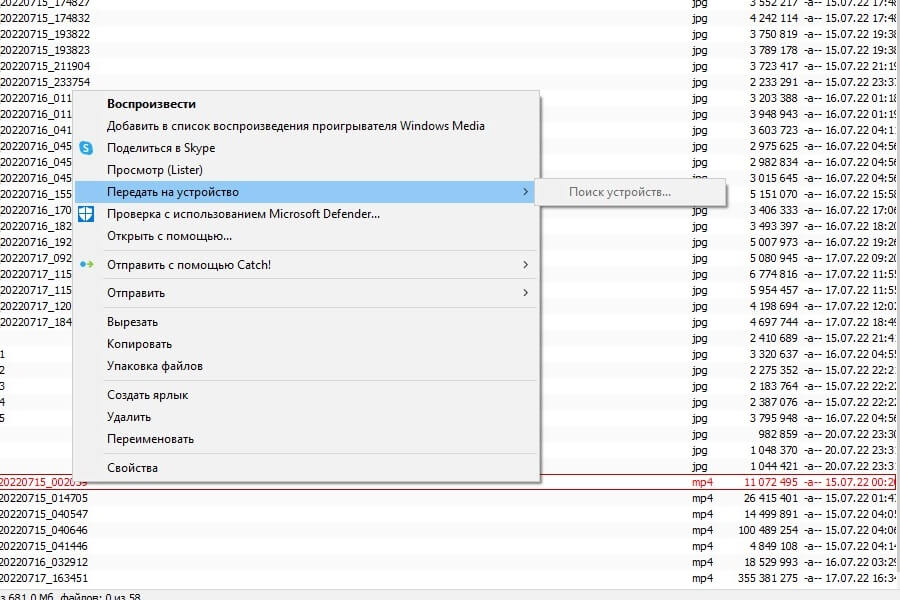
- Otevřete složku videa v počítači.
- Vyberte soubor a klikněte na něj pravým tlačítkem.
- V nabídce klikněte na „Přenést do zařízení“ a vyberte televizor ve vaší domácí síti.
- Zobrazí se okno přehrávače, kde můžete spustit přehrávání, přidat videa do seznamu videí a další.
- Systému Windows může chvíli trvat, než najde vaši televizi připojenou k internetu. V tomto případě se v kontextové nabídce zobrazí položka „Vyhledat zařízení“.
Jak přehrát mediální soubor umístěný v počítači z televizoru – spusťte server DLNA (jako příklad použijte Windows 10)
Prostřednictvím serveru DLNA spuštěného na vašem PC můžete prohlížet jakékoli mediální soubory z vašeho PC na televizoru pouze pomocí dálkového ovladače televizoru. Nejprve ve vlastnostech požadovaných složek v počítači musíte otevřít obecný přístup k nim v místní domácí síti.
Dále vám řekneme, jak spustit server na počítači, jako příklad použijeme Windows 10.
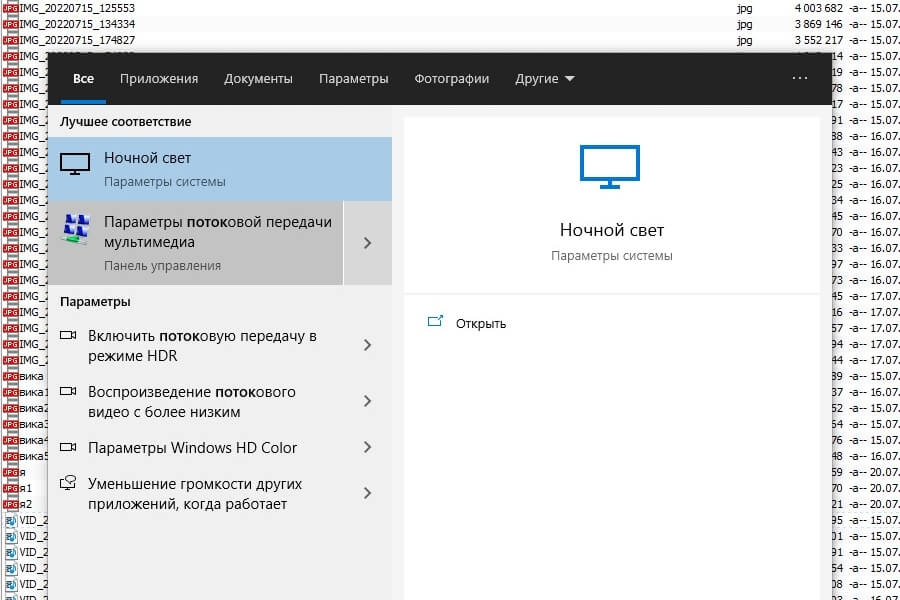
Otevřete systémovou nabídku „Možnosti streamování médií“. Nachází se v části „Nastavení systému Windows“ → „Síť a internet“ → „Centrum sítí a sdílení“. Do této nabídky se dostanete pomocí vyhledávání na hlavním panelu.
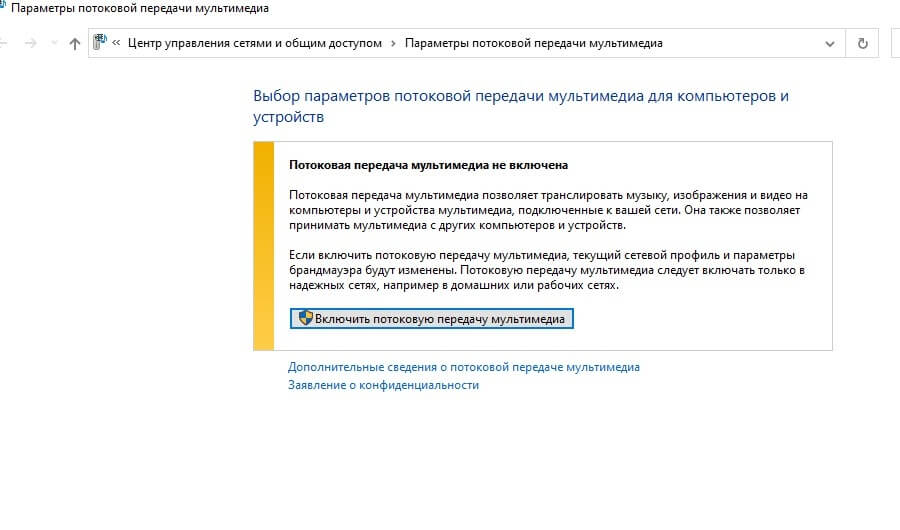
Klikněte na tlačítko „Povolit streamování médií“.
Nastavte název knihovny médií – stane se vaším DNLA serverem. V našem případě je to „MyWi-Fi“.
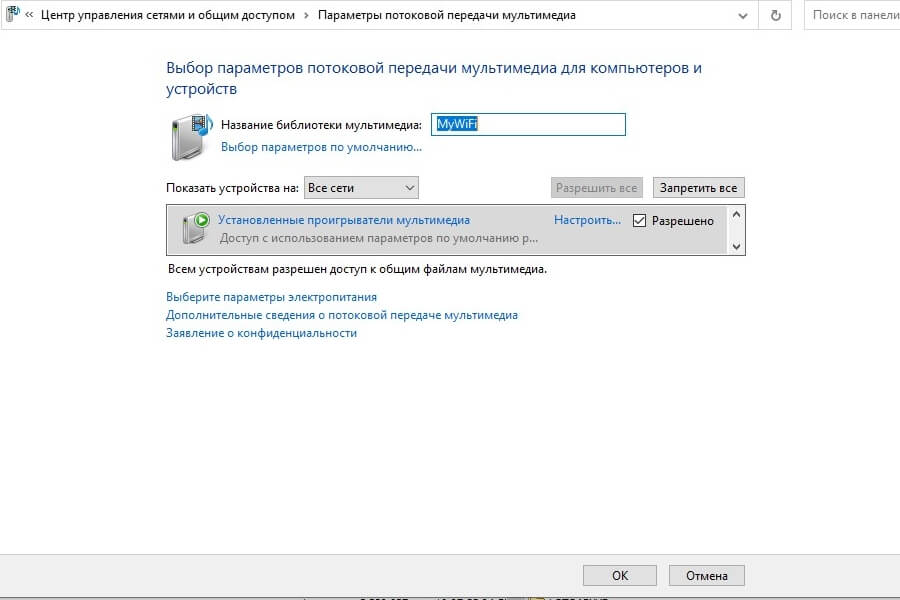
Na PC Počkejte, až se váš televizor objeví v seznamu zařízení, a zaškrtněte políčko „Povolit“ vedle něj.
Po nastavení serveru budete moci pomocí dálkového ovládání vybrat otevřené soubory na samotném televizoru. Požadovaná sekce v televizi, kde je potřeba hledat dostupná videa a obrázky, se u různých modelů nazývá různě. Například na televizorech Philips – „Media“ a na Samsungu uvidíte svůj server výběrem zdroje signálu. Na televizoru uvidíte pouze ty složky, ke kterým máte sdílený přístup v počítači.
Občas narazíte na soubory, které váš počítač snadno přehraje, ale televizor ne. Faktem je, že v závislosti na modelu televizoru nemusí podporovat některé kodeky videa a zvuku. Informace o kompatibilitě najdete v návodu k televizoru a/nebo na webu výrobce. Takové omezení obvykle nemůžete obejít několika kliknutími myši nebo dálkového ovladače. Problematické soubory bude s největší pravděpodobností nutné buď překódovat do podporovaného formátu, nebo pokud je to možné, vyhledat náhradu online.
Když už se bavíme o televizorech, možná je čas na nový a chytřejší? A jít online a ukázat video z PC? Kupte si u nás něco vhodného – potěší vás jak sortiment, tak ceny.

Mnoho domácností má několik elektronických zařízení pro práci a zábavu. Standardní možností je pracovní notebook a velkoplošná televize, u které se můžete večer scházet a trávit čas sledováním filmů nebo televizních seriálů. Ale je mnohem zajímavější, když připojíte obě zařízení a vysíláte obraz přímo z notebooku.
Vyvstává rozumná otázka: jak zobrazit obrazovku notebooku na televizoru? V praxi se používají různé metody, takže se na ně podívejme podrobněji.
Zobrazení obrazu na TV: přehled drátových metod
Chcete-li zobrazit obraz z notebooku na televizoru, musíte vědět, jaké konektory jsou na vašem zařízení. Starší modely nemusí mít určité konektory, takže budete muset použít adaptéry.
HDMI
Připojení televizoru k počítači přes HDMI je považováno za jeden z nejběžnějších způsobů. Vstupy HDMI jsou k dispozici na většině digitálních zařízení, takže tento přístup lze použít i na ne nejmodernější televizory.

Co je tedy třeba udělat:
- Připojte kabel HDMI ke konektorům obou zařízení.
- Na dálkovém ovladači hledáme tlačítko, kde lze vybrat vysílaný signál. Toto může být vstup.
- Ze seznamu formátů vyberte „Rozhraní HDMI“.
- Na obrazovce se objeví obrázek plochy notebooku. Režim výstupu obrazu lze změnit v nastavení Windows.
Rozlišení obrazovky na TV se zpravidla upravuje automaticky. Existuje však několik režimů provozu se dvěma displeji. Ve výchozím nastavení je obrazovka počítače zrcadlena na televizoru: stejné informace se zobrazují na dvou displejích.
Režim „Rozšířené obrazovky“ předpokládá, že plocha je roztažena na dvě obrazovky: můžete přenášet soubory a složky z jedné obrazovky na druhou. Nebo řekněme spustit video na jednom displeji a hledat informace na internetu nebo dělat jiné věci na druhém.
Další dva režimy – „Zobrazit pouze na 1“ a „Zobrazit pouze na 2“ – jsou zřejmé z názvu: obraz se vysílá pouze na první nebo druhou obrazovku (displej druhého zařízení je vypnutý).
DVI
Připojení počítače k televizoru přes DVI je poměrně jednoduché: rozhraní se nachází v mnoha grafických kartách, ale problém je, že na přenosných počítačích prakticky neexistuje. V tomto případě budeme potřebovat adaptér.

Kvalita obrazu je vysoká, protože kabel DVI dokáže přenášet obraz ve formátu Full HD. Některá zařízení mají digitální rozhraní DVI-I Dual Link, které umožňuje přenášet obraz ještě vyšší kvality – 2560 x 1600 pixelů.
VGA
Tyto standardní konektory se nacházejí na většině počítačů. Kvalita obrazu není tak vysoká jako při přenosu signálu přes HDMI nebo DVI kabel: VGA rozhraní umožňuje zobrazit obraz z počítače na TV v rozlišení pouze 1600 x 1200 bodů (teoreticky je vyšší rozlišení možné, ale obraz může být rozmazaný a nejasný).

Rozhraní přenáší video, ale žádný zvuk. Situaci můžete napravit pomocí vestavěných reproduktorů na vašem notebooku nebo připojením externích reproduktorů.
Scart
Jedná se o evropský standardní typ konektoru pro připojení různých multimediálních zařízení. S jeho pomocí můžete duplikovat obraz na obrazovce a přenášet zvuk. Notebooky takový konektor nemají, takže budete potřebovat adaptér.

Výhodou Scartu je, že je vhodný i pro starší televizory, které nemají HDMI port.
USB
Pomocí portů USB můžete připojit netbook a kompaktní modely notebooků, které obecně nemají výstup videa.

Jsou možné dva typy připojení:
- Přes adaptér. Budete potřebovat adaptér, který převede signál na HDMI nebo VGA (výběr závisí na dostupných konektorech na vaší televizi). Adaptér se připojuje k USB. Na druhé straně je připojen HDMI nebo VGA kabel. Druhý konec kabelu zasuneme do konektoru na televizoru.
- Přes převodník. Převodník se skládá z Wi-Fi vysílače, který se zasune do USB konektoru na notebooku, a převodníku, který je připojen k TV. Vysílač je systémem identifikován jako externí grafická karta, ze které je signál posílán do převodníku.
Zobrazení obrazu na TV: přehled bezdrátových metod
Notebook můžete bezdrátově připojit k televizoru pouze v případě, že je televizor vybaven Wi-Fi nebo má ethernetový konektor.
Domácí síť
Pomocí tohoto způsobu připojení můžete na televizoru prohlížet veřejně přístupné soubory, které jsou umístěny na pevném disku.

Chcete-li zobrazit obrázek na televizoru, musíte provést následující:
- Televizor a notebook připojíme ke stejné síti, tedy ke stejnému Wi-Fi routeru. Notebook se připojuje přes Wi-Fi a televizor lze připojit pomocí ethernetového kabelu. Pokud váš televizor takový konektor nemá, budete potřebovat externí adaptér Wi-Fi.
- Na pevném disku vytvoříme složku, kam se budou ukládat soubory pro zobrazení na TV.
- Klikněte pravým tlačítkem myši na vytvořenou složku a přejděte na „Vlastnosti“.
- Přejděte na kartu „Přístup“ → „Pokročilá nastavení“.
- Zaškrtněte políčko vedle možnosti „Sdílet tuto složku“.
- Do této složky můžete vkládat filmy, televizní seriály, hudbu a další obsah, který plánujete přehrávat v televizi. Chcete-li je otevřít, musíte do prohlížeče zadat adresu své domácí sítě.
Miracast
Počítač můžete připojit k televizoru přes Wi-Fi pomocí technologie Miracast, ale tato funkce je dostupná pouze u chytrých televizorů, které podporují Wi-Fi Direct a Miracast.
Tato metoda je dobrá, protože vám umožňuje prohlížet nejen videa a další obsah uložený v počítači, ale také to, co se přehrává online ve vašem prohlížeči.
Chcete-li uspořádat bezdrátové připojení, musíte přejít do nastavení televizoru a vybrat kartu „Síť“. Dále najděte Miracast a klikněte na připojit. U různých modelů televizorů se může cesta k požadované sekci lišit.
Na notebooku musíte zadat kombinaci Win + P. V okně, které se otevře, klikněte na „Připojit k bezdrátovému displeji“. Systém aktivuje vyhledávání zařízení, takže ve výsledcích, které se zobrazí, musíte vybrat model vašeho televizoru. Na televizoru zbývá pouze potvrdit připojení.
Bluetooth
Hlavní výhodou použití bezdrátového připojení Bluetooth je pohodlí, protože se obejdete bez dalších adaptérů a kilometrů kabelů. Televizor musí být vybaven vestavěným Bluetooth, ale pokud tomu tak není, můžete použít odnímatelný USB adaptér.
Chcete-li zrcadlit obrazovku z počítače do televizoru pomocí Bluetooth, musíte provést následující:
- Zapněte televizi a notebook, spusťte Bluetooth.
- V nastavení Bluetooth na obou zařízeních aktivujeme režim „Discoverable“.
- Pomocí notebooku najdeme zařízení Bluetooth, které je poblíž.
- Vyberte model vašeho televizoru ze seznamu.
- Synchronizace probíhá automaticky, ale někdy musí televizor připojení schválit.
Případné problémy řešíme
Mluvili jsme o tom, jak připojit televizor k počítači přes Wi-Fi, pomocí HDMI a dalších konektorů na televizoru. V praxi ale nemusí jít vše tak ideálně – někteří uživatelé se například potýkají s nedostatkem obrazu nebo zvuku.
Bez obrázku
- Kabel je připojen k jednomu portu a druhý je vybrán v nastavení televizoru. Na dálkovém ovladači stiskněte Input a znovu zkontrolujte, zda je port vybrán správně.
- Nesprávné nastavení projekce. Na PC stiskněte Win + P. Dále vyberte „Duplikovat“ pro přenos obrazu z počítače do TV. Pokud vyberete „Pouze počítač“, obraz se na TV stále nezobrazí.
- Starý ovladač videa. Stačí jej aktualizovat na aktuální verzi.
- Problém je v kabelu. Pokud jsou všechna nastavení správně zvolena, ale není žádný obraz, kabel může být poškozen. Kupte si jiný a zkuste se připojit znovu.
- Samotný port na televizoru je vadný. Pro kontrolu musí být kabel připojen k sousedním konektorům.
Žádný zvuk
- Nesprávný výběr zvukového zařízení pro přehrávání. Klepněte pravým tlačítkem myši na ikonu zvuku. Dále vyberte „Zvuky“ → „Přehrávání“. Zpravidla je zde uveden model vašeho výrobce televizoru (například LG TV). Vyberte „Výchozí“.
- Žádný ovladač zvuku. Musíte jít do „Správce zařízení“ → „Zvuková, herní a video zařízení“. Pokud vidíte žluté ikony, musíte aktualizovat ovladač zvuku.
- Na samotném notebooku není žádný zvuk. V tomto případě musíte nejprve vyřešit tento problém.
Závěr
Chcete-li přenést obrázky z notebooku do televizoru, můžete použít kabel HDMI – to je nejběžnější možnost. Starší modely televizorů nemusí mít tento konektor, takže pro zastaralé video výstupy budete muset použít adaptéry. Pokud vám ale nevyhovují dráty v celém bytě, můžete si zorganizovat vysílání přes Wi-Fi a sledovat jakýkoli obsah online. To však lze provést pouze na moderních Smart TV, které podporují Wi-Fi Direct a Miracast.