Jak odstranit HEIC na iPhone?
Pokud jste majitelem iPhonu poslední generace na nové verzi iOS a rádi posíláte fotky přátelům, pravděpodobně často slýcháte stížnosti, že se vaše fotografie nezobrazují na jejich počítačích nebo jiných zařízeních. Důvodem je skutečnost, že počínaje iOS 11 začal na všech iPhonech fungovat nový formát HEIC, který se vyznačuje efektivní mírou komprese. Proč je tento formát potřeba a hlavně, jak odstranit všechny nepříjemnosti spojené s jeho používáním?
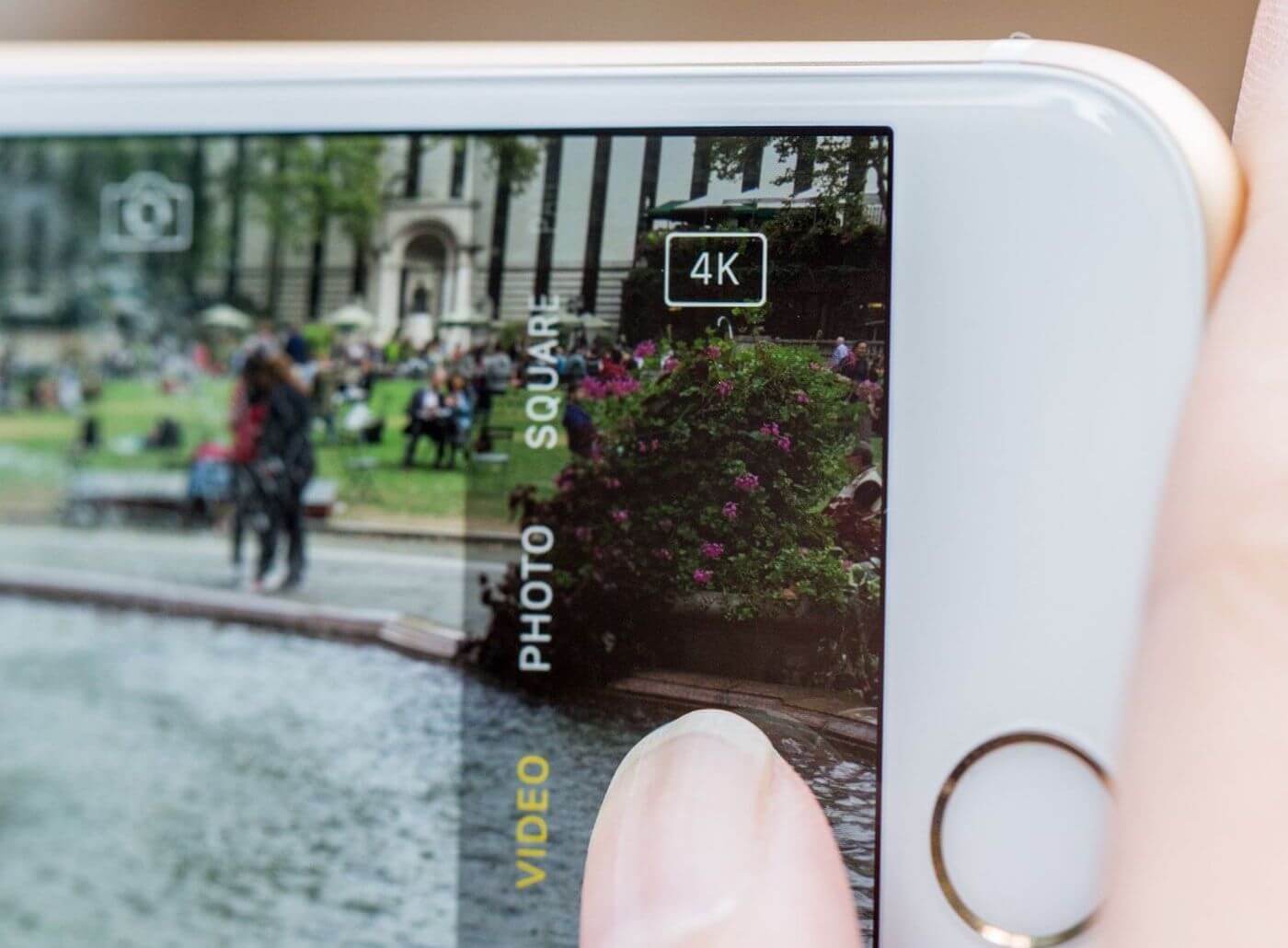
Formát HEIC na iPhone je ve skutečnosti velmi užitečný
Proč potřebujete formát fotografií HEIC na iPhone?
V roce 2017, spolu s iOS 11, Apple ukázal nový video kodek, vyznačující se silnějším kompresním poměrem při zachování vysoké úrovně kvality. Jmenuje se HEVC (aka H.265). Kodek již Apple dříve používal při volání FaceTime. Další novinkou je formát HEIC, který je přiřazen novým fotografiím.
HEIC je formát fotografií pro iPhone vytvořený za účelem úspory paměti zařízení.
Ve všech těchto zkratkách je snadné se splést, takže se to pokusím vysvětlit na prstech. Pokud fotka například v běžném formátu jpg zabere na iPhonu 2 MB volného místa, tak fotka v HEIC zabere jen 1,2 MB. Pokud video v h.264 zabere 61,2 MB, pak v HEVC to bude trvat o polovinu méně. Kvalita fotek a videí se přitom nijak neliší a místo v zařízení se výrazně šetří.
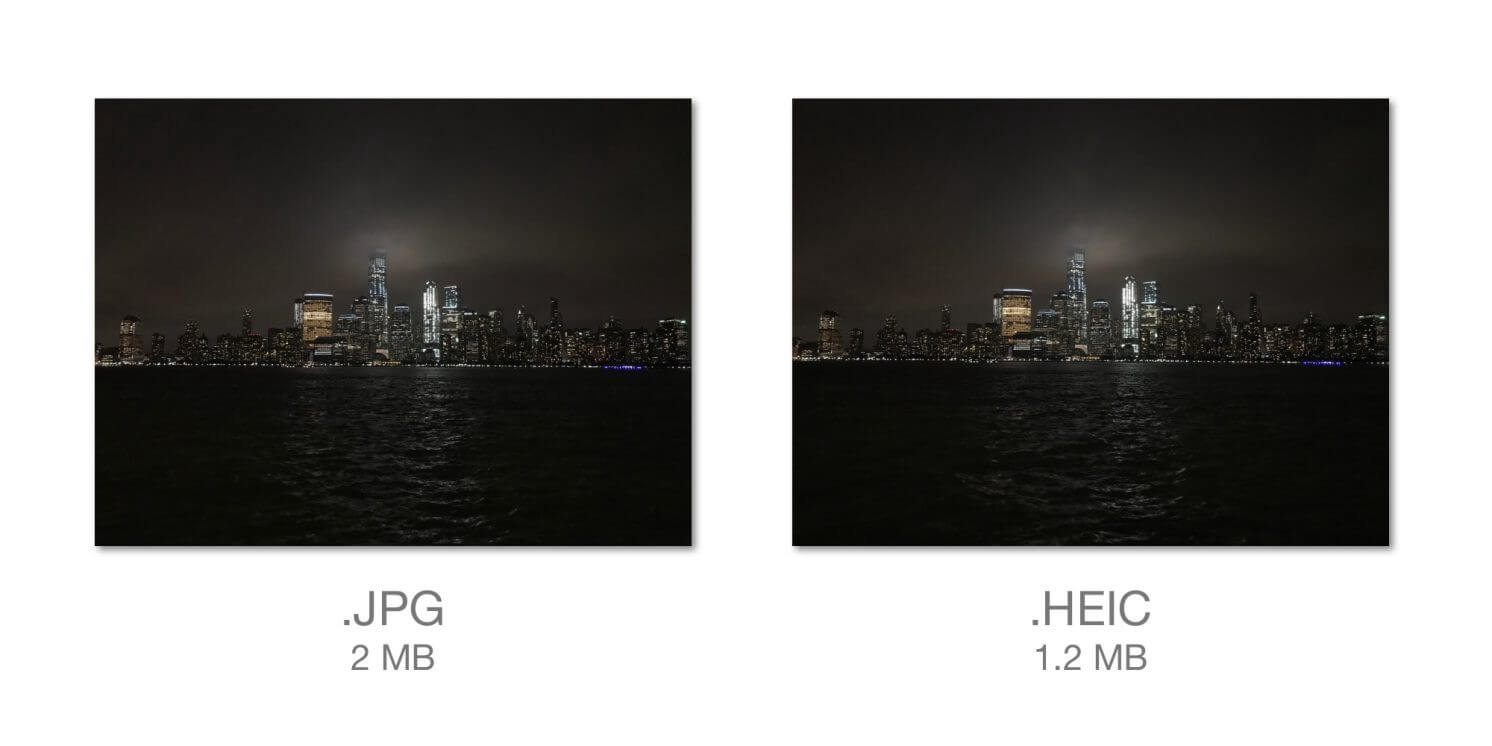
HEIC je efektivnější formát – s menšími velikostmi produkuje lepší kvalitu
Výhody HEIC oproti JPEG
- poloviční velikost s podobnou kvalitou;
- schopnost uložit několik snímků najednou pro „živé fotografie“ v jednom heic kontejneru;
- podpora průhlednosti, jako je formát PNG;
- podpora 16bitových barev – JPEG podporuje pouze 8bitové;
- možnost zrušit operace pro změnu fotografie – otočení, oříznutí a tak dále;
Pouze iPhone 7 a následné smartphony Apple umí pořizovat a ukládat fotografie ve formátu HEIC.
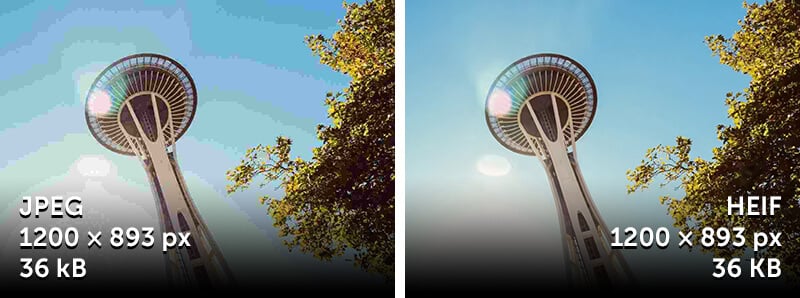
Jasnou výhodou HEIC oproti JPEG je více barev a kompresních možností
Zdá se, že Apple chtěl uvedením nového formátu udělat to nejlepší, ale nemyslel na to, že ostatní zařízení nejsou přátelská se vším novým – dejte jim starý dobrý JPG nebo PNG. Cupertino naštěstí poskytlo řešení, o kterém mimochodem málokdo ví.
Jak odstranit formát HEIC z fotografií na iPhone
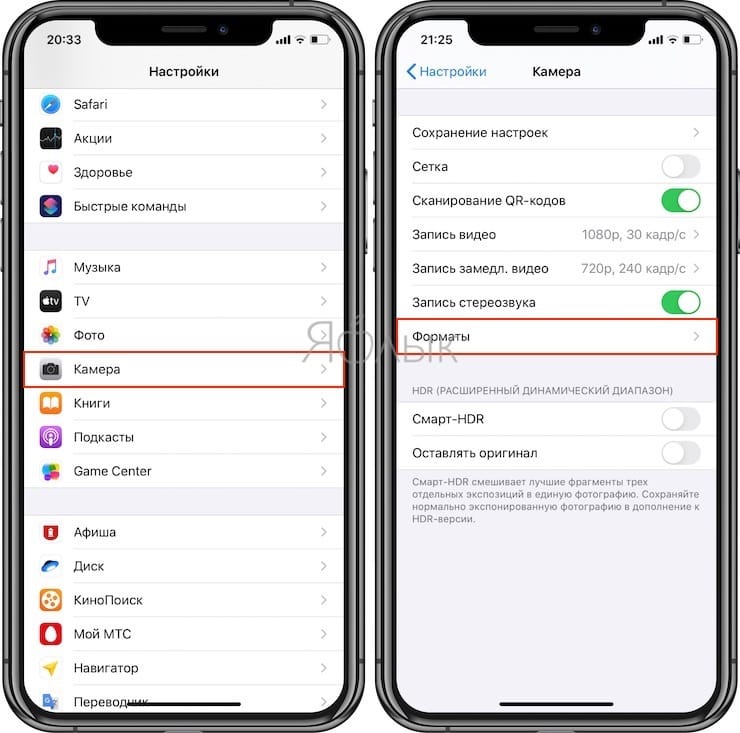
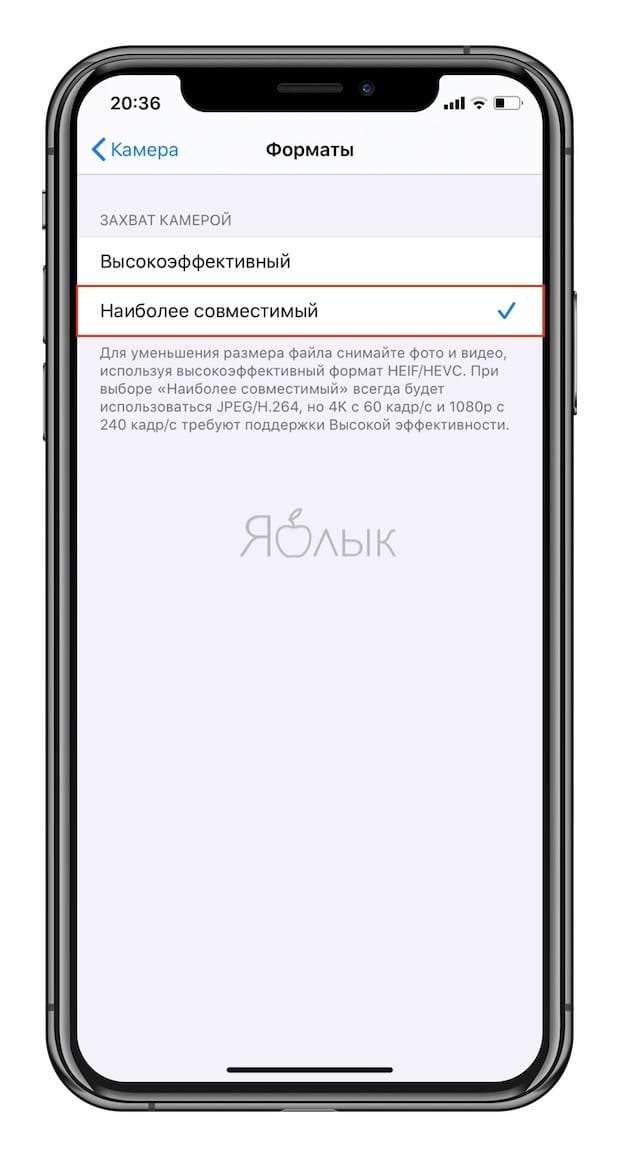
Chcete-li tento zmatek odstranit, aniž byste museli své přátele nutit k upgradu na nový iPhone, můžete se jednoduše vrátit ke starému dobrému formátu JPEG. Stačí otevřít Nastavení a poté přejít do sekce „Fotoaparát“. Pokud používáte kompatibilní zařízení, v této části najdete Formáty, které vám poskytnou dvě možnosti: Vysoká účinnost a Nejkompatibilnější.
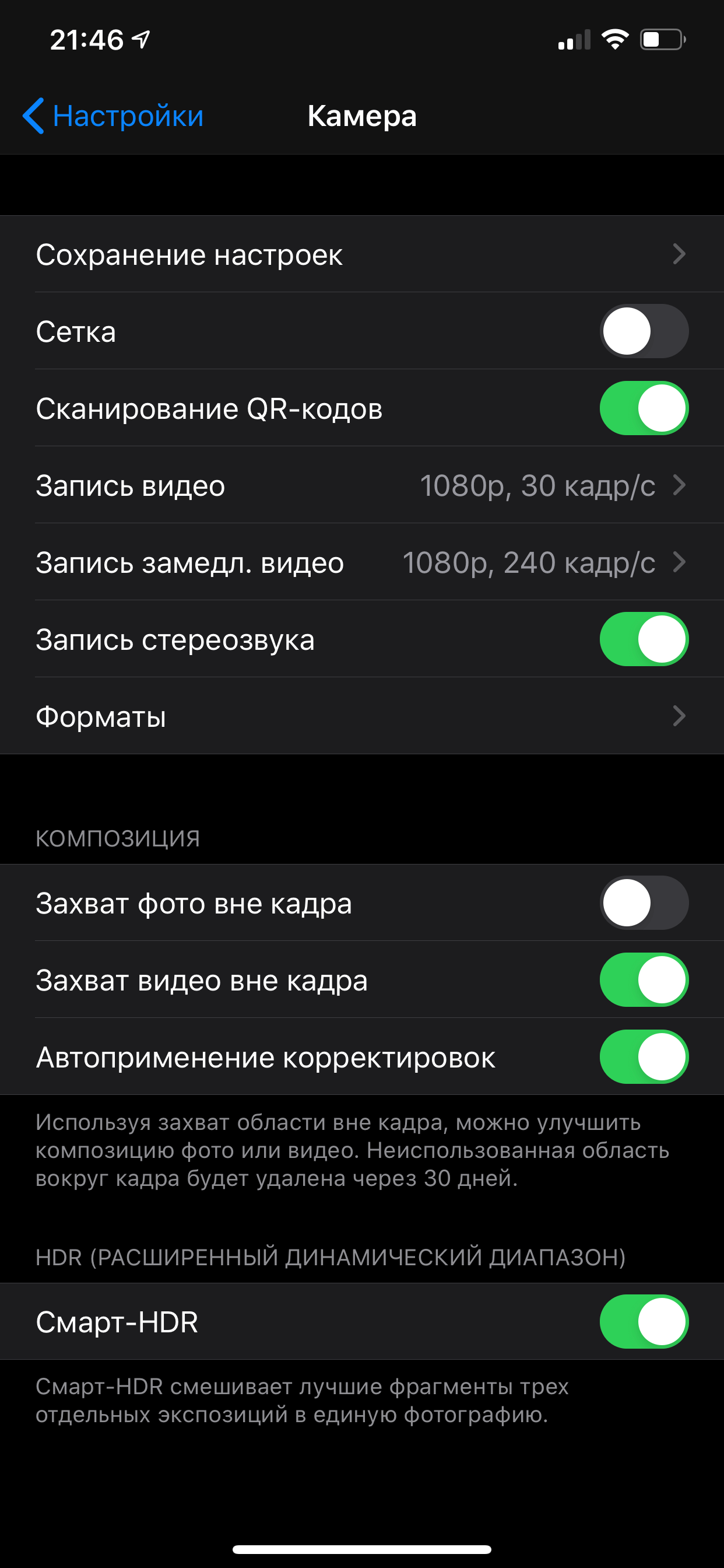
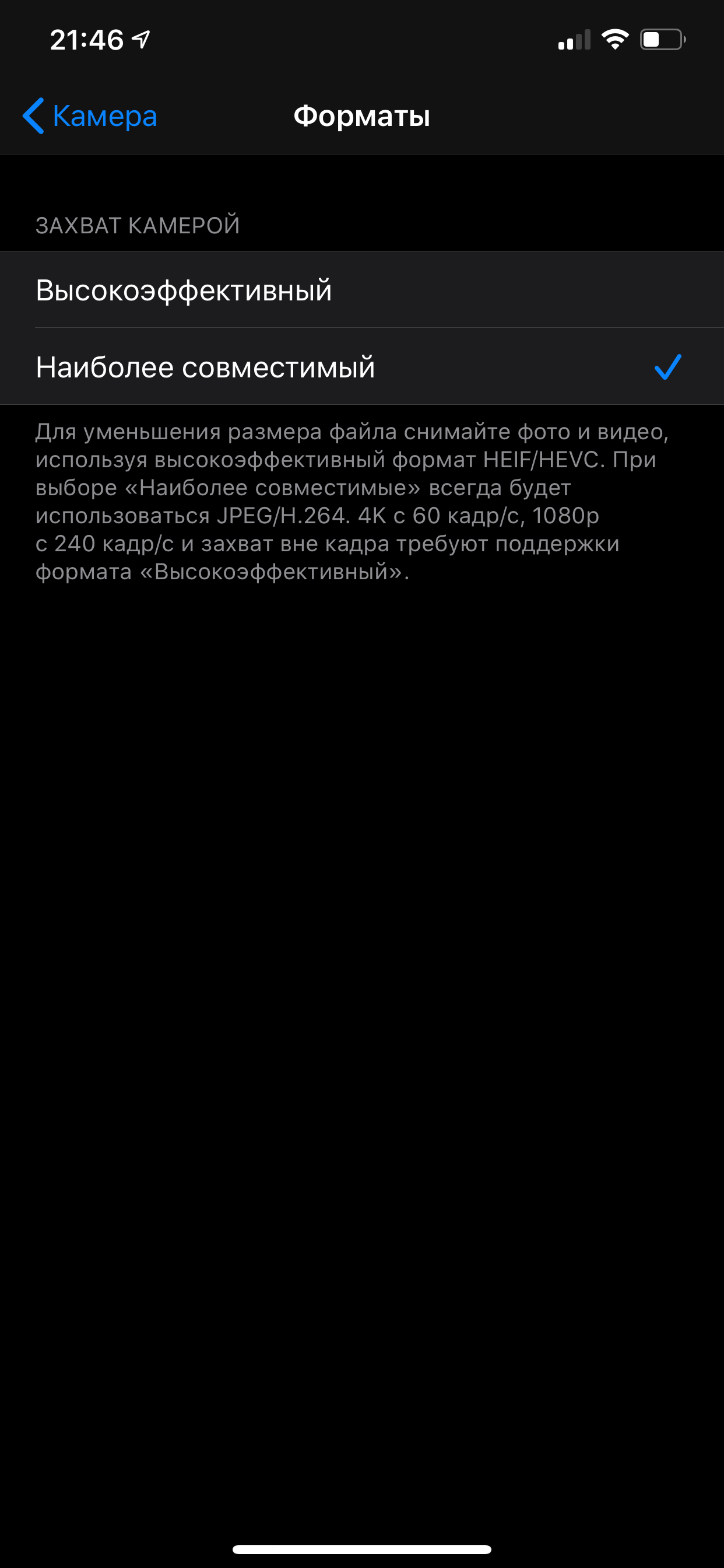
Vysokou účinností mají milovníci Apple puzzle na mysli formát HEIC, zatímco nejlepší kompatibilitu znamená oblíbený a více používaný JPEG. Zvolte tuto možnost – a s ní i formát fotografie.
Toto nastavení se mimochodem týká i videa – místo HEVC se použije h.264. Pamatujte si tedy tuto radu, pokud se vás tento problém týká.
Jak otevřít soubor HEIC ve Windows a Mac
Pokud jste obdrželi fotografii ve formátu HEIC a nemůžete ji otevřít, existuje několik způsobů.
Jak otevřít HEIC ve Windows
Přímo v Microsoft Storu si můžete nainstalovat speciální kodek pro prohlížení fotek v tomto formátu. Chcete-li to provést, vyhledejte v obchodě s aplikacemi „HEIF Image Extensions“ a nainstalujte si tento bezplatný doplněk.
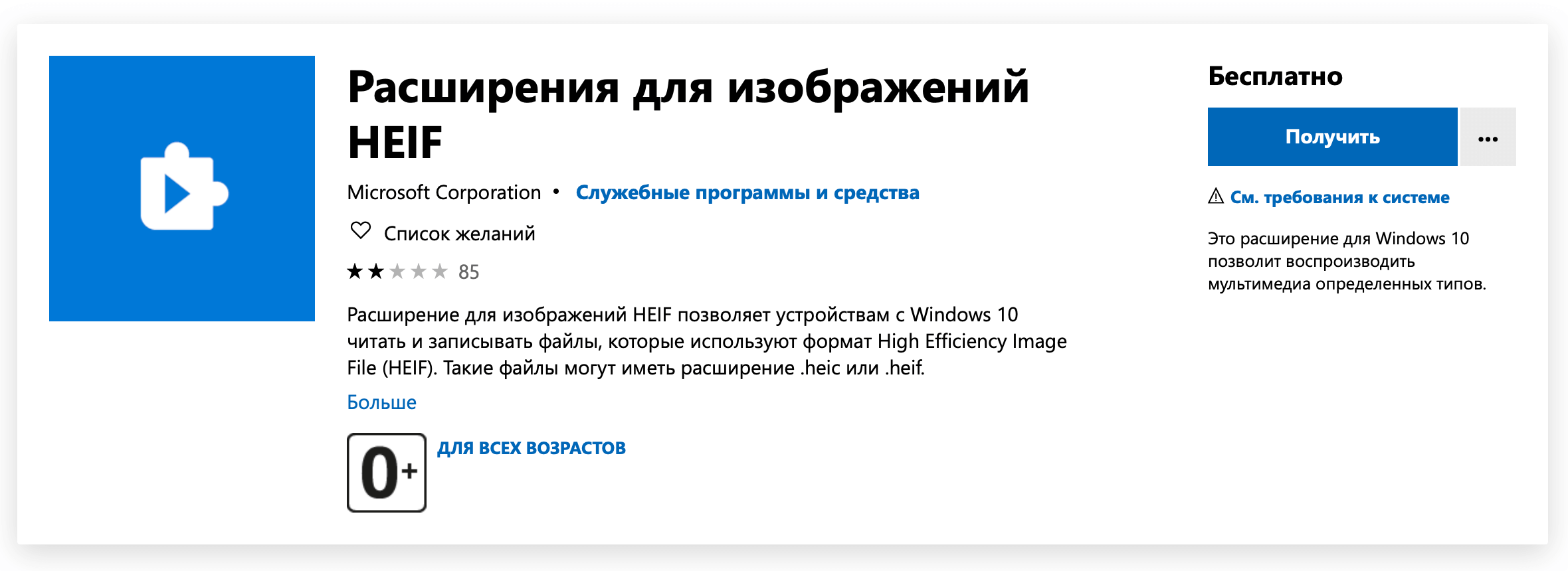
Jsem rád, že alespoň za to nemusíte platit
Poté se v Průzkumníku zobrazí miniatury obrázků a nebudou žádné problémy s kompatibilitou.
Jak otevřít HEIC na Macu
iOS 11 (a novější), jako je High Sierra (a novější), automaticky převádí všechny obecné soubory HEIC na JPEG. Pokud jste ale například dostali fotku poštou, budete si muset poradit s formátem HEIC. Převod všech fotografií do formátu JPG je velmi jednoduchý – stačí vybrat fotografie, které potřebujete, otevřít je společně a poté pomocí nabídky „File – Export“ převést obrázky do formátu JPEG.
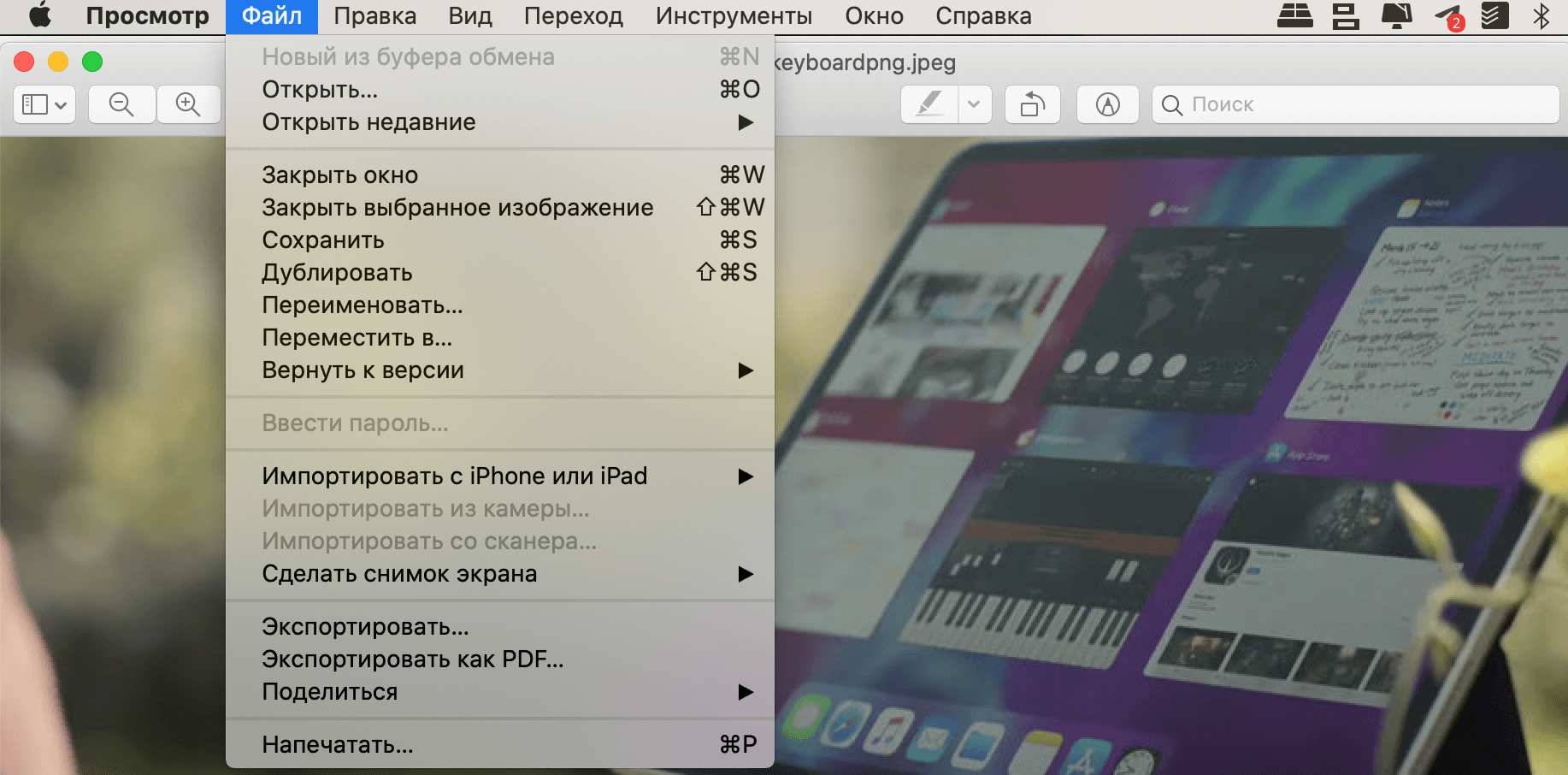
Export netrvá déle než 10 sekund
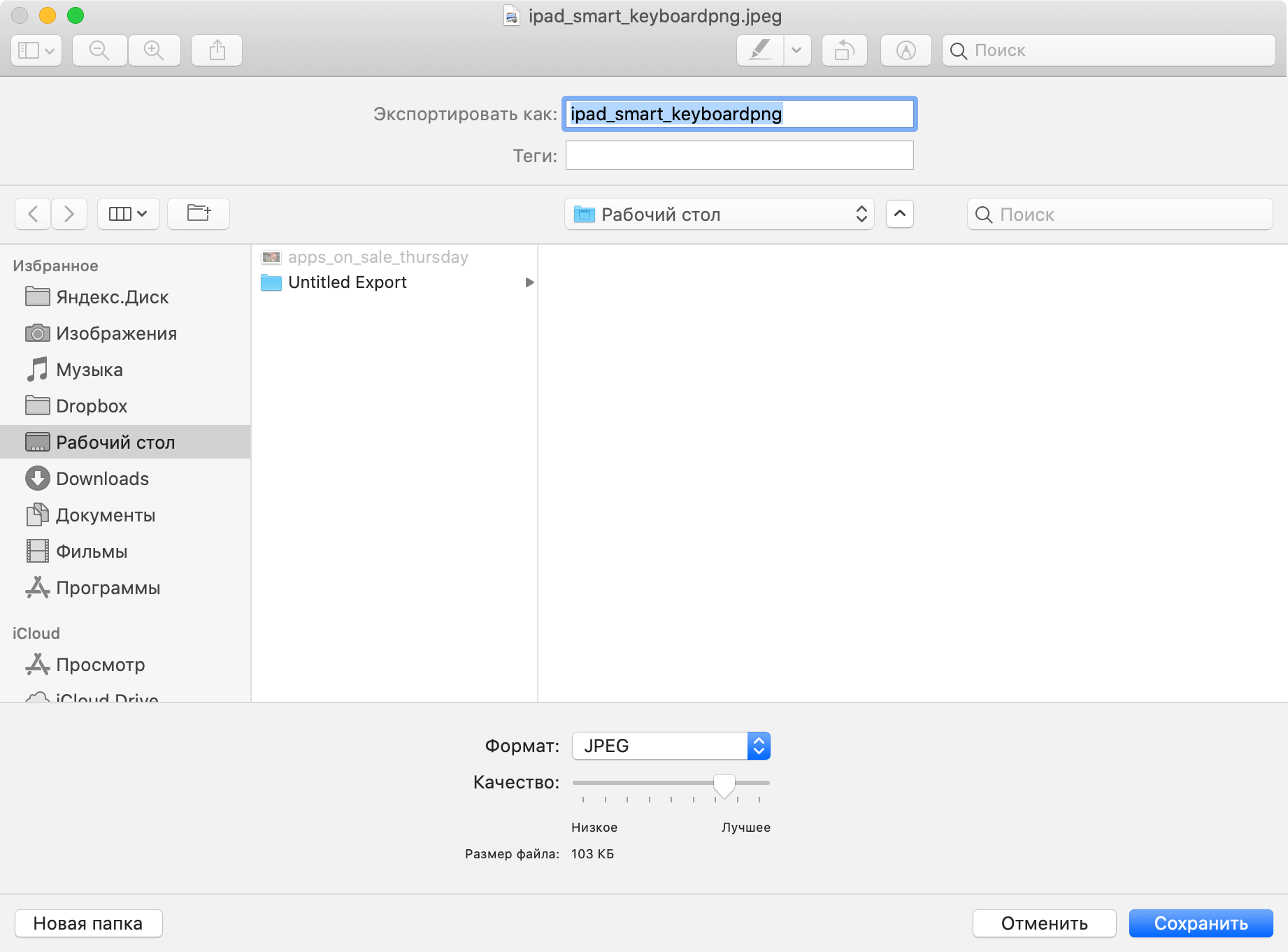
Můžete si vybrat kvalitu obrazu a formát
K tomu existují také speciální nástroje – jako iMazing HEIC Converter, stejně jako online konvertory na webu.
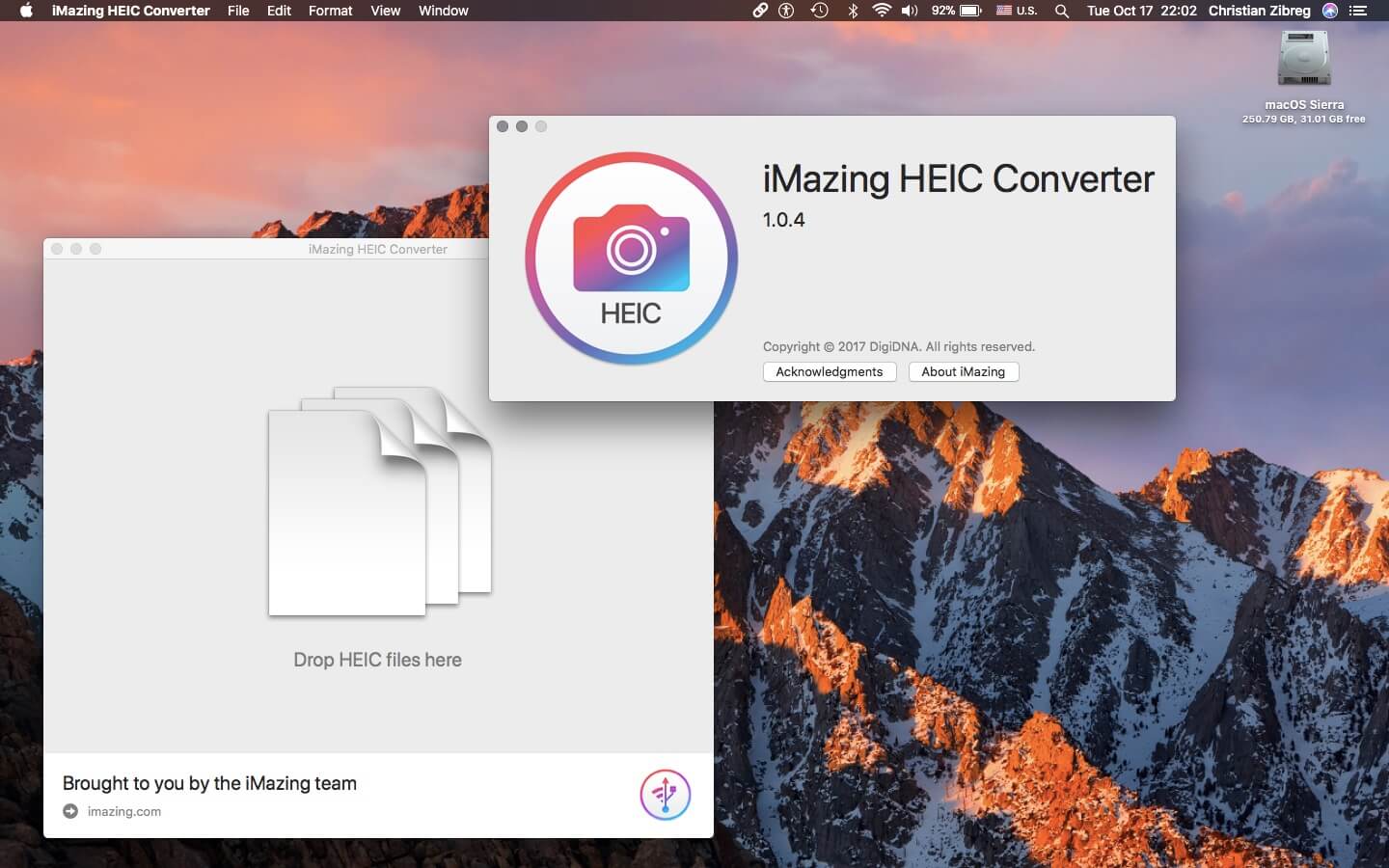
Nejpohodlnější nástroj pro převod HEIC na Mac
Ve skutečnosti byste neměli úplně opustit formát HEIC; Apple jej však vyvinul z nějakého důvodu, protože skutečně šetří místo a, jak jsme viděli, má řadu výhod oproti JPEG. Sdělte nám v našem telegramovém chatu, jaký formát používáte a proč.
Naše sociální sítě
Zprávy, články a oznámení o publikacích
Komunikace a diskuse k materiálům zdarma
Longreads pro vás

Shora dolů střílečka, online námořní bitva, simulátor jízdy v autě a další zajímavé a hlavně bezplatné hry pro iPhone. Obohaťte svou sbírku dobrých her a bavte se.

Prohlížeč Safari umožňuje aktivovat speciální režim čtení a pohodlně si prohlížet články na většině webů na internetu. Jak to povolit, je možné upravit písmo, jeho velikost a barvu pozadí a jaké další zajímavé funkce má?

Nemáte svůj iPhone po ruce nebo je mrtvý? Můžete trávit svůj čas produktivně a hrát hry přímo na Apple Watch! Shromáždili jsme nejlepší bezplatné hry, které můžete hrát bez chytrého telefonu.
Počínaje iOS 11 začaly iPhone a iPad používat nový efektivní formát HEIC / HEIF pro ukládání fotografií. Možná jste si to již uvědomili, když jste se pokoušeli exportovat obrázky ze svých zařízení. Najednou se může ukázat, že počítač nebo jiná zařízení nemohou tyto fotografie otevřít. Nic vám ale nebrání převést fotografie z formátu HEIC do tradičního a oblíbeného JPG. Zde je několik jednoduchých způsobů, jak toho dosáhnout.
iOS a iPadOS jsou dostatečně chytré operační systémy, že můžete provádět převody HEIC/HEIF a JPG/JPEG doslova za běhu. Když například připojíte obrázek k e-mailu v aplikaci Mail nebo jej odešlete prostřednictvím jiné aplikace, bude odeslán jako soubor JPG.
Celkově je HEIC lepší než JPEG. Zabírá méně místa a podporuje 16bitové snímání barev namísto 8bitových. Ale tyto výhody budete mít, dokud zůstanete v ekosystému Apple.
Chcete-li použít obrazy HEIC na počítači se systémem Windows, postupujte podle těchto pokynů.
Pokud se chcete vrátit k JPEG jako výchozímu formátu pro nové fotografie, můžete toto nastavení fotoaparátu změnit v aplikaci „Nastavení“.
Chcete-li to provést, postupujte podle cesty „Nastavení“ → Fotoaparát → Formáty a zaškrtněte políčko vedle hodnoty Nejkompatibilnější.
Jak převést fotografie HEIF na JPG pomocí aplikace Soubory přímo na iPhone
Ukazuje se, že převod lze provést pomocí aplikace předinstalované v systému „soubory“ – není potřeba žádný program třetí strany.
Snadný proces kopírování fotografií z aplikace „Fotka“ a vložit je do složky v aplikaci „soubory“ sám převádí fotografie z formátu HEIC (HEIF) do formátu JPG.
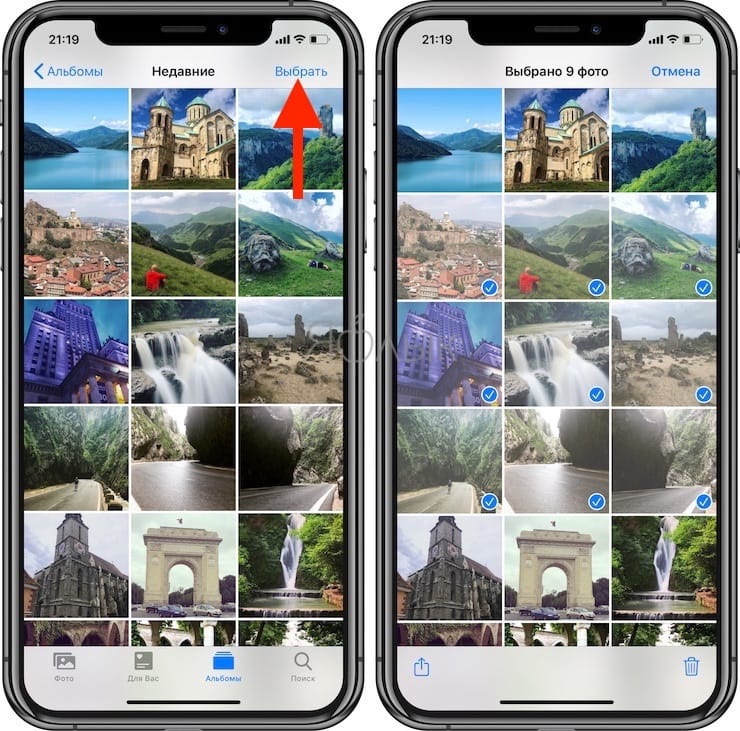
1. Otevřete aplikaci „Fotka“ a přejděte do alba obsahujícího fotografie ve formátu HEIC (HEIF).
2. Stiskněte tlačítko „Vybrat“ na horním panelu nástrojů a vyberte všechny fotografie, které chcete převést do formátu JPG.
3. Stiskněte tlačítko Podíl v levém dolním rohu a vyberte „Kopírovat fotky“.
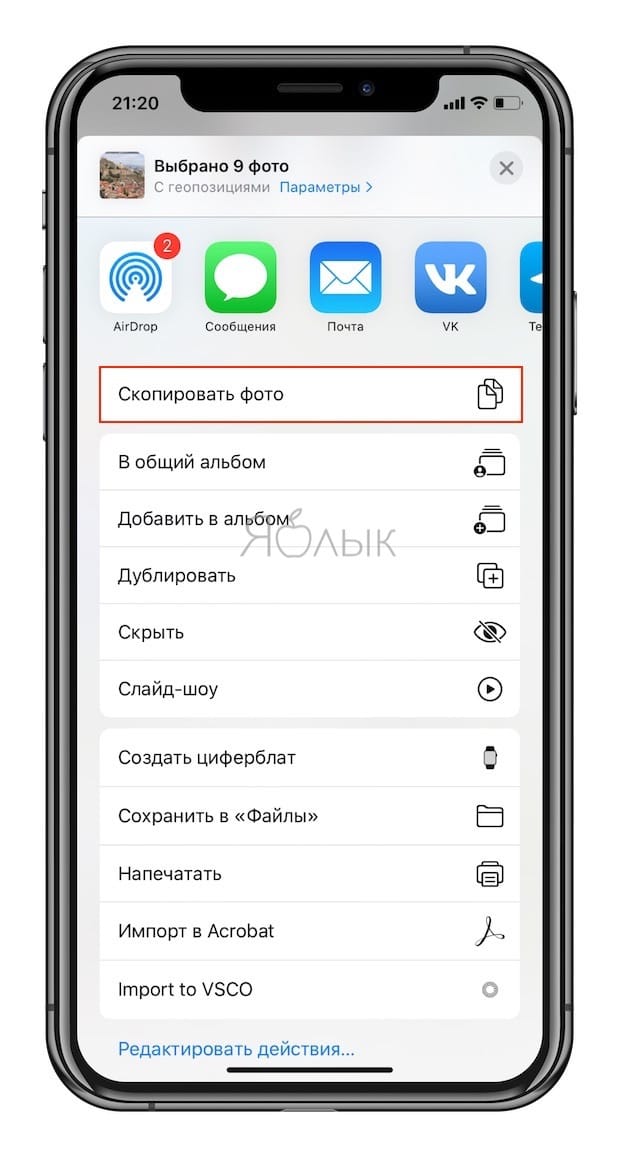
Fotografie budou umístěny do schránky.
4. Otevřete na svém iPhonu nebo iPadu aplikaci Soubory a vyberte umístění „Na mém iPhonu/iPadu“ nebo cloudové úložiště. Pokud zvolíte druhou možnost, uložená data budou zohledněna v tarifu vybraného cloudového úložiště a fotografie nebudou vždy dostupné offline.
5. Klepněte a podržte prst na prázdné oblasti a vyberte možnost ve vyskakovacím okně „Nová složka“.
6. Pojmenujte novou složku a klikněte „připraven“.
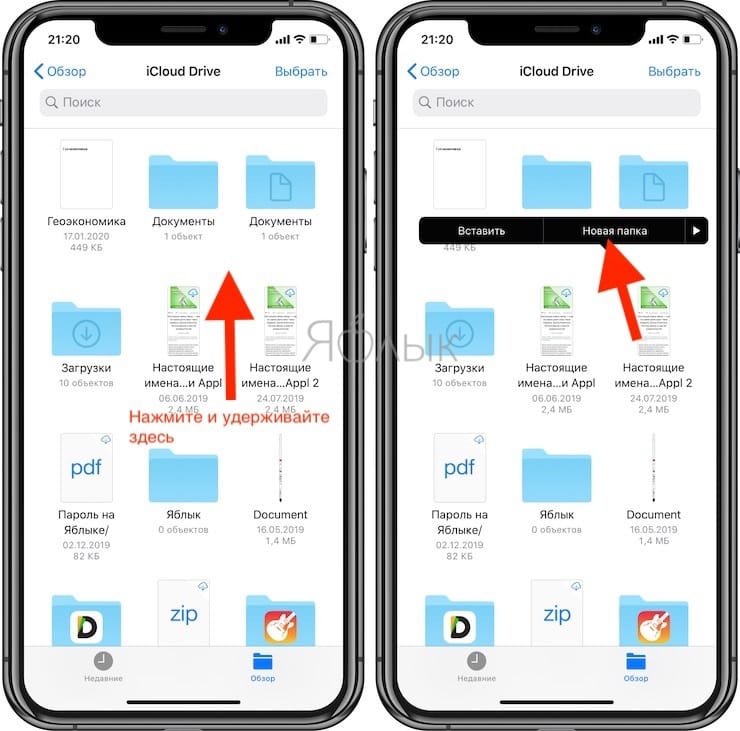
7. Otevřete aplikaci „soubory“ a přejděte do složky, kterou jsme vytvořili v předchozích krocích.
8. Stiskněte a podržte prst na prázdné oblasti obrazovky a poté vyberte možnost „Vložit“ v rozbalovací nabídce.
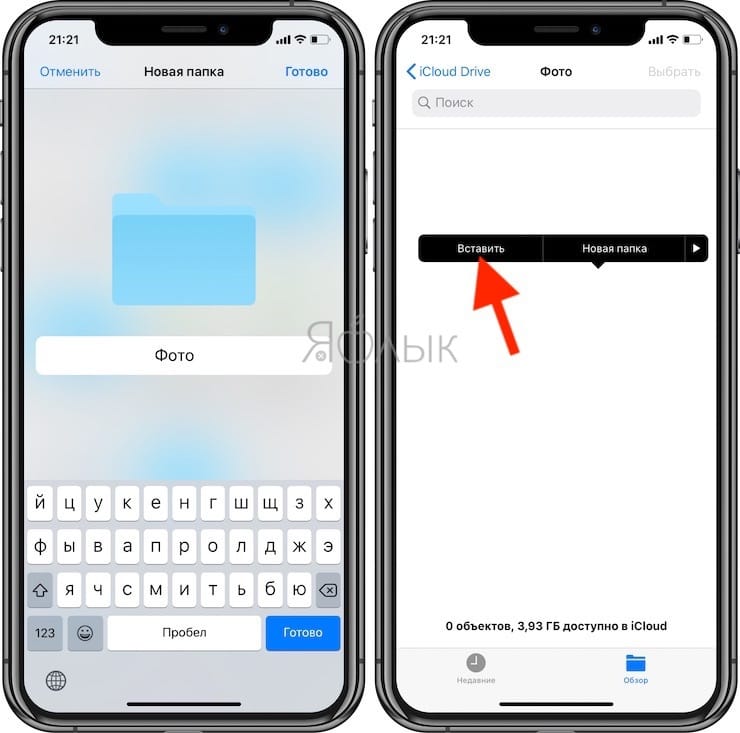
Ihned zde budete moci vidět fotografie, ale ve formátu JPEG, nikoli HEIC (HEIF).
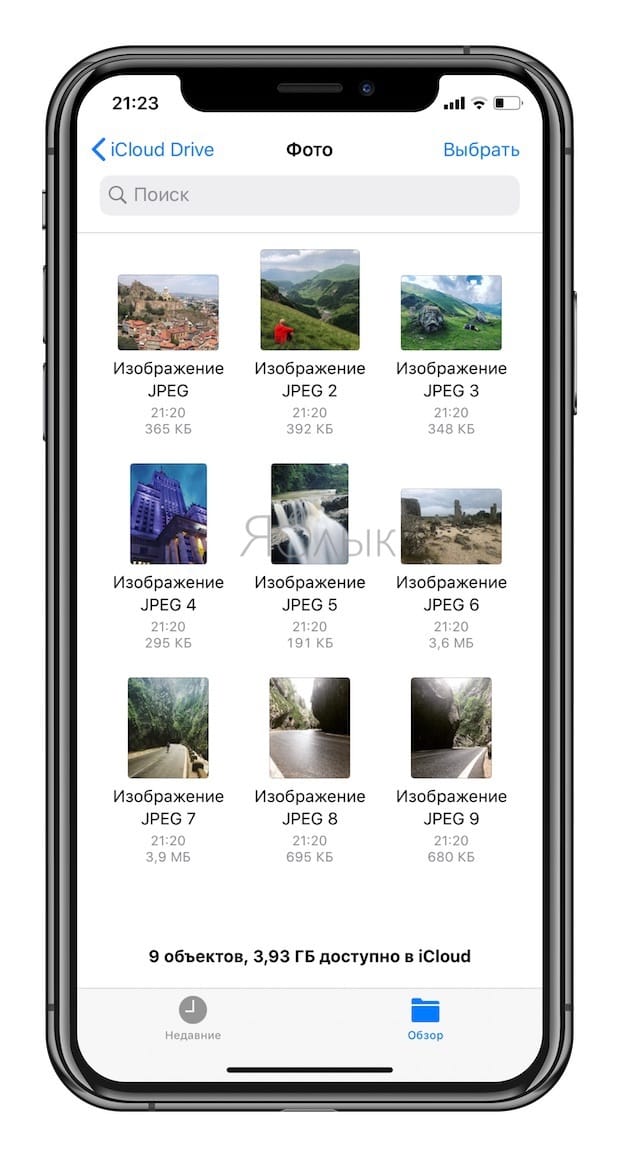
Mnoho dalších aplikací v App Store dokáže také rychle převést obrázky HEIC (HEIF) na soubory JPEG. Některé z těchto programů mohou obsahovat reklamu nebo mohou být placené. Najít je v obchodě s aplikacemi nebude těžké.
Viz též:
- Jak stahovat soubory, dokumenty, videa a hudbu do iPhone a iPad z internetu.
- Který iPhone má lepší výdrž baterie? Porovnání výdrže baterie všech současných iPhonů.
- Jak přenést heslo Wi-Fi na iPhone nebo iPad někoho jiného „jedním klepnutím“ bez jeho odhalení.
Jsme na Telegramu a YouTube, přihlaste se k odběru!