Jaké typy sloupců existují?
Již jsme mluvili o úzkém propojení mezi hlavními ovládacími prvky programu – zejména o spojení mezi výpočetním stromem a datovou tabulkou. Proto v tomto odstavci budeme hovořit o úpravách dat v tabulce a také o práci se sekcí sloupců uživatelského stromu.
Typy sloupců
Jediný rozdíl mezi sloupci je zdroj dat použitý k naplnění sloupců hodnotami. Jakmile jsou data přijata – ať už jde o ručně zadaný sloupec nebo o zadání dotazu – principy práce s různými typy sloupců jsou prakticky stejné. Hodnoty sloupců všech typů lze upravovat a formátovat stejným způsobem.
- S parametrem profilu— sloupec je přidružen k jednomu z parametrů uživatelského profilu podle datového modelu. Při požadavku na data (tlačítko „provést“) se tento sloupec automaticky vyplní údaji odpovídajícího parametru.
- S proměnlivou činností— sloupec je spojen s jednou z proměnných kterékoli z dokončených činností. Při požadavku na data (tlačítko „provést“) se takový sloupec automaticky naplní údaji z odpovídající proměnné.
- Ruční zadávání— sloupec, do kterého uživatel zadává hodnoty řádku ručně. Výpočet nemusí takové sloupce vůbec obsahovat, obsahovat je spolu se sloupci dotazu nebo sestávat výhradně z ručně zadaných sloupců.
Pokud se po úpravě hodnot znovu dotazujete na data, budou hodnoty sloupců dotazu opět odpovídat stavu databáze, tzn. změny se v tomto případě neuloží. Pokud si chcete zapamatovat stávající stav tabulky, jednoduše uložte výpočet do samostatného souboru, než jej znovu zadáte.
Sloupec s parametrem profilu
Chcete-li přiřadit sloupec k jakémukoli parametru z uživatelského profilu, v části sloupců stromu výpočtu klikněte na „přidat sloupec“ a vyberte „s uživatelskými parametry“.
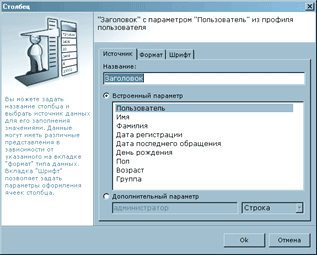
Rýže. 67: Záložka zdroje dat pro sloupec s parametrem profilu.
Dialog konfigurace sloupce, který program zobrazí jako odpověď na tuto akci, je podobný pro všechny typy sloupců s výjimkou první záložky – zdroj dat.
Jak můžete vidět na obrázku níže, možnost karty „zdroj“ pro sloupce s vlastnostmi profilu umožňuje zadat následující údaje:
- Vestavěný parametr— výběr z vestavěných vlastností uživatelského profilu podle datového modelu.
- Další parametr— výběrem této možnosti můžete zadat název kterékoli z dalších vlastností uživatelského profilu, kterými byly profily anotovány. Kromě názvu musíte napravo od názvu parametru vybrat typ tohoto rozšířeného parametru (řetězec, číslo nebo datum).
- Název sloupce— ve výchozím nastavení stejný jako název vybraného parametru, ale můžete jej přepsat podle svého uvážení. Případně lze název sloupce upravit přímo v tabulce.
Sloupec s vlastností aktivity
Chcete-li přiřadit sloupec k jakékoli proměnné aktivity, musíte kliknout na „přidat sloupec“ v části sloupců stromu výpočtu a vybrat „s parametry aktivity“.
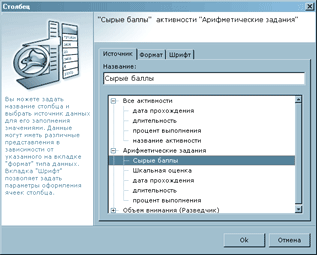
Rýže. 68: Záložka zdroje dat pro sloupec s proměnnou aktivity.
Pracovní oblast záložky obsahuje strom aktivit a jejich proměnné. Tento strom neuvádí všechny aktivity dostupné pro analýzu, ale pouze ty, pro které byly ve výpočtovém stromu stanoveny podmínky existence.
Chcete-li namapovat kteroukoli z proměnných aktivity na sloupec, rozbalte aktivitu a vyberte požadovanou proměnnou. Upozorňujeme, že seznam proměnných zahrnuje jak soukromé proměnné specifické pro danou aktivitu (například „surové body“ nebo „hodnocení stupnice“), tak i obecné proměnné definované pro všechny aktivity (datum dokončení, trvání, procento dokončení ).
Po výběru požadované proměnné klikněte na „Ok“ a do stromu výpočtu se přidá sloupec, který se po dotazu na data vyplní hodnotami této proměnné.
Položka „Všechny aktivity“.
Pozorný uživatel bude samozřejmě věnovat pozornost položce „všechny aktivity“ v horní části stromu proměnných. Tuto položku můžete použít pro poměrně ojedinělý případ, kdy potřebujete získat data o všech aktivitách uložených v databázi.
- Pro tento případ jsou dostupné pouze proměnné, které každá aktivita má – název, trvání, procento dokončení a datum dokončení.
- Nedoporučuje se používat ve stejném výpočtu sloupce spojené s proměnnými pro „všechny činnosti“ a proměnné pro konkrétní činnosti.
- Všimněte si, že pokud databáze ukládá informace o velkém počtu dokončených aktivit pro velké množství dat, může dotaz na proměnné „všechny aktivity“ vrátit poměrně velké množství dat. V souladu s tím může vyřízení takové žádosti nějakou dobu trvat.
Ruční vstupní sloupec
Přidání ručního zadání bylo podrobně probráno v odpovídajícím odstavci odstavce „Cyklus výpočtu“.
Chcete-li přidat takový sloupec, musíte buď vybrat nejvzdálenější sloupec tabulky, který není vyplněn daty a zadat data přímo do něj (popis sloupce ve stromu se doplní automaticky), nebo projít standardní postup, přidání nového sloupce do stromu výpočtu a poté zadání dat.
Pokud úplně odstraníte všechna data ze sloupců ručního zadávání zcela vpravo, budou ze stromu automaticky odstraněny také popisy těchto sloupců.
Formát dat
Databáze uživatelských profilů ukládá různé typy dat. Například, jak bylo ukázáno dříve, poměrně častými hosty databáze jsou nejrůznější data – dokončení aktivity, registrace do systému atd. Podle různých standardů pro zápis dat a časů může být stejné datum reprezentováno například jako „03.04.2005/19/45 3:2005“ nebo „XNUMX. dubna XNUMX“ atd.
Proto, stejně jako v aplikaci Microsoft Excel, můžete přizpůsobit, jak přesně stejná data mají být zobrazena v tabulce. Kvůli kompatibilitě používáme stejné formáty jako Microsoft Excel.
Jak je znázorněno na obrázku, pro výběr formátu použijte kartu Formát v dialogovém okně Nastavení sloupce. Tuto záložku lze použít ve fázi přidávání sloupce, buď jeho vyvoláním ze stromu výpočtu, nebo pomocí tlačítka „formát“ na panelu nástrojů v tabulce.
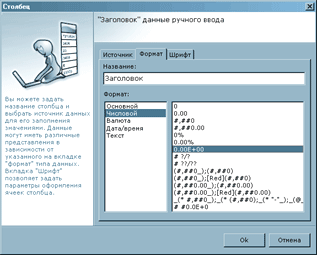
Rýže. 69: Záložka Výběr formátu dat v dialogovém okně vlastností sloupce.
Formátování
U prvků tabulky je možné konfigurovat parametry použitého písma, znakového stylu, vodorovného a svislého zarovnání v buňkách a také barvu pozadí a barvu textu. Tato nastavení se shromažďují na kartě Písmo v dialogovém okně vlastností sloupce.
Tuto záložku můžete vyvolat ve fázi přidávání sloupce, buď z definice sloupce ve stromu výpočtu, nebo pomocí tlačítka „font“ na panelu nástrojů v tabulce. Nositelem vizuálního formátování nejsou jednotlivé buňky, ale jejich sady, tzn. sloupce, záhlaví sloupců a záhlaví skupin.
V pravé dolní části záložky nastavení písma se nachází okno náhledu, které umožňuje vyhodnotit, jak bude jednotlivá buňka vypadat po provedení aktuálních změn.
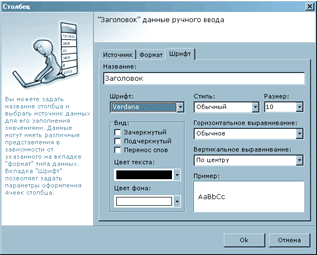
Rýže. 70: Záložka Písmo dialogového okna vlastností sloupce.
Úprava
Součástí formátování tabulky je i změna šířky jednotlivých sloupců a výšky řádků. Chcete-li je změnit, jednoduše přesuňte ukazatel myši na okraj sloupce nebo řádku a přesuňte jej do požadované vzdálenosti.
- Zadávání dat do tabulkyje téměř totožné s tím, jak se to dělá v aplikaci Microsoft Excel. Buňky jsou číslovány stejným způsobem jako v Excelu. Je možné zadávat vzorce s odkazy na hodnoty jiných buněk, například pokud do buňky B8 zadáte text „=A8*2“, jeho hodnota bude nahrazena dvojnásobnou hodnotou buňky A8.
- Operace se schránkou(kopírovat, vyjmout, vložit) se provádějí standardním způsobem přijatým v systému MS Windows. Tyto operace lze vyvolat pomocí klávesových zkratek (ctrl+c, ctrl+x, ctrl+v), z místní nabídky az obecné nabídky tabulky.
- Nastavení sloupců(zdroj, formát, písmo) – Tyto příkazy panelu nástrojů a kontextové nabídky vyvolají různé karty v dialogovém okně vlastností sloupce. O práci s každou z těchto karet jsme hovořili výše v tomto odstavci.
- Přizpůsobení designu záhlavíÚpravy záhlaví sloupců a skupin se provádějí v dialogových oknech, která obsahují stejné prvky jako karta „písmo“ v dialogovém okně vlastností tabulky probírané výše. K těmto nastavením lze přistupovat pomocí tlačítek „nadpisy“ a „skupiny“ na panelu nástrojů nebo z kontextové nabídky tabulky.
- Vložit řádek— příkaz přidá prázdný řádek nad aktuálně vybraný řádek. Všimněte si, že pokud jsou v tabulce definovány skupiny a změníte hodnoty sloupce, podle kterého se seskupení provádí, řádek se může automaticky přesunout do skupiny, které odpovídají provedené změny.
- Smazat řádek— příkaz smaže aktuálně vybraný řádek tabulky.
- Smazat sloupec— příkaz způsobí smazání sloupce tabulky, ve kterém se nachází kurzor. Podobně jako při odstranění definice sloupce ze stromu výpočtu. Pokud jsou na základě sloupce, který se má smazat, definovány nějaké skupiny nebo vzorce, pak je smazání sloupce možné pouze při současném vymazání všech závislostí po potvrzení uživatelem.
- Skrýt sloupec— příkaz umožňuje skrýt tento sloupec, podobně jako odstranění značky viditelnosti sloupce v sekci sloupců stromu výpočtu. Chcete-li sloupec znovu zobrazit, musíte značku vrátit na místo.
- Zobrazit skryté sloupce— umožňuje současně zobrazit všechny skryté sloupce v tabulce.
Import a export dat
Chcete-li načíst data ze souboru Microsoft Excel XLS do tabulky, klikněte na trojúhelníkovou ikonu vpravo od tlačítka „otevřít“ na hlavním panelu nástrojů a z rozbalovací nabídky vyberte možnost „Importovat z MS Excel“.
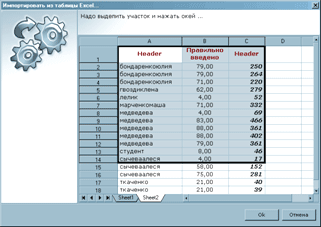
Rýže. 71: Dialogové okno pro import dat z dokumentu Microsoft Excel.
Dialogové okno, které se otevře, je znázorněno na obrázku. Toto okno slouží k tomu, aby bylo možné importovat ne všechna data, ale pouze vybraný rozsah buněk. Microsoft Excel umožňuje uložit více listů do jednoho souboru, takže pro import dat nejprve pomocí karet ve spodní části okna vyberte, který list chcete použít. Potom vyberte oblast buněk v tomto listu a klikněte na OK.
Pokud již v aktuálním výpočtu data jsou, pak se pro importovaná data automaticky vytvoří nové sloupce vpravo od stávajících. Práce s těmito sloupci je podobná práci se sloupci ručního zadávání.
Chcete-li exportovat data do formátu Microsoft Excel, klikněte na trojúhelníkovou ikonu napravo od tlačítka „uložit“ na hlavním panelu nástrojů a z rozbalovací nabídky vyberte možnost „Exportovat“. V dialogovém okně, které se otevře, vyberte „tabulka v MS Excel“, poté ve standardním dialogovém okně zadejte složku a název souboru xls, do kterého chcete zapisovat data z výpočetní tabulky.
Exkluzivní materiál z webu „www.effecton.ru – psychologické testy a nápravné programy“. Zapůjčení textu a/nebo souvisejících materiálů je možné pouze v případě, že existuje přímý a jasně viditelný odkaz na originál. Všechna práva vyhrazena.
Demo verze komplexu
Práci metod si můžete ověřit v demoverzi Komplexu psychologických testů a rozvojových programů. Všechny testovací balíčky popsané na webu, stejně jako všechny systémové komponenty komplexu
Po-Pá 9:00 – 18:00 moskevského času

Osvědčení o registraci médií El č. FS77-69084 vydané Federální službou pro dohled nad komunikacemi, informačními technologiemi a hromadnými sdělovacími prostředky (Roskomnadzor) dne 14. března 2017.
Zakladatel (spoluzakladatel): Effekton LLC.
Šéfredaktor: Tugoy I.A.
Тел: +7(495)662-5-888
E-mail:
Vaše žádost je přijata
Budeme Vás kontaktovat v nejbližší pracovní době
Se SeaTable můžete ukládat informace a data v různých formátech.
- Kromě jednoduchých textových informací (např. slova, čísla, peněžní částky) podporuje SeaTable také ukládání komplexních informací (např. soubory, obrázky, formátovaný text s vloženými prvky).
- Vybraná pole vám umožňují rozdělit data do konkrétních kategorií a vestavěné ověřovací funkce (např. URL, údaje o poloze) zajistí, že vaše záznamy budou prezentovány v jediném, přímo hodnotitelném formátu.
- Vzorce lze použít k provádění aritmetických operací a vztahy lze použít k vytvoření vztahů mezi záznamy v různých tabulkách, což vám umožní provádět výkonné databázové operace.
Podívejte se na 25 různých typů reproduktorů SeaTables zde!
Sloupce s ručním zadáváním dat
Každému sloupci tabulky je přiřazen typ. Typ sloupce určuje, jaká data lze zadávat do buněk sloupce. Nemůžete například vkládat soubory do textového pole. Sloupec data na druhou stranu nutí zadat datum ve zvoleném formátu.
text
Symbol: text
Tento typ sloupců ukládá текст bez formátování a je jedním z nejzákladnějších typů sloupců v SeaTable. Obsah textu tvoří písmena, číslice и speciální znakya prostory. Proto se pro názvy a (krátké) popisy často používají textové sloupce.
Formátovaný text
Symbol: Formátovaný text
V tomto typu sloupce můžete uložit dlouhé texty s vloženými prvky jako např Obraz и tabulky. K dispozici jsou také různé možnosti formátování a strukturování textů pomocí značkovacího jazyka Markdown. Proto sloupec Formátovaný text často se používá pro popisy a dokumentaci. Pokud texty obsahují prvky struktury a/nebo jsou text a obrázky umístěny blízko sebe, aby shromáždily informace, pak je tento typ sloupce ideální.
číslo
Symbol: číslo
Sklad číselných sloupců číselné informace a lze jej použít pro práci s čísly různého druhu. Číselné informace mohou být číslo, procent nebo množství peněz. Navíc umožňují číselné sloupce vypočítat hodnoty, které lze vizualizovat pomocí vzorců a statistik. Číselné sloupce však nejsou vhodné pro ukládání řetězců jakékoli délky a zadávání písmen do tohoto typu sloupců SeaTable je zakázáno.
datum
Symbol: datum
Pomocí sloupce data můžete vstupovat do tabulek čas и data přesné na minutu. Všimněte si, že sloupce data vždy interpretují zadané informace jako datum, takže položky, které nelze interpretovat jako data, jsou vždy vyřazeny jako neplatné.
Trvání
Symbol: Trvání
Sloupec doby trvání je specializovaný typ číselného sloupce pro ukládání měření času, intervaly a intervaly, a tak může zaznamenat časový úsek až na minutu nebo dokonce na sekundu. Z tohoto důvodu je sloupec vhodný zejména pro záznam délky různých událostí. Při použití sloupce si však uvědomte, že nenumerické položky jsou vždy vyřazeny jako neplatné.
Одиночный выбор
Symbol: Одиночный выбор
V buňce sloupce s jednou volbou můžete vybrat hodnota ze seznamu definovaných možností. Vytvoříte si vlastní seznam specifických možností pro sloupec s jedním výběrem a můžete jej kdykoli přizpůsobit měnícím se podmínkám. Proto je jednoduchý výběr vhodný zejména pro kategorizaci a seskupování dat.
Vícenásobná volba
Symbol: Vícenásobná volba
Pro vícenásobný výběr si můžete vybrat libovolný počet hodnot ze seznamu definovaných možností. Stejně jako u jednotlivého výběru si vytvoříte seznam možných hodnot a přizpůsobíte jej svým individuálním požadavkům. Vícenásobný výběr je proto ideální pro klíčové položky – nazývané také tagy.
Изображение
Symbol: Изображение
Typ sloupce Obrázek ukládá libovolné množství soubory obrázky ve formátech BMP, Gif, ICO, JPG, PNG, SVG и TIF. Sloupec obrázku je tedy sloupec souboru omezený formáty souborů obrázku.
Soubor
Symbol: Soubor
Sloupec Soubor může uložit libovolný počet souborů. jakýkoliv typ. SeaTable nabízí funkci náhledu pro mnoho formátů obrazových souborů.
Symbol: E-mail
E-mailové sloupce jsou specializované textové sloupce pro zachycení a uložení e-mailové adresy, což vám umožní používat je přímo kliknutím myši. E-mailový sloupec je užitečný zejména pro webové formuláře. Použití e-mailového pole místo textového sloupce zajistí, že zadaná data budou mít syntaxi platné e-mailové adresy. Sloupce e-mailů lze navíc použít k odesílání e-mailů pomocí tlačítek a automatizací.
Pokud chcete další informace o sloupci e-mailů, podívejte se na tento článek.
URL
Symbol: URL
Sloupce URL interpretují zadané informace jako zdroj v místní síti nebo na internetu a umožňují přímý přístup kliknutím myši. Protože položky v tomto typu sloupce nejsou ověřeny, může buňka uložit internetovou adresu (například https://seatable.io) nebo IP adresu (například 192.168.178.1).
Zaškrtávací políčko
Symbol: Checkbox
Zaškrtávací políčka vám umožňují sbírat binární informace: Ano nebo Ne nebo zaškrtněte nainstalován против nezaškrtnuté. Žádné další záznamy nejsou možné. Dobře se proto hodí například pro označování úkolů jako splněných – tzn. sledovat, zda řádky odpovídají určité podmínce ano/ne. Z tohoto důvodu můžete také skvěle využít sloupce zaškrtávacích polí pro filtrování, řazení nebo seskupování.
Hodnocení
Symbol: Hodnocení
Sloupec hodnocení umožňuje hodnost položky, které jim chcete přiřadit Hodnocení nebo hodnocení kvality. Můžete si vybrat hodnotící stupnici od 1 do 10 a vybrat si z různých barev a tvarů. To umožňuje rychle a snadno vyhodnotit data a seřadit je, aby je každý pochopil.
Vzorec
Symbol: Vzorec
Pomocí vzorců můžete spoutat hodnoty různých řádkových sloupců a vytvořit různé funkce na základě obsahu těchto sloupců. Mimo jiné můžete provádět výpočty hodnot ve vašich tabulkách, měnit hodnoty nebo propojovat hodnoty ze stejného řádku.
Potřebujete více informací o sloupci vzorce? Pak se podívejte na tento článek. Protože vzorce jsou tak složitou funkcí, najdete v našem průvodci spoustu dalších článků nápovědy. Klikněte sem a budete přesměrováni na stránku recenze.
Odkaz na další příspěvky
Symbol: Odkaz na další příspěvky
Do buněk tohoto typu sloupce můžete zadat libovolné množství. odkazy na záznamy v jiných tabulkách základny. Sloupec odkazů je navržen tak, aby zobrazoval vztahy mezi záznamy v různých tabulkách. Sloupec odkazu lze použít k reprezentaci vztahů 1:n a n:1 a také vztahů n:m.
Další informace o typu sloupce Odkaz na jiné příspěvky získáte kliknutím sem.
Vzorec pro odkazy
Symbol: Vzorec pro odkazy
Pomocí vzorce vztahu můžete displej údaje z související tabulky v aktuální tabulce a korelát je mezi sebou. Pro typ sloupce je k dispozici celkem pět různých vzorců, se kterými můžete provádět i statistické výpočty. Předpokladem pro použití sloupce je přítomnost alespoň jednoho sloupce typu Odkaz na další záznamy ve vaší tabulce.
Pro více informací o typu sloupce a jednotlivých typech vzorců klikněte sem.
Zaměstnanci
Symbol: Zaměstnanec
Do sloupce zaměstnanec můžete zadat libovolné číslo uživatelé, které mají do databáze přístup alespoň pro čtení. Uživatelé SeaTable bez přístupu nemohou být zapsáni do sloupce jako zaměstnanci. Jiné vstupy také nejsou povoleny. Sloupec Zaměstnanci je užitečný zejména pro řízení projektů. Pokud například do tabulky zadáte úkoly, které je třeba splnit, můžete do sloupců typu Zaměstnanec zaznamenat osobu provádějící úkoly a odpovědnou osobu.
Tlačítko
Symbol: Tlačítko
Pomocí tlačítek můžete automatizovat zpracování údajů nebo provádění určitých akcí. Mějte však na paměti, že tlačítka je vždy potřeba ovládat ručně. Tlačítkem, které můžete přidat do řádků tohoto sloupce, spouštíte určité akce, které jste si předem nadefinovali. Z tohoto důvodu je tento typ kolony zvláště vhodný pro automatizaci procesních kroků.
Další informace o tlačítku a akcích, které lze v tomto typu sloupce vyvolat, naleznete v tomto článku.
Geolokace
Symbol: Geolokace
Do tohoto sloupce můžete psát umístění a vizualizovat je později pomocí mapového pluginu. Chcete-li to provést, můžete vybrat položku se zemí a regionem nebo zeměpisnou šířkou a délkou. Kromě toho máte možnost vyhledat zemi nebo oblast pomocí funkce vyhledávání a přidat ji jako záznam.
Digitální podpis
Můžete uložit digitální podpisy ve sloupci podpis, které se automaticky ukládají do správy souborů vaší Base. Digitální podpisy jsou velmi vhodné pro sběr dat pomocí webové formuláře, například pro pohodlné podepisování aplikací online.
Symbol: Digitální podpis
Typy sloupců s automatickým sběrem dat
Kromě typů sloupců, do kterých jako uživatel zadáváte data, má SeaTable pět dalších typů sloupců, pro které SeaTable automaticky generuje obsah. Tyto sloupce nemůže uživatel ručně upravovat. Používají se především pro dokumentační účely.
Tvůrce
Symbol: Tvůrce
SeaTable automaticky dokumentuje имя пользователяkdo vytvořil řádek, ve sloupci „Tvůrce“.
Datum vytvoření
Symbol: Datum vytvoření
SeaTable automaticky dokumentuje datum a čas vytvoření linky ve sloupci „Datum vytvoření“. Datum a čas se zobrazují ve formátu RRRR-MM-DD HH:MM.
Poslední redaktor
Symbol: Poslední redaktor
SeaTable automaticky dokumentuje имя пользователяKterý provedl poslední změnu záznam ve sloupci „Poslední editor“. Protože sloupec automaticky zaznamenává změny do záznamů, dobře se hodí například jako spouštěč pro automatizaci, ale i pro filtry a řazení.
Datum zpracování
Symbol: Upravit datum
Dokumenty SeaTable datum a čas, kdy byl záznam naposledy změněn Upravit sloupec Datum. Datum a čas se zobrazují ve formátu RRRR-MM-DD HH:MM. Vzhledem k tomu, že sloupec automaticky zaznamenává změny do záznamů, je vhodný jako spouštěč pro automatické operace, stejně jako pro filtry a řazení.
Automatické číslo
Symbol: Automatické číslo
Vytvoří se typ sloupce Automatické číslo automaticky se zvyšuje číslo pro každý nový řádek. Tento typ sloupce se používá, když je pro každý záznam vyžadován jedinečný identifikátor.