Jaké jsou plusové a minusové barvy v USB?
USB propojuje počítače, chytré telefony, tiskárny, fotoaparáty a další. Od roku 1996 se stal běžným rozhraním pro přenos dat a nabíjení. Zásadní význam má pinout USB, který řídí, jak kolíky konektoru přenášejí data a napájení.
Pinout USB se připojuje a přenáší data. Jeho kolíky přenášejí data, zajišťují napájení a určují orientaci zařízení. Několik konektorů USB má různé konfigurace kolíků. Nejoblíbenější jsou konektory Type-A, Type-B, Mini-USB a Micro-USB.
Nejběžnějším konektorem USB na počítačích a nabíječkách je typ A. Má dva napájecí a dva datové piny (D+ a D-) (VCC a GND). Tiskárny, skenery a další energeticky náročná zařízení využívají konektory typu B. Obsahuje pět pinů: dva datové, dva napájení a jeden zem.
Fotoaparáty, chytré telefony a tablety využívají porty Mini-USB a Micro-USB. Mají zemnící kolík, dva datové kolíky a dva napájecí kolíky. Tyto konektory jsou kompaktnější než konektory typu A a typu B.
Pinout USB je rozhodující pro přenos dat, nabíjení a výkon zařízení. Pinout omezuje rychlost přenosu dat, výkon a typ dat. Pochopení pinoutu USB je tedy nezbytné pro odstraňování problémů a komunikaci se zařízením.
Přenos dat a nabíjení závisí na pinoutu USB. Znalost typů konektorů USB a pinů pomáhá při odstraňování problémů a zajištění komunikace zařízení. Chcete-li zachovat konektivitu zařízení, držte krok se změnami pinů USB, jak se technologie vyvíjí.
Porozumění USB Pinout
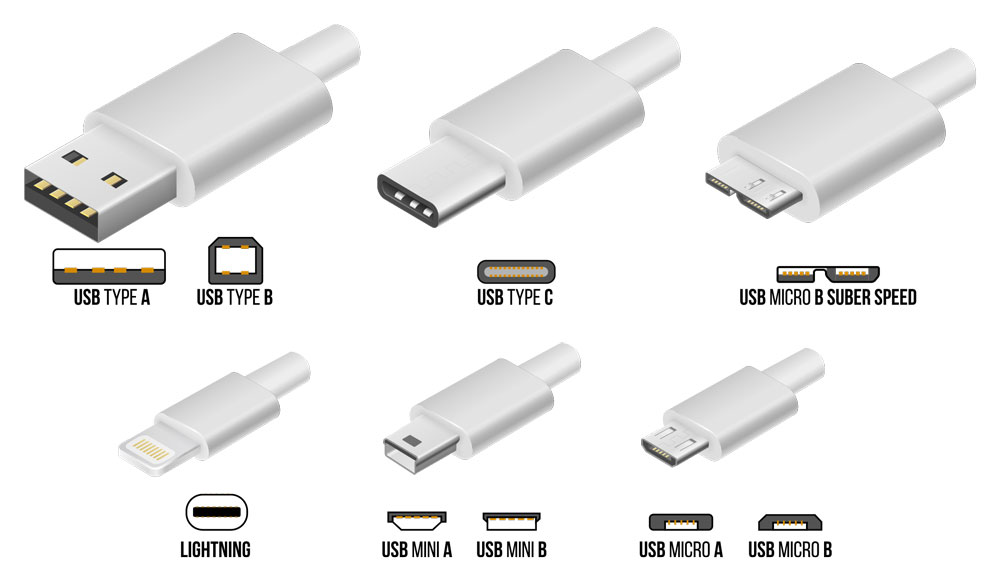
Pinout USB je konfigurace pinů konektoru a způsob přenosu dat a napájení. Každý konektor USB má jedinečný vývod a funkci. V závislosti na konektoru má USB čtyři nebo pět pinů. Nejoblíbenější jsou konektory Type-A, Type-B, Mini-USB a Micro-USB.
Nejoblíbenější konektor USB, typ-A, obsahuje čtyři kolíky: dva datové kolíky (D+ a D-) a dva napájecí kolíky (VCC a GND). Napájecí kolíky napájejí zařízení, zatímco datové kolíky přenášejí data.
Tiskárny, skenery a další energeticky náročná zařízení využívají konektory typu B. Obsahuje pět pinů: dva datové, dva napájení a jeden zem. Konektor typu B obsahuje zemnicí kolík a datové a napájecí kolíky jako konektor typu A.
Fotoaparáty, mobilní zařízení a tablety často používají připojení Mini-USB nebo Micro-USB pro nabíjení a přenos dat. Dva napájecí kolíky, dva datové kolíky a zemnící kolík tvoří standardní konfiguraci těchto portů. Konektory Mini-USB a Micro-USB mají méně datových a napájecích kolíků než konektory typu A a typu B.
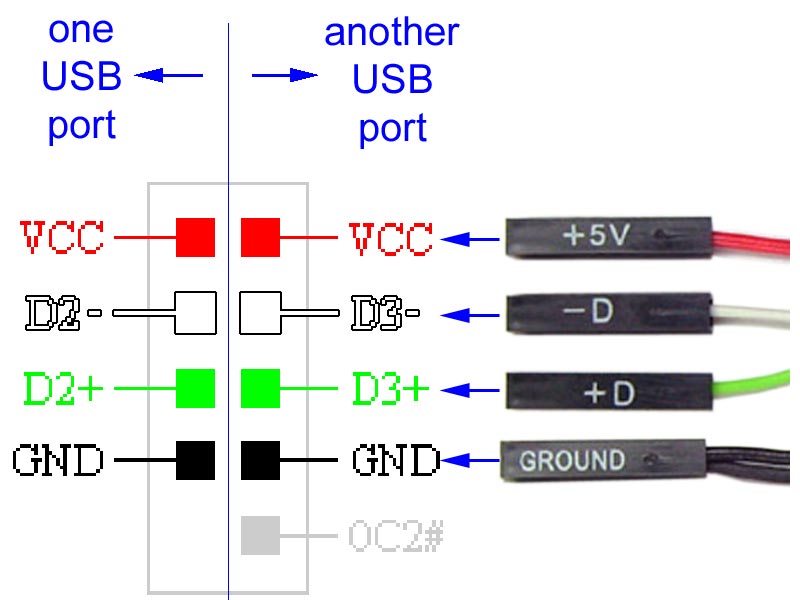
Datové kolíky USB konektoru přenášejí digitální signály. Piny D+ a D- kódují a dekódují data při přenosu. Stejnosměrné napětí napájí připojená zařízení prostřednictvím napájecích kolíků.
Rozložení konektoru USB definuje rozložení kolíků konektoru a způsob přenosu dat a napájení. Odstraňování problémů a připojení zařízení vyžadují znalost typů konektorů USB a pinů.
Přenos dat USB
USB přenos dat je proces výměny informací mezi dvěma USB zařízeními. Informace uložené digitálně mohou mít mnoho podob, od statických obrázků po pohyblivé. Protokol USB definuje pravidla pro přenos dat mezi zařízeními připojenými přes USB.
Vícevrstvá architektura USB protokolu zahrnuje fyzickou vrstvu, vrstvu datového spojení a aplikační vrstvu.
Společně tyto vrstvy zajišťují bezchybnou výměnu informací mezi gadgety. USB kabel a konektor jsou součástí fyzické vrstvy, která také specifikuje elektrické vlastnosti signálu. Zatímco aplikační vrstva určuje povahu vyměňovaných dat, vrstva datového připojení řídí, jak se tato data přesouvají mezi zařízeními.
Hromadný přenos, přerušovaný přenos, izochronní přenos a kontrolní přenos představují mnoho typů přenosu dat dostupných přes USB. Zatímco přenos přerušení se používá pro vstupy z klávesnice a myši, hromadný přenos se používá pro přenosy větších dat, jako jsou přenosy souborů. Přenosy dat v reálném čase, jako jsou audio a video streamy, využívají izochronní přenos, zatímco konfigurace zařízení a aktualizace stavu využívají řídicí přenos.
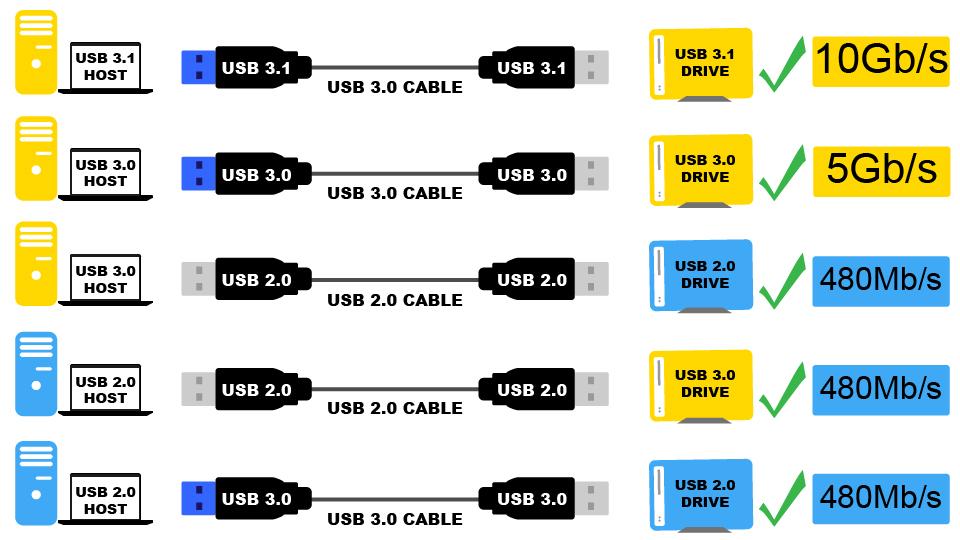
Rychlosti USB se liší podle verze. A USB 2.0 má přenos dat 480 Mbps, zatímco USB 1.1 má 12 Mbps.
USB 3.2 umožňuje přenos dat rychlostí 20 Gbps. Rychlost a spolehlivost přenosu dat USB závisí na kvalitě kabelu USB. K dispozici je několik délek a typů kabelů Type-A, Type-B, Mini-USB, Micro-USB a USB-C.
USB napájení
USB Power Delivery (USB-PD) umožňuje zařízení nabíjet rychleji pomocí USB kabelů. USB-PD využívá konektory a kabely USB Type-C a rozšiřuje standard USB. Protokol USB-PD umožňuje hostiteli a zařízení vyjednávat o napájení a dodává až 100 W přes kabel USB. To je velký nárůst oproti USB 1.0 a 2.0 s 2.5 W a USB 3.0 s 7.5 W.
USB-PD nabíjí několik zařízení současně, notebooky a další vysoce výkonná zařízení rychleji. USB-PD umožňuje zařízením dohodnout si výkon pro optimální nabíjení.
USB-PD podporuje konektory USB Type-C, což je hlavní výhoda. Oboustranné konektory USB Type-C se snáze používají. Mohou nabíjet notebooky a další vysoce výkonná zařízení díky zvýšené rychlosti přenosu dat a výkonu 100 W.
USB Power Delivery také napájí obrazovky a připojuje periferní zařízení. USB-PD napájí obrazovky bez napájecího kabelu. USB-PD napájí a připojuje dokovací stanice a externí pevné disky.
USB Power Delivery umožňuje zařízení nabíjet rychleji pomocí USB kabelů. USB Power Delivery využívá konektory a kabely USB Type-C a rozšiřuje standard USB. USB-PD nabíjí několik zařízení současně, notebooky a další vysoce výkonná zařízení rychleji. USB-PD může také napájet obrazovky a připojovat zařízení.
Schéma zapojení USB
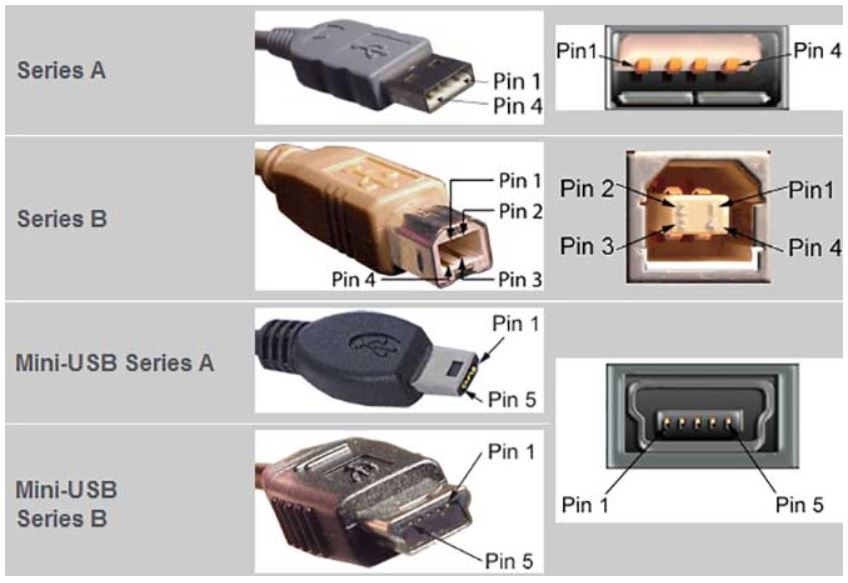
Zapojení a připojení kabelu USB lze zobrazit pomocí schématu zapojení. Typ-A, Type-B, Mini-USB, Micro-USB a USB-C jsou jen některé z různých dostupných konektorů USB. Pinout diagramy, které zobrazují konfiguraci a funkčnost konektorů, jsou specifické pro každou odrůdu.
Rozhraní USB: Typ-A
Nejpoužívanějším konektorem USB je konektor USB Type-A, který slouží k propojení periferií s počítačem. Pinout USB Type-A se skládá ze čtyř kolíků označených VBUS (napájení), D+ (data), D- (data) a GND (zem). K přenosu dat mezi zařízením a počítačem dochází prostřednictvím připojení D+ a D-, zatímco kolík VBUS zajišťuje napájení zařízení. Elektrické uzemnění je zajištěno přes kolík GND. Pokud máte problémy s připojením USB, přenosem dat nebo napájením, mělo by vám pomoci prostudování schématu zapojení USB typu A.
Rozhraní USB: Typ B
Konektor USB Type-B se běžně používá na zařízeních, jako jsou tiskárny a skenery, které jsou připojeny k počítači. Pinout diagram pro USB Type-B obsahuje pět kolíků, včetně VBUS (napájení), D+ (data), D- (data), GND (zem) a ID (identifikace).
USB konektor: Mini-USB
Mini-USB konektor je kompaktnější verze USB Type-B konektoru. Tento konektor se často vyskytuje v mobilních telefonech a jiných přenosných elektronických zařízeních. VBUS (napájení), D+ (data), D- (data), GND (zem) a ID je pět kolíků, které jsou součástí schématu pinoutů pro Mini-USB (identifikace).
USB konektor: Micro-USB
USB konektor je menší varianta USB konektoru a často se používá na malých zařízeních, jako jsou chytré telefony. V diagramu pinů má pět kolíků, kterými jsou VBUS (napájení), D+ (data), D- (data), GND (zem) a ID (identifikace).
USB konektor: USB-C
Novější zařízení mají konektory USB-C. Poskytuje rychlejší přenos dat a nabíjení a lze jej zapojit v obou směrech. USB-C má 24 napájecích, datových a různých pinů.
Závěrem lze říci, že schémata konektorů USB poskytují vizuální znázornění kabeláže a konektorů kabelu USB. Existuje mnoho druhů konektorů USB a každý z nich má své vlastní schéma zapojení. Pochopení těchto diagramů může být užitečné při ladění problémů s připojením USB nebo při vývoji a konstrukci zařízení USB.
Odstraňování problémů s připojením USB
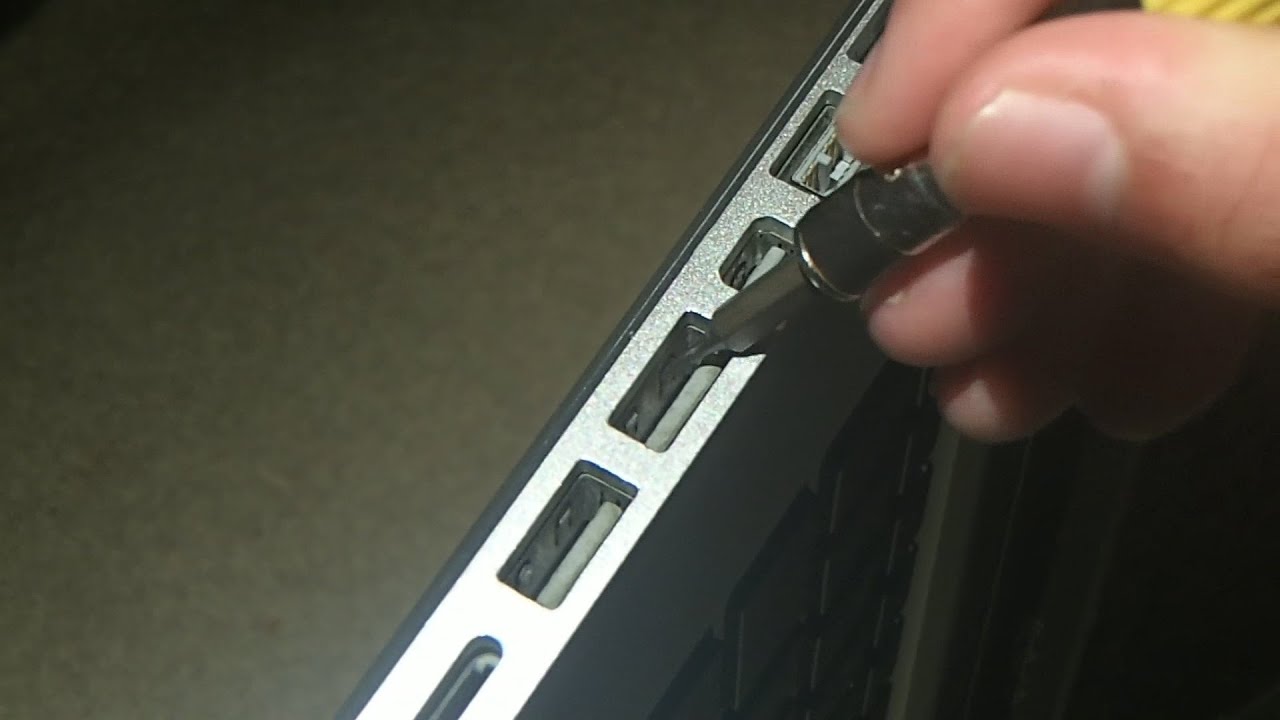
Problémy s připojením, přenosem dat a nabíjením jsou jen některé z problémů, které mohou vzniknout v důsledku vadného pinoutu USB. Chcete-li vyřešit problémy s připojením USB, použijte tyto kroky pro odstraňování problémů:
Krok 1 — Zkontrolujte stav kabelu
Ujistěte se, že kabel USB, který používáte, není zlomený a je v dobrém provozním stavu. Zhoršující se problémy s připojením a přenosem dat jsou ohnuté nebo zlomené kolíky nebo kabely. Pokud problém přetrvává i po vyzkoušení jiného kabelu USB, možná je čas zavolat IT.
Krok 2 — Zkontrolujte port USB, který se chystáte připojit
Kontrola USB portu, ke kterému se připojujete, je dalším krokem při řešení potíží s připojením USB. Ověřte, že port USB není poškozen a funguje správně; poškozený port USB může narušit připojení a zabránit přenosu dat. Vyměňte port USB na počítači nebo miniaplikaci a zjistěte, zda to pomůže.
Zkontrolujte, zda je gadget, který se pokoušíte připojit, nakonfigurován tak, aby fungoval se správným nastavením USB. Připojení USB a výměna dat mohou být ovlivněny různými konfiguracemi dostupnými na různých zařízeních. Ověřte správnou konfiguraci zařízení podle příručky nebo nastavení.
Krok 3 — Zkontrolujte napájení portu USB
Při řešení potíží s připojením USB je důležité ověřit napájení zařízení. Pokud se zařízení USB nenabíjí nebo nedostává dostatek šťávy, ověřte napájení. Ověřte, že je gadget nastaven tak, aby přijímal napájení přes USB a že zdroj napájení poskytuje dostatek energie. Problémy s nabíjením nebo napájením mohou nastat, pokud potřeby napájení zařízení USB převyšují potřeby současného zdroje napájení. Tyto problémy lze vyřešit kontrolou napájecího zdroje a provedením nezbytných úprav.
Krok 4 — Zkontrolujte, zda jsou ovladače vašeho zařízení aktuální
Pokud máte problémy s portem USB, jedním dobrým krokem je zjistit, zda jsou k dispozici aktualizované ovladače. Ověřte, zda máte v počítači nebo jiném zařízení nainstalované nejnovější ovladače USB. Problémy s konektivitou a přenosem dat mohou být způsobeny používáním zastaralých ovladačů. Na webu výrobce vyhledejte aktualizované ovladače a použijte je, pokud jsou k dispozici. Pokud váš počítač nebo zařízení není plně kompatibilní se zařízením USB, které se pokoušíte připojit, mělo by to pomoci vyřešit problém a umožnit zařízením komunikovat.
Krok 5 — Nakonec zkontrolujte s jiným zařízením
Testování zařízení USB na jiném počítači nebo zařízení je užitečným krokem při řešení problémů s připojením USB. Jedním z možných řešení je zjistit, zda problém přetrvává i po připojení zařízení USB k jinému zařízení. Pokud je zařízení USB funkční s jiným počítačem nebo zařízením, problém může spočívat v ovladačích nebo nastaveních vašeho počítače nebo zařízení. To vám může pomoci zaměřit se na přesnou povahu problému a dostat se k jeho původu, abyste jej mohli efektivně řešit.
Potíže s připojením USB mohou být frustrující, ale existují různé způsoby, jak je opravit. Prozkoumání kabelu USB, portu, nastavení USB zařízení, zdroje napájení a aktualizací ovladačů a testování zařízení USB na jiném počítači nebo zařízení vám pomůže problém najít a vyřešit. Tyto akce zajistí správné fungování zařízení USB a zabrání dalším problémům. Abyste předešli budoucím problémům, aktualizujte ovladače USB počítače a používejte vysoce kvalitní kabely a zařízení.
Proč investovat do čističky vzduchu?
Pinout USB je klíčovou součástí technologie USB, přesnějšího přenosu dat a napájení mezi zařízeními, která používají standard USB. Znalost diagramů pinoutů USB a odstraňování problémů s pinouty USB vám může pomoci diagnostikovat a řešit problémy s připojením USB, přenosem dat a napájením. Pochopení pinoutu USB je zásadní pro maximalizaci potenciálu technologie USB, ať už vyvíjíte a konstruujete zařízení USB nebo využíváte technologii USB k připojení a nabíjení svých zařízení.
Také by vás mohlo zajímat.
Přesto potřebujete pomoc? Kontaktujte nás: [email protected]

Universal Serial Bus (USB) je elektronické zařízení, které nám poskytuje univerzální médium pro připojení periferií. Může to být klávesnice, tiskárna, reproduktor, paměťové zařízení nebo mobilní telefon.
Postupem času se USB vyvíjely co do typu, funkčnosti a účinnosti. Je tedy důležité vybrat z dostupných typů tu nejlepší variantu, která dokonale vyhovuje našemu účelu. V tomto článku probereme pinout různých USB portů nebo konektorů, abychom získali lepší představu o jejich struktuře a připojení.
Obsah
Pinout USB lze rozdělit na dvě části: Pinout USB konektoru a Pinout USB portu. Konektor zde označuje zařízení, které jde do portu USB. Například kabelová myš se připojuje k notebooku zasunutím jejího konektoru do portu USB.
Proto jsou termíny Male verze pro konektor a Female verze pro USB port přehozeny.
Pinout USB typu A a typu B (samec a samice)
USB Type-A se používá k připojení k počítači, zatímco typ B se používá k připojení menších periferií. Jinými slovy, typ A je výstupní konektor, zatímco typ B je výstupní konektor.
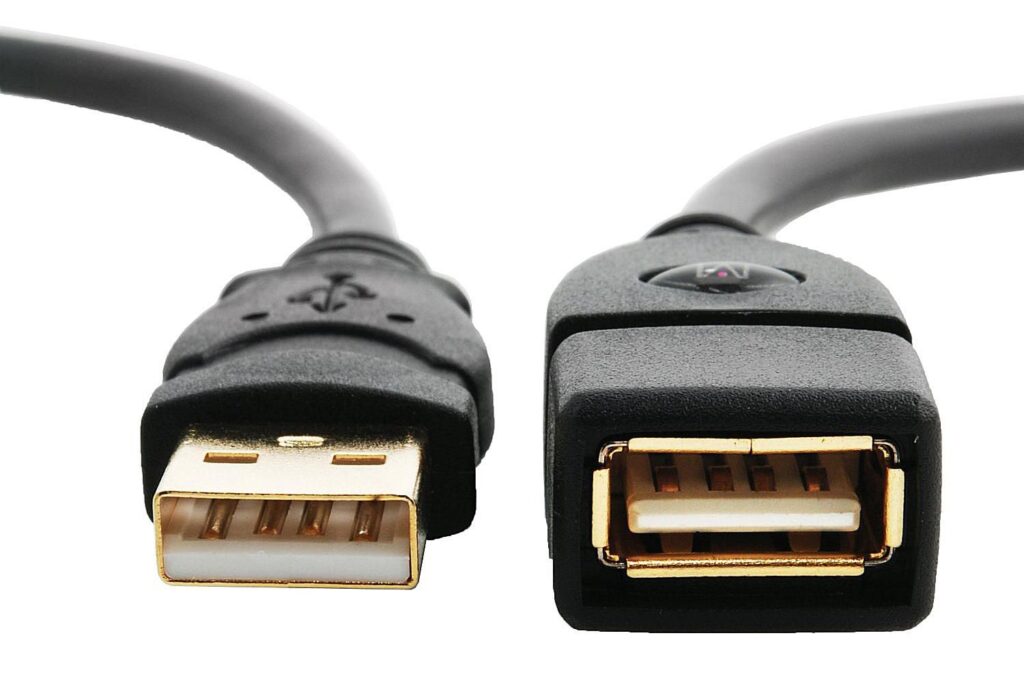
USB typ A je obdélníkový, zatímco typ B má čtvercový tvar. Oba mají 4 kolíky. Obrázek níže ukazuje Pinout of Male a Female verze obou USB.
Poznámka: Jedno Ženská verze je vlastně vývod USB konektoru(například konektor klávesnice) a samec verze je konektor USB portu(Například porty na vašem notebooku)
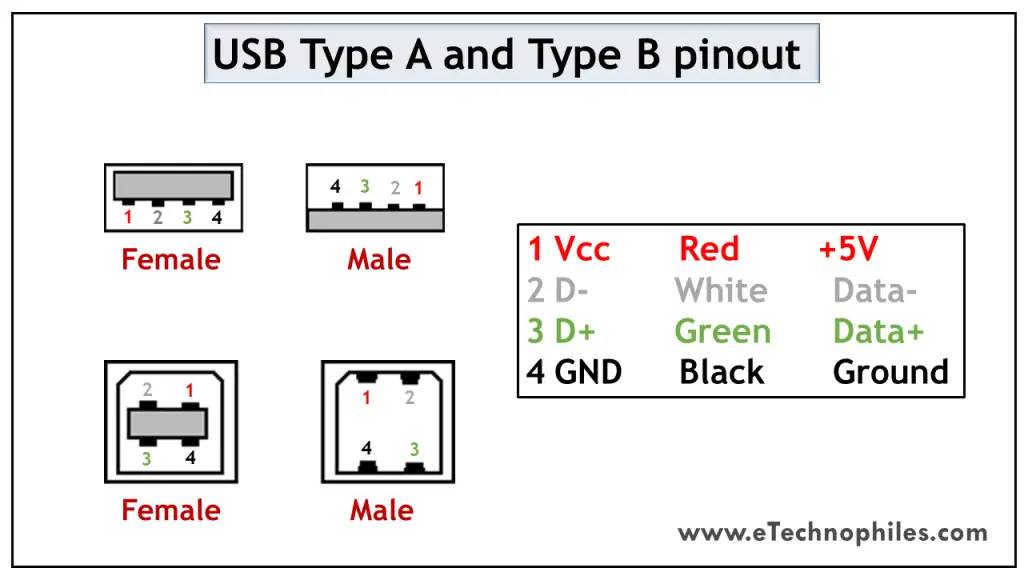
Oba tyto typy USB se liší účelem a tvarem, ale jejich připojení pinů je stejné. Pin 1 je vyhrazen pro napájení a pin 4 je pro zemní spojení. Dokonce i piny 2 a 3 přebírají data v obou těchto typech.
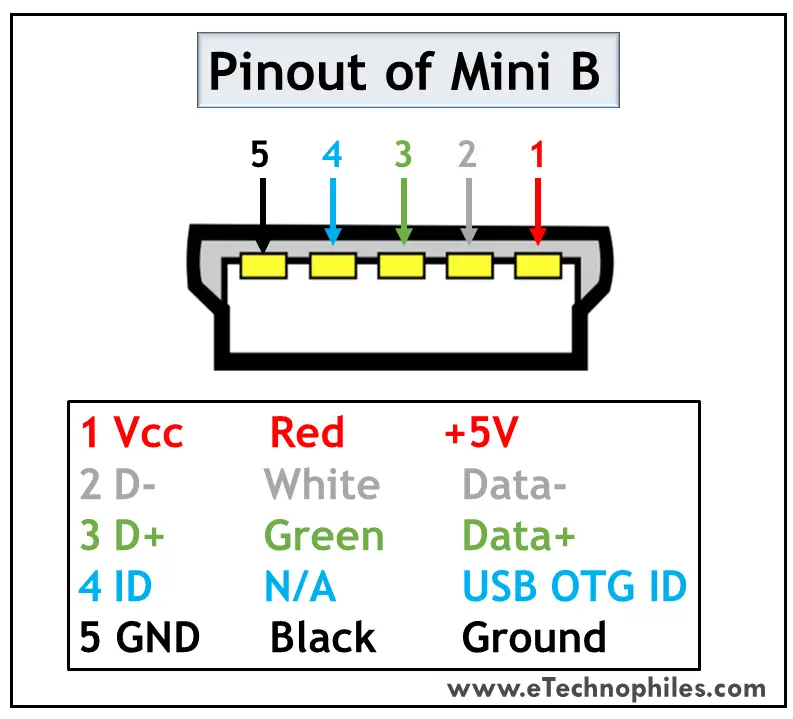
Zásuvkový port má PINy v sestupném pořadí, počínaje z pravé strany, zatímco samčí konektor je má v opačném pořadí. Níže uvedená tabulka ukazuje pinout obou USB.
USB Mini B je tenčí a kompaktnější než Mini A. Proto se používá pro PDA, digitální fotoaparáty atd. Dalším významným pokrokem uloženým na Type Mini je to, že má další kolík pro podporu připojení On-the-GO (OTG). Má tedy 5 pinů. Zapojení pinů je uvedeno v tabulce níže.
USB Micro je tenčí a poskytuje vyšší rychlost přenosu dat než USB Mini. Často se používá pro nabíjení přenosných zařízení a je dodáván ve dvou tvarech. Micro A je obdélníkový, zatímco typ Micro B má tvar karavanu.
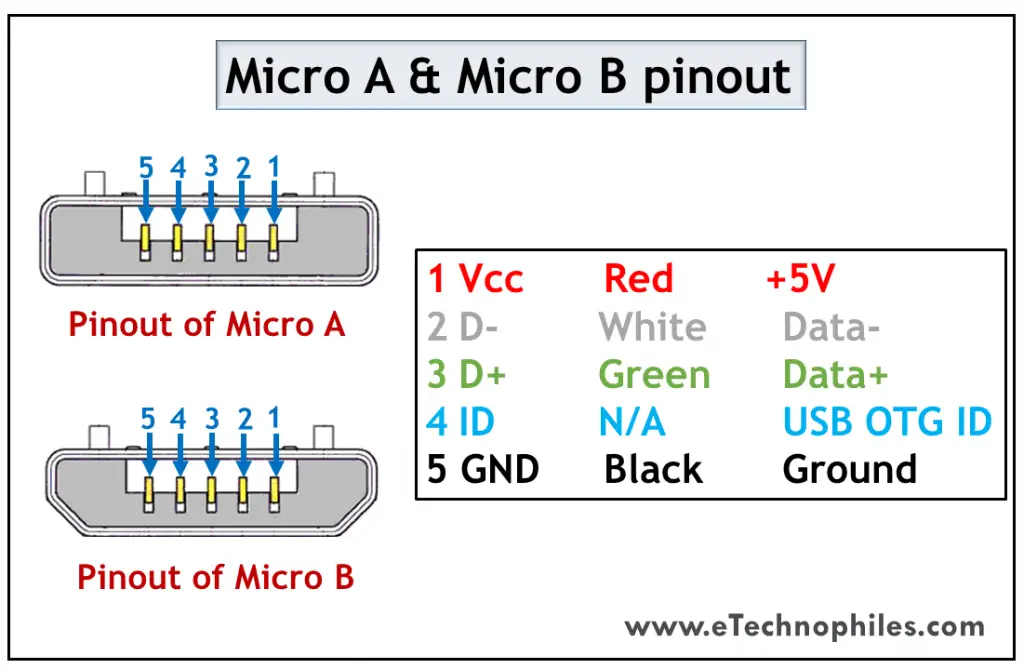
USB Micro má také 5 pinů podobných tomu USB Mini, kde další pin podporuje připojení OTG. Níže uvedená tabulka ukazuje pinout Micro-A a B.
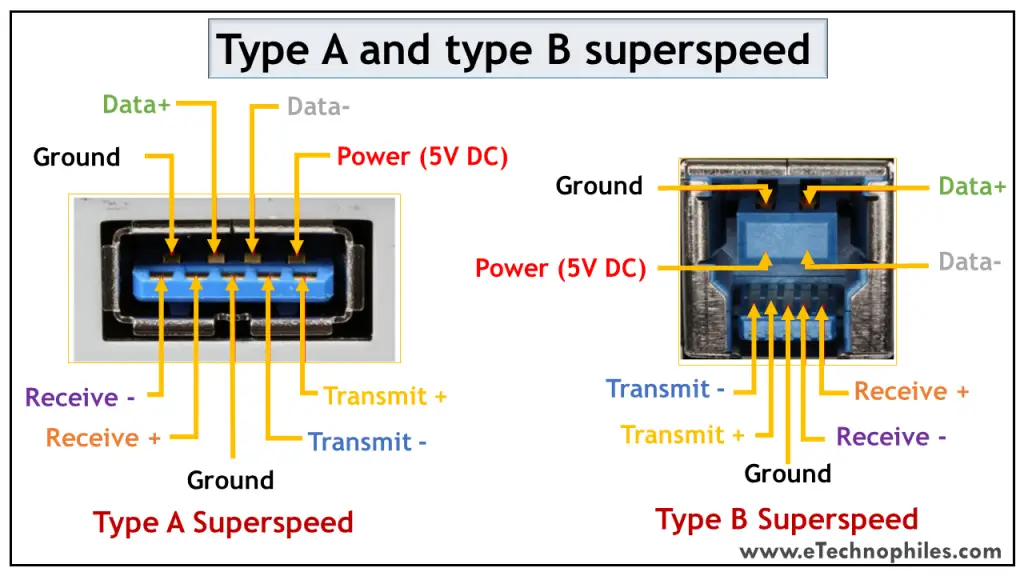
Níže uvedená tabulka ukazuje pinout superrychlostních verzí.
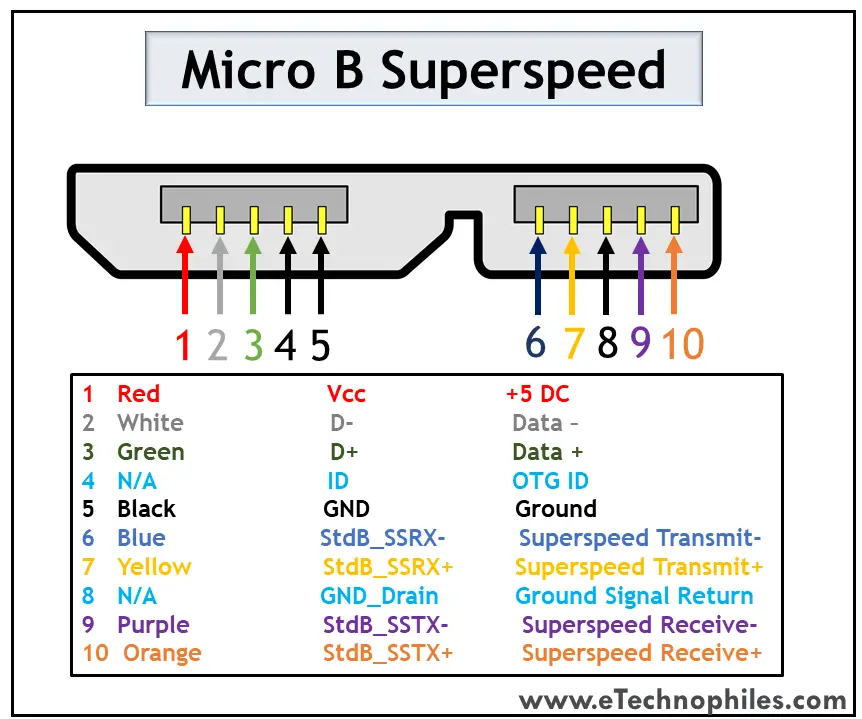
Superrychlá verze Micro USB byla představena typu B. Kromě stávající struktury je pět dalších pinů umístěno jako rozšíření. Má tedy širší strukturu. Pinout konektoru Superspeed Micro B USB je uveden v tabulce níže.
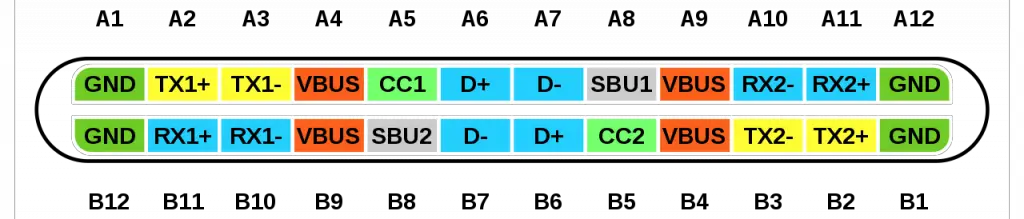
Hlavním lákadlem USB typu C je to, že je překlápěcí. Výše uvedený obrázek ukazuje připojení kolíků s odpovídající barvou. Zapojení kolíků nahoře a dole je podobné, takže se nemusíme obtěžovat zasouváním konektoru správným směrem.
Má neuvěřitelnou rychlost přenosu dat až 5 Gbps a je schopen nahradit ethernetové porty pro dosažení vyšších přenosových rychlostí. Popis připojení je uveden v tabulce níže.
Popis pinů USB C 3.0
Jsem výzkumník AI, kterého baví psaní. Ať už se jedná o vytváření působivých blogových příspěvků nebo optimalizaci webového obsahu pro vyhledávače, mám talent přizpůsobit svůj styl psaní tak, aby vyhovoval různým segmentům a publiku.