Jak vyčistit tiskovou hlavu inkoustové tiskárny?
Pojďme se podívat na pár tipů a triků, jak můžete vyčistit tiskovou hlavu v inkoustové tiskárně?
Pro dosažení vysoké úrovně tisku bez ohledu na model nebo stáří tiskárny je důležitá údržba tiskárny. Každá tiskárna se může rozbít, pokud se o ni nestaráte, zvláště pokud jde o inkoustový tisk.
Ať už používáte značkové, kompatibilní nebo opakovaně použitelné inkoustové kazety, existuje možnost zaschnutí inkoustu a ucpání trysky. To může způsobit další problémy, pokud není správně opraveno, a může také poškodit tiskárnu. To se však dá vyřešit vyčištěním tiskové hlavy.
Zde je několik způsobů, jak vyčistit tiskovou hlavu, buď ručně, nebo z PC nebo Mac a pomocí naprogramovaného systému.
.jpg)
Jak poznám, kdy je potřeba vyčistit tiskovou hlavu?
Pokud vaše tiskárna tiskne prázdné stránky, ale hladina inkoustu je normální, problém je s největší pravděpodobností v tiskových hlavách. Pokud od posledního tisku uplynula určitá doba, možná část inkoustu v kazetách zaschla. Tím se zablokují tiskové hlavy a zabrání se stékání inkoustu na papír. Chcete-li tyto problémy vyřešit, je třeba vyčistit tiskové hlavy.
Dalším znakem je, že vaše výtisky zmizely a neodpovídají standardu, na který jste zvyklí, nebo pokud jsou vaše dokumenty rozmazané. V takovém případě můžete zjistit, že při tisku obrázků si všimnete, že na obrázku jako celku chybí jedna barva. Důvodem je, že kazeta CMYK neprodukuje veškerou svou bodovou práci.
Tiskárna funguje tak, že rozděluje drobné body do různých útvarů a pomocí CMYK vytváří širokou škálu barev, které vidíme pouhým okem. CMYK znamená azurová, purpurová, žlutá a černá. Každá barva má vlastní trysku, takže pokud je zablokována, například žlutá, změní to způsob vrstvení bodové práce a ovlivní barvu vytvořenou na stránce. Čištění tiskové hlavy pomůže zlepšit kvalitu tisku.
Je důležité snažit se vyhnout čištění tiskové hlavy co nejméně, protože spotřebovává poměrně hodně inkoustu. Tiskovou hlavu čistěte pouze tehdy, když se kvalita tisku sníží a stane se patrnou.
Tiskovou hlavu můžete vyčistit ručně nebo z tiskárny či počítače. Než začnete, budete chtít provést kontrolu trysek, abyste zjistili, zda je potřeba vyčistit tiskovou hlavu, protože to zachová inkoust.

Jak zkontrolovat trysky?
Kontrolu trysek můžete provést buď z ovládacího panelu tiskárny, nebo prostřednictvím nastavení počítače.
Z ovládacího panelu tiskárny:
– Budete muset najít obrazovku údržby – obvykle to je na stránce nastavení pomocí tlačítka Domů tiskárny.
– Zvolte „Check Printhead Nozzles“ a ujistěte se, že máte ve vstupním zásobníku papír.
— Tiskárna vytiskne barevný diagram CMYK sestávající z čar. Pokud jsou tyto čáry skvrnité a mají mezery, je třeba vyčistit tiskovou hlavu.
Pomocí nastavení počítače:
— Najděte a otevřete nástroj tiskárny. To lze obvykle najít v Předvolbách systému nebo Nastavení v nabídce úloh.
– Jakmile otevřete Tiskárny a skenery, vyberte tiskárnu a otevřete nástroj Printer Utility.
– Vyberte Nozzle Check a ujistěte se, že je výtisk čistý a nemá žádné mezery nebo šmouhy na vzorníku barev. Pokud je výtisk nepřesný, budete muset vyčistit tiskovou hlavu.
Jak vyčistit tiskovou hlavu Epson?
Pokud nevíte, jak čistit tiskovou hlavu Epson, tyto pokyny by vám měly poskytnout vodítko. Většina moderních tiskáren bude mít podobné čisticí funkce jako Epson, takže by to mělo pomoci, i když vaše tiskárna není značky Epson.
Pokud kontrolka nízké hladiny inkoustu bliká nebo zůstává svítit, nemusíte provádět kontrolu trysek. Je to proto, že vám došel inkoust, takže je třeba vyměnit samotnou kazetu.
Pokud kontrolka inkoustu nesvítí, podržením tlačítka inkoustu po dobu tří sekund zahájíte proces čištění. Když začnou blikat kontrolky napájení a inkoustu, tiskárna funguje. Je důležité, abyste během tohoto procesu nevypínali tiskárnu, protože by mohlo dojít k poškození zařízení.
Jakmile přestane blikat, znovu zkontrolujte trysku a ujistěte se, že je tisková hlava čistá.
Pokud zjistíte, že problém přetrvává, opakujte tento postup. Než to zkusíte znovu, můžete tiskárnu nechat přes noc, dokud inkoust nevyteče.

Jak vyčistit tiskovou hlavu pomocí počítače?
Tiskovou hlavu můžete vyčistit v počítači, což je rychlé a snadné. Jen se musíte ujistit, že je zásobník papíru naplněn. Tyto pokyny se mohou mírně lišit v závislosti na vaší tiskárně.
– Otevřete Hledat v nabídce Start nebo vyberte Ovládací panely.
– Vyberte „Zařízení a tiskárny“ a klikněte pravým tlačítkem na model tiskárny.
– V další rozbalovací nabídce musíte vybrat „Vlastnosti“.
— Přejděte na kartu „Údržba“. Zde najdete nástroje, kde můžete vybrat „Vyčistit inkoustové kazety“, „Vyčistit tisk“. hlavy“ nebo něco podobného.
– Postupujte podle pokynů na obrazovce a nechte je, dokud nebude proces čištění dokončen.
– Otevřete nabídku Apple v levém horním rohu a z rozbalovací nabídky vyberte Předvolby systému.
— Najděte tiskárny a skenery a klikněte na svůj model.
– Vyberte Options and Supplies a přejděte na kartu Utility.
— Otevřete Printer Utility a vyberte funkci Deep Clean.
— Před provedením zkušebního tisku nechte tiskárnu zapnutou, dokud nebude proces čištění dokončen.
Jak ručně vyčistit tiskovou hlavu?
K úspěšnému ručnímu čištění tiskové hlavy budete potřebovat několik základních materiálů. Naplňte láhev vodou a najděte hadřík nebo papírový ručník, který nepouští vlákna.
1. Ujistěte se, že je tiskárna vypnutá a odpojená, aby nedošlo k poškození zařízení i vás.
2. Otevřete tiskárnu, najděte kazety a vyjměte je.
3. Vyjměte zásobník, který obsahuje kazety – jedná se o jednotku tiskové hlavy. Ve spodní části bude mít několik otvorů.
4. Některé modely tiskáren, jako je HP, budou mít tiskovou hlavu na kazetě, pokud ano, nemá čisticí zásobník. Přejděte tedy na krok 5 a 6.
5. Hadřík lehce navlhčete vodou.
6. Jemně přetřete fólii a oblast elektrického kontaktu vlhkým hadříkem, dokud se na hadříku neobjeví nový inkoust. Odstraňte veškeré zaschlé škroby z kontaktů tiskové hlavy, okrajů a ramp. Nezapomeňte vyčistit elektrické kontakty uvnitř tiskárny.
7. Pokud jste vyjmuli tiskovou hlavu, namočte ji do misky s vodou asi na pět minut. To oslabí veškerý zaschlý inkoust. Umístěte tiskovou hlavu na papírový ručník, abyste odstranili inkoust a vlhkost. Před vložením zpět do tiskárny se ujistěte, že je zcela suchý.
8. Jakmile je vše vyčištěno a vráceno na místo, proveďte test trysek, abyste viděli kvalitu tisku.
Pokud se potýkáte se špatnými výtisky a vaše tisková hlava potřebuje vyčistit, tyto tipy vám pomohou dokončit práci. Pokud potřebujete vyměnit inkoust, nezapomeňte se podívat na naši řadu inkoustových kazet se značkovými i kompatibilními verzemi, které vyhovují každému rozpočtu.
Když inkoustová tiskárna vytiskne místo plného tisku prázdný list papíru, může to znamenat, že v nádobách je málo inkoustu nebo že je čas vyčistit tiskovou hlavu, parkovací místo, uzávěr, pumpu a také kazety nebo kazety. CISS. Řešení prvního problému je zcela jasné. Musíte vzít nový inkoust a naplnit jej do kazet nebo dárců systému kontinuálního zásobování. Některé problémy však mohou nastat při mytí hlavních částí tiskárny. Zejména se to týká výběru prostředků pro mytí tiskové hlavy. Přesně o tom bude tento článek pojednávat.

Jak můžete vyčistit tiskovou hlavu inkoustové tiskárny?
V různých specializovaných prodejnách zaručeně najdete nejrůznější čisticí prostředky určené k čištění tiskové hlavy Epson a další. Můžete si koupit kterýkoli z nich, protože všechny působí prakticky stejně (v závislosti na složení produktu). Jediným negativem je předražení. Na regálech běžných obchodů, v oddělení domácí chemie, však můžete najít produkty, které si poradí s čištěním PG o nic hůře než původní splachování a v některých případech dokonce mnohokrát lépe. Navíc jsou takové čisticí kapaliny mnohem levnější.
Běžný čistič tiskové hlavy
Pokud je tisková hlava mírně zanesená, lze ji vyčistit nejuniverzálnějším čisticím prostředkem – zeleným Mr. Muscle na okna. Tento čisticí prostředek bude mnohonásobně lepší než prakticky jakýkoli specializovaný prostředek. Navíc stojí řádově levněji. Není potřeba to ředit. MM můžete pumpovat tiskovou hlavou v jeho čisté formě. Skvěle se hodí také k mytí a namáčení tiskové hlavy, parkovací desky, zásobníku a pumpy Epson. Odtlakování parogenerátoru hrozí pouze v případě zahřátí kapaliny před jejím použitím.
Chcete-li ušetřit ještě více, můžete místo toho použít značkový čisticí prostředek na sklo a zrcátka „Every Day“. Může být také použit v čisté formě. Hodí se však spíše pro tiskové hlavy tiskáren HP a různých plotrů. Lze jej použít jak k přímému mytí, tak k namáčení tiskové hlavy. Chcete-li z ní vyrobit silnější přípravek, musíte na 0,5 litru čisticího prostředku přidat 1 ml čpavku, dobře protřepat a nechat alespoň den uležet. Chcete-li se zbavit kostního výbuchu v konečné fázi čištění tiskové hlavy, lze stejnou kapalinu smíchat s destilovanou vodou v poměru 70 % kapaliny a 30 % vody, poté 50:50 a nakonec 30 % až 70 %.
Silný čistič tiskové hlavy
Udělali jsme všechno možné, ale trysky určité barvy stále neprorazily, pak bychom měli použít silnější produkt. Může být vyroben z předchozí čisticí značky „Every Day“ a Domestos s chlórem. Vylijte přebytečnou tekutinu (asi 150 ml) z lahvičky běžného čisticího prostředku, zbyde asi 350 ml čisticího prostředku. Vezměte libovolnou nádobu s mírami a nalijte do ní přibližně 100-150 ml Domestosu (je lepší vzít průměr – 120 ml). Nyní nalijte Domestos do láhve s běžným čisticím prostředkem, dobře protřepejte a nechte asi den (možná o něco méně) louhovat.
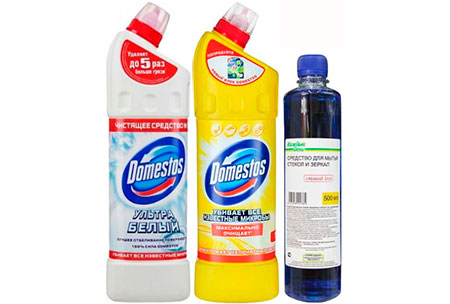
Výsledný produkt lze použít k přímému propláchnutí tiskové hlavy (napumpováním kapaliny do PG injekční stříkačkou). To však musí být provedeno velmi opatrně a nenechávejte hlavu s tekutinou déle než hodinu. Po postupu je třeba tiskovou hlavu Epson umýt běžným čisticím prostředkem. Pokud se po použití silného čisticího prostředku začnou dostavovat výsledky, pak jej můžete odložit a pokračovat v čištění hlavy běžnými prostředky (nebo namíchat silnou a pravidelnou tekutinu v poměru 50 na 50).
Domestos s chlórem lze použít i v čisté formě. Tento postup by však měl být proveden pouze následovně (jako příklad použijte kancelářské vybavení Epson):
- vyjměte tiskovou hlavu z tiskárny Epson nebo MFP;
- umístěte tiskovou hlavu tryskami nahoru;
- kápněte trochu Domestosu s chlórem na trysky Epson PG;
- rozetřete kapalinu po celém povrchu trysek tiskové hlavy (přebytečnou kapalinu odstraňte ubrouskem);
- nechte vše tak, jak je, 10-15 minut, ale ne více, jinak poškodíte tiskovou hlavu;
- odstraňte čisticí kapalinu a umyjte tiskovou hlavu běžným čističem.
Domestos nelze použít v čisté formě jiným způsobem, jinak může dojít k odtlakování tiskové hlavy.
Výkonný čistič tiskové hlavy
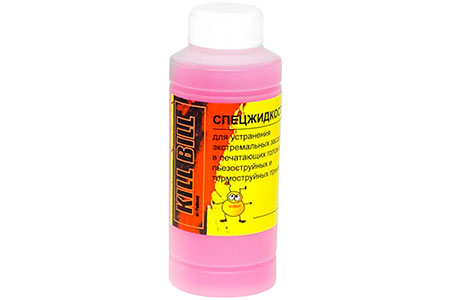
Nejvýkonnějším čističem tiskových hlav současnosti je Kill Bill od Robik. Nejrychleji se vypořádá s velmi závažným ucpáním tiskové hlavy a také snadno odstraňuje vytvořené sraženiny inkoustu. Tento specializovaný nástroj má však také mnoho nevýhod, z nichž hlavní jsou následující nevýhody:
- velmi vysoká cena, za 100 gramů produktu budete muset zaplatit nejméně 650 rublů;
- velmi vysoká pravděpodobnost odtlakování tiskové hlavy (proražení stěn).
Produkt si samozřejmě poradí i s nejtěžším zasycháním inkoustu v tiskové hlavě. Mělo by se však používat velmi opatrně. A obecně platí, že tiskové hlavy oddělené od kazet (například jako inkoustové tiskárny Epson) je třeba pečlivě umýt, aby se tekutina nedostala na kontakty, čip nebo kabel.
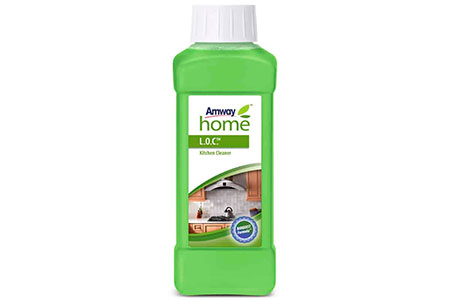
Vzhledem k tomu, že produkt Robik pro boj s problémem vysychání tiskové hlavy tiskárny je velmi drahý, můžete za něj najít důstojnou náhradu v obchodě s domácími chemikáliemi. Kupte si LOC Amway Home kuchyňský čisticí prostředek a získáte prakticky stejný čistič hlavy inkoustové MFP jako Kill Bill. Je samozřejmě o něco slabší než čisticí prostředek od Robik, ale má několik znatelných výhod:
- nízká cena čisticího prostředku (pouze asi 500 rublů na 0,5 l);
- nízká pravděpodobnost odtlakování hlavy, pokud se používá opatrně a ne déle než 2 hodiny;
- lze jej použít pro vnější i vnitřní mytí tiskové hlavy;
- Pokud po umytí tiskové hlavy zbude nějaký produkt, lze jej použít k určenému účelu (pro čištění kuchyně).
Kromě toho, že je slabší než specializovaný produkt, patří mezi nevýhody Amway Home jeho lepkavá struktura. Po umytí tiskové hlavy se zaručeně objeví silný šikmý paprsek. Není však třeba se toho bát, protože jej snadno odstraní obvyklý pan Muscle po sérii procedur pro mytí a namáčení tiskové hlavy.
Účinný čistič tiskové hlavy
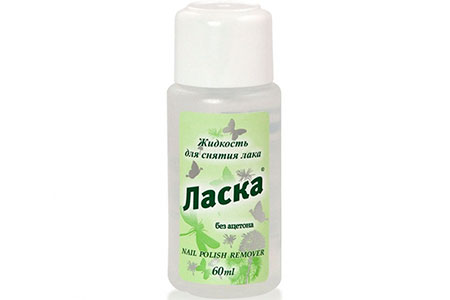
Navzdory všemu výše uvedenému existuje několik účinných prostředků pro čištění tiskové hlavy a odstranění kostoru. Nejsou nejvýkonnější, ale fungují ve většině případů a plní svou funkci mnohem lépe než jakýkoli jiný prostředek. Za prvé, toto je Laska odlakovač bez acetonu. Měl by se používat stejně jako Domestos, ale s malým rozdílem. Samotnou kapalinu nelze nalít přímo na trysky tiskové hlavy, zaručeně se rozteče a dostane se na kontakty, což následně způsobí zkrat v hlavě a formátoru tiskárny. Abyste tomu zabránili, musíte vystřihnout malý kousek ubrousku, položit jej na trysky tiskové hlavy a namočit čisticím prostředkem Laska. Trysky PG byste neměli namáčet na dlouhou dobu, maximálně 10-15 minut, protože Laska, i když bez acetonu, je poměrně agresivní čisticí prostředek. Poté by měla být hlava okamžitě omyta běžným čisticím prostředkem (například Mister Muscle).
Pokud je ucpání příliš silné, můžete zkusit nalít odlakovač Laska do nějaké nádobky (jen trochu, aby nezahltil kontakty), umístit tam tiskovou hlavu tryskami dolů, připojit stříkačku k příslušnému jemnému filtru a pumpujte čisticí prostředek přes PG v opačném pořadí (přes trysky do stříkačky). Postup by se neměl zdržovat; vše musí být dokončeno do 10-15 minut od okamžiku, kdy je hlava ponořena do silného čisticího prostředku. Poté hlavu znovu opláchněte jednoduchou čisticí kapalinou.
Druhý prostředek je trochu měkčí, ale neméně účinný. Jméno čističe je Dr. Beckmann odborný odstraňovač skvrn na inkoust a inkoust. Měl by být používán v čisté formě takto:
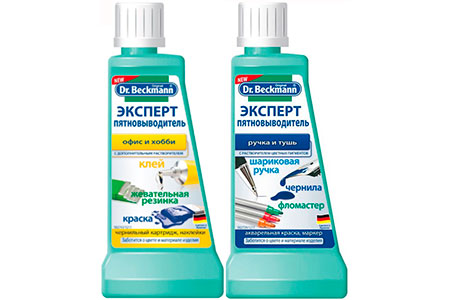
- vyjměte tiskovou hlavu z tiskárny a vložte ji do nějaké nádoby;
- stříkačku naplníme čisticím prostředkem a vymačkáme asi mililitr od každé barvy tiskové hlavy (přes jemný filtr);
- nechte vše 10-15 minut, ale ne více, jinak zvýšíte šanci na rozbití stěn mezi květinami;
- vezměte prázdnou injekční stříkačku a po uplynutí času načerpejte čisticí prostředek zpět do injekční stříkačky (udělejte to pro každou barvu);
- připravte roztok na bázi čisticího prostředku Dr. Beckmann (je lepší to udělat předem, aby směs měla čas se trochu uvařit);
- odeberte část čisticího prostředku a smíchejte jej s destilovanou vodou (poměr 1 až 2);
- čerpat výslednou kompozici zpět do injekční stříkačky a čerpat tiskovou hlavu;
- Vše necháme asi hodinu působit, poté čistící prostředek opět odčerpáme a postup opakujeme, dokud se nedostaví pozitivní výsledky mytí (každou hodinu až dvě).
Pokud jste za den nestihli úplně opláchnout tiskovou hlavu (a to se děje pravidelně, protože silné ucpání lze odstranit jeden den až dva týdny), připravte roztok 1 až 4 (čisticí prostředek/voda) . Načerpejte směs do tiskové hlavy a nechte ji přes noc. Ráno znovu opláchněte tiskovou hlavu posledním roztokem a pokračujte v čištění. Kromě toho Dr. Inkoust a inkoust Beckmann fungují dobře s tiskovými hlavami Epson.
Samostatně stojí za zmínku, že tento produkt nebo Dr. Beckmann je profesionální odstraňovač kancelářských a hobby skvrn, lze jej použít jako změkčovač zaschlého inkoustu a poté vyčistit hlavu pomocí výkonnějších produktů, jako je Kill Bill od Robik. Tím se dále zvýší účinnost čištění tiskové hlavy, i když je silně ucpaná. Navíc nezapomínejte, že po silném přípravku je potřeba hlavu vyčistit slabým (Mr. Muscle, Každý den atd.), až po opláchnutí hlavy destilovanou vodou a následné profouknutí vzduchem.