Jak připojit bezdrátový síťový adaptér k televizoru?
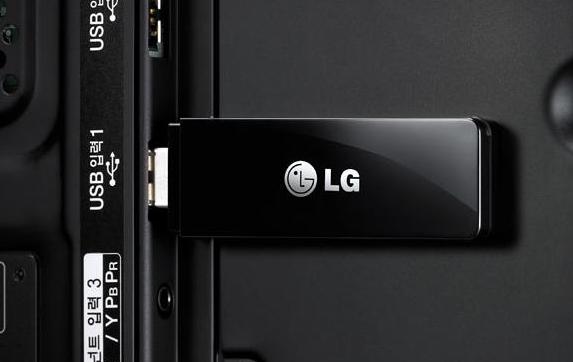
Pro přístup k internetu potřebuje televizor, který podporuje možnost Smart TV, adaptér Wi-Fi. Obvykle je již zabudován do televizního panelu, ale pokud tento modul chybí, bude nutné jej zakoupit samostatně a nakonfigurovat. Před nákupem zařízení musíte objasnit typ ovladačů nainstalovaných v samotném televizoru a řadu technických vlastností adaptéru. Poté můžete začít vybírat zařízení vhodné pro konkrétní model.
Co je to adaptér Wi-Fi
Wi-Fi modul je určen k bezdrátovému připojení televizoru k internetu přes router, podobná zařízení se často kupují k počítačům. Musí mít dobrý dosah signálu, výkon vysílače a šifrování proti hacknutí vetřelci.
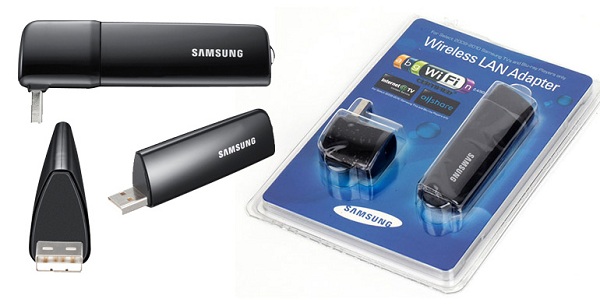
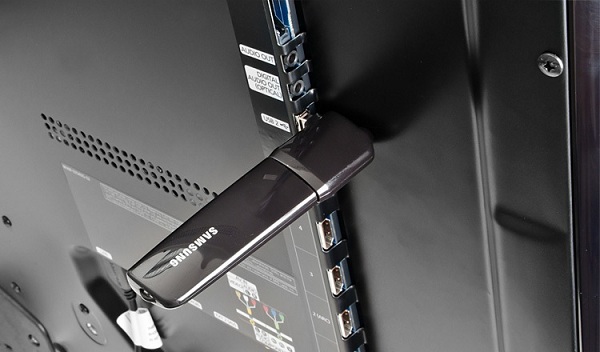
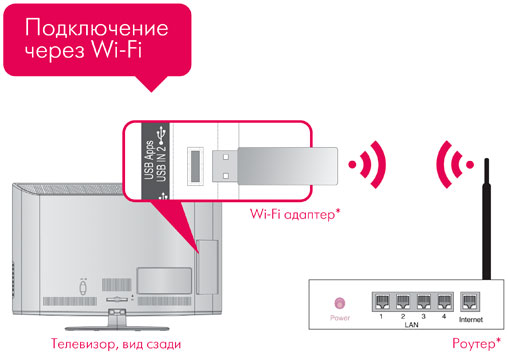
Samotný adaptér vypadá jako běžný flash disk a je připojen přes USB port, který najdeme v každém moderním modelu televizoru.
- kompatibilita zařízení;
- typ připojení;
- výkon daného vysílače;
- pracovní frekvence;
- standard přenosového signálu;
- rádius zachycení signálu;
- používané šifrovací metody.
Možnosti výběru adaptéru
Častou chybou mezi obyčejnými lidmi je přesvědčení, že Wi-Fi adaptér pro TV a notebook nebo PC jsou stejné zařízení. To není pravda, přestože obě příslušenství používají stejné operační protokoly, OS televizoru a PC se liší, což znamená, že software nezbytný pro fungování adaptéru nebude podporován. Je možné, že se v dohledné době objeví i multiplatformní operační systémy, ale zatím tomu tak není. Při výběru si proto musíte ujasnit, k čemu přesně se bude adaptér připojovat.
Pojďme se blíže podívat na důležité parametry pro výběr Wi-Fi adaptéru pro připojení k televizi.
Kompatibilní s TV panelem
Na obalu modulu by mělo být uvedeno, pro jaké modely televizorů je vhodný. Někdy výrobce uvádí pouze značku, což znamená, že adaptér bude pasovat na každé zařízení, které podporuje Smart TV. Pokud modul bezdrátové sítě není součástí televizoru, označuje to výrobce doporučené parametry v technickém listu nebo na oficiálních stránkách.
Typy připojení
Existují tyto typy připojení:
PCMCIA je nejstarší typ připojení, takže modernější modely lze nalézt s USB nebo HDMI. Při nákupu adaptéru pro televizory známých značek LG, Philips, Samsung, Panasonic, Toshiba, Sony se doporučuje používat značkové moduly pro méně oblíbené společnosti, vyplatí se zvážit univerzální možnosti adaptérů D-link; .
Výkon Wi-Fi vysílače
Aby bylo spojení stabilní a nepřerušované, musí být výkon adaptéru alespoň 17 dBm. Tento parametr najdete na obalu.
Provozní frekvence
Důležitý ukazatel, kterému je třeba věnovat pozornost při nákupu. Rozsah různých modelů se pohybuje od 2,5 do 5 GHz. Router a adaptér musí mít stejnou pracovní frekvenci, jinak nebude spojení.
Standard přenosového signálu
Tento parametr závisí na přenosová rychlost, a to je důležité pro připojení. Parametr rychlosti připojení musí odpovídat charakteristikám routeru, dělí se na dva typy: reálná/maximální, měřená v Mbit/s; Existuje několik standardů, z nichž každý má svůj vlastní rozsah rychlostí:
- 11a, 2/54 Mbit/s;
- 11b, 3/11 Mbit/s;
- 11 g, 24/54 Mbit/s:
- 11n, 50/150 Mbit/s nebo 150/300 Mbit/s.
Lze poznamenat, že maximální rychlost výrazně převyšuje reálné hodnoty. Šíření signálu mohou bránit různé překážky, jako jsou zdi, jakýkoli nábytek nebo jiné rádiové signály. Pro dosažení lepšího signálu by měly být odstraněny všechny negativní faktory.
Poloměr signálu
Wi-Fi modul může být určen pro vnitřní i venkovní prostory. Tento ukazatel se měří v metrech a je vždy omezený. Čím dále je router umístěn, tím nižší bude výkon. Při výběru adaptéru byste měli zvážit vzdálenost od televizoru k routeru.
Použité metody šifrování
Nejlepší ochranu proti hacknutí routeru poskytnou protokoly WPA2 nebo WPA, ale WEP je dnes považováno za zastaralé, a proto existuje mnoho algoritmů pro jeho hackování.
Oblíbené modely adaptérů
Níže je uvedeno pět nejlepších Wi-Fi adaptérů pro TV s pozitivní zpětnou vazbou od uživatelů, což bylo důvodem jejich zařazení do recenze.
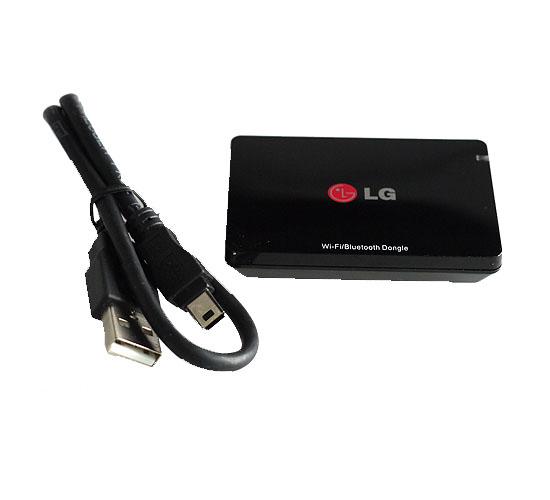
LG AN-WF500
Adaptér od LG s vestavěným Wi-Fi a Bluetooth modulem. Zařízení poskytne nejen připojení k internetu, ale umožní také připojení televizoru a dalšího vybavení prostřednictvím sítě DLNA. Kromě televizorů je adaptér vhodný pro sluchátka a soundbary. Jednou z funkcí je připojení k TV MagicRemote. Připojení probíhá přes USB 2.0, model funguje v sítích 2,4 Hz a podporuje standardy 802.11a/b/g/n.
Zařízení není kompatibilní se všemi zařízeními LG, proto se doporučuje před nákupem zkontrolovat.
Pro snadné použití je na pouzdře LED dioda, která vás upozorní, když je připraven k použití. Cena: od 3 500 rublů.
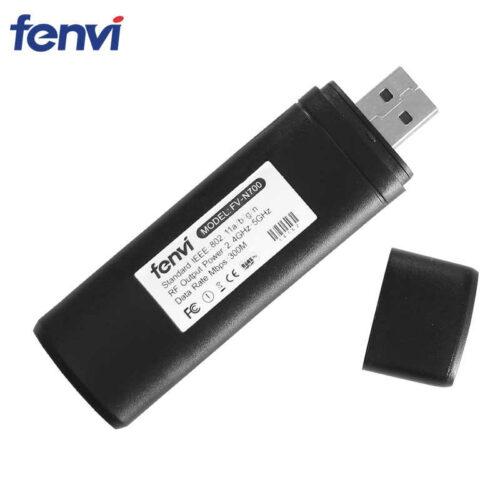
Fenvi FV-N700S
Wi-Fi adaptér, primárně orientovaný pro starší modely televizorů Samsung, stejně jako Blu-ray přehrávače a domácí kina. Adaptér podporuje dva provozní rozsahy – 2,4 a 5 Hz. Připojení se provádí přes USB konektor. Maximální přenosová rychlost je 300 Mb/s, podporované standardy jsou 802.11 a/b/g/n. Cena: od 950 rublů.
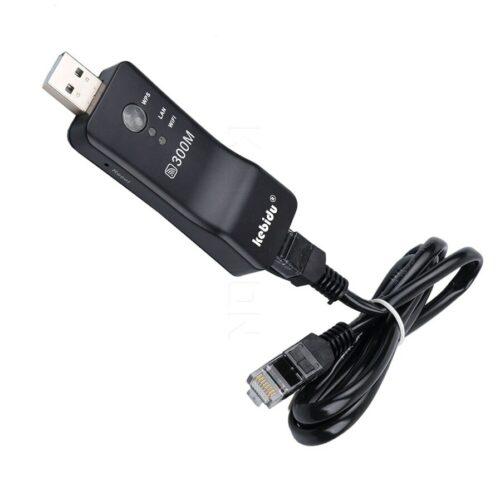
Kebidumei 300
Tento model není Wi-Fi adaptérem v klasickém slova smyslu, je schopen přijímat bezdrátový signál, ale zároveň se připojuje ke konektoru LAN na televizorua to je důležitá pracovní podmínka. Set-top box je také připojen k výstupu USB pro příjem napájení. Zařízení má LED diody, které indikují provozní stav. Model má tlačítko WPS pro snadnější konektivitu pracuje v síti 2,4 Hz a podporuje standardy 802.11 b/g/n. Adaptér je kompatibilní s televizory různých značek, ale před zakoupením se doporučuje ověřit, zda funguje, protože není uveden úplný seznam podporovaných modelů. Cena: od 450 rublů.
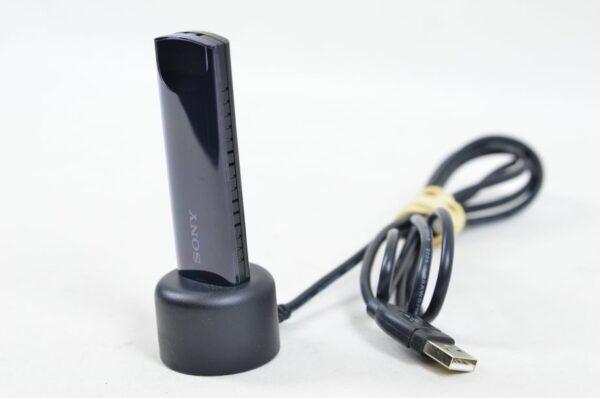
Sony UWA-BR100
Značkový adaptér od Sony pro TV a další značkové vybavení. Model má kompaktní velikost, připojuje se přímo k USB 2.0, pracuje v rozsahu 2,4 a 5 Hz a podporuje sítě 802.11 b/g/n. Zvláštností adaptéru je možnost instalace do speciálního stojanu a připojení přes USB kabel. Tím se zvýší dosah příjmu v případě špatného signálu. Cena: od 3 500 rublů.
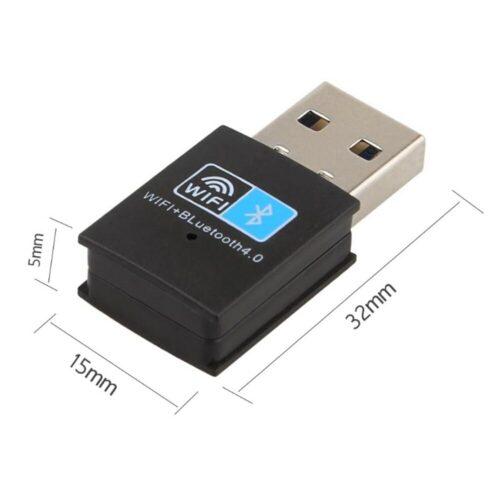
L8star
Univerzální adaptér 2v1, schopný přijímat Wi-Fi a Bluetooth. V prvním případě zařízení pracuje na frekvenci 2,4 Hz a v sítích 802.11 b/g/n. Připojení Bluetooth probíhá podle standardu 4.0. Model je podle výrobce velmi kompaktní, kompatibilní s nejrůznějším vybavením – od PC a notebooků až po set-top boxy a samotnou televizi. Připojení je realizováno přes USB 2.0 konektor. Cena: od 400 rublů. Nakupovat můžete na Aliexpress.
Jak se připojit a nastavit
Připojení adaptéru pro příjem Wi-Fi je celkem snadné. Modul se připojuje ke zvolenému konektoru – HDMI nebo USB. Nyní byste na televizoru měli otevřít nabídku nastavení a vybrat sekci „sítě“. Stačí zapnout vyhledávání bezdrátových sítí, najít tu svou a zadat její heslo. Po spárování bude zařízení připraveno k surfování po internetu.
WPS
Některé routery podporují technologii připojení WPS. K tomuto účelu mají na těle speciální tlačítko. Může být označena jako „WPS“ nebo na ní nakreslen symbol „klíč“/„vlna“. Pokud taková klávesa existuje, musíte ji stisknout. Nyní na televizoru otevřete sekci připojení WPS, nachází se v nastavení, podnabídka „sítě“. Někdy je pro připojení potřeba zadat heslo nebo PIN. Ty jsou obvykle uvedeny na spodní straně routeru. Po dokončení těchto kroků budete připojeni k síti.
Zlepšení signálu
Někdy může i přes úspěšné připojení k internetu dojít k nestabilnímu připojení. Online video může zamrznout a prohlížeč může načítat stránky pomalu. Někdy se to stane ve večerních hodinách kvůli zvýšené zátěži sítě, ale někdy je to kvůli slabému signálu. Chcete-li to vyřešit, měli byste zkusit následující.
- Pokud je to možné, přesuňte router blíže k televizoru.
- Zkontrolujte, zda mezi routerem a televizorem není nějaké zařízení, které by mohlo rušit signál – mikrovlnná trouba, bezdrátový telefon atd.
- Podívejte se do nastavení routeru, ve které zemi je nastaven. To může ovlivnit kanály, na kterých je signál vysílán. Pokud takové nastavení neexistuje, kanály se nastaví ručně: 1,3,5.
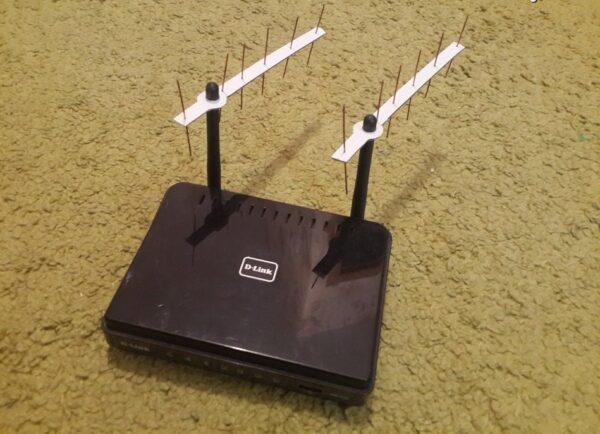
- Pokud má váš router externí antény, můžete je naklonit směrem k televizoru pod úhlem 45 stupňů.
Domácí zesilovač Wi-Fi signálu
Problém s připojením
Poměrně často se stává, že po všech automatických nastaveních není bezdrátové připojení nakonfigurováno. To se děje kvůli některým problémům v provozu/jemném ladění routeru a lze to vyřešit zadáním dat a ruční nastavení sítě. Algoritmus akce bude složitější. Jak sami připojit Wi-Fi?
- Najděte položku „Bezdrátová síť“ v nabídce televizoru a vyberte typ „Ruční nastavení“.
- Otevřete pole pro zadávání dat.
- Zaregistrujte IP adresu (zadanou pomocí dálkového ovladače).
- Přejděte do dalšího pole, zadejte masku podsítě a bránu.
- Zadejte DNS.
- Vyberte síť a stiskněte „OK“ nebo „Enter“. Pokud požadovaná síť není v seznamu, musíte ji vytvořit, zadat jméno a heslo, které jste nastavili při nastavování routeru.
- Zkontrolujte provoz sítě.
Důležité vědět! Mnoho poskytovatelů poskytuje technickou podporu po telefonu, takže tuto příležitost nezanedbávejte. Rady konzultanta vám pomohou správně a rychle nakonfigurovat síť a poskytnou také potřebné znalosti o nastavení, které se v budoucnu jistě budou hodit.
Údaje, které je třeba zadávat, lze zobrazit prostřednictvím počítače, chytrého telefonu nebo si je ověřit u operátora po telefonu. Pomocí bezdrátového připojení můžete k televizoru připojit různá zařízení, která podporují technologii wi-fi: notebook, iPhone a další.
Nejnovější zprávy o gadgetech a technologiích na našem kanálu Telegram.