Jak přeinstalovat YouTube na chytré televizi?
YouTube se již dlouho stal nedílnou součástí našich životů – pokladem zábava, vzdělávací obsah a novinky . Ale co dělatpokud se váš důvěryhodný televizor Samsung Smart TV spustil jednat nahorua vaše oblíbená aplikace YouTube funguje se závadami, zpomaluje nebo úplně odmítne běh? Nespěchejte naštvat se! ♂️ Ve většině případů lze problém vyřešit jednoduše přeinstalace nebo aktualizaci aplikace. V tomto podrobném průvodci si krok za krokem projdeme všechny způsoby, jak obnovit YouTube vaší televizi a užijte si sledování bez hranic!
Přejděte na požadovanou sekci výběrem příslušného odkazu:
♦️ Proč YouTube nemusí fungovat na televizoru Samsung
♦️ Jak přeinstalovat YouTube na Samsung TV
♦️ Další tipy pro odstraňování problémů
♦️ Závěr
♦️FAQ ❓
Čtěte
Chcete získat YouTube zpět na vašem Samsung Smart TV? Snadno!
Pokud ikona YouTube zmizela z vaší obrazovky, nepropadejte panice! Aplikaci může být potřeba pouze aktualizovat nebo přeinstalovat. Přenesme vaše oblíbená videa zpět do vašeho televizoru!
1️⃣ První krok: Na dálkovém ovladači najděte tlačítko „Domů“ (obvykle je vyobrazeno ve formě domu) a stiskněte ho.
2️⃣ Druhý krok: Otevře se před vámi hlavní nabídka. Pomocí šipek na dálkovém ovládání přejděte do sekce Aplikace (Aplikace) a vyberte ji.
3️⃣ Krok třetí: Najděte ikonu YouTube v seznamu aplikací. Pokud existuje, zkuste jej otevřít. Aplikaci může být potřeba pouze aktualizovat.
4️⃣ Krok čtyři: Pokud se YouTube neotevře nebo není v seznamu, nezoufejte! Klepněte na tlačítko Instalovat a postupujte podle pokynů na obrazovce.
Hotovo! Nyní si opět můžete vychutnat miliony videí z YouTube přímo na vaší televizi!
Při přeinstalaci YouTube může být nutné
Než budeme pokračovat, pojďme zjistit, v jakých případech je přeinstalace YouTube na Samsung Smart TV opravdu nezbytná. ️♂️ Zde jsou některé běžné známky toho, že aplikace potřebuje vaši pomoc:
- Pomalý provoz a „brzdy“: Video se neustále ukládá do vyrovnávací paměti, zamrzá nebo se přehrává trhaně.
- Selhání a chyby: Aplikace se neočekávaně ukončí, zobrazuje chybové zprávy nebo nefunguje správně.
- Problémy s přehráváním: Není slyšet zvuk, video se nepřehrává nebo se zobrazuje černá obrazovka.
- Nedostupnost aktualizací: nemůžete aktualizovat aplikaci na nejnovější verzi.
Pokud máte jeden nebo více z těchto problémů, přeinstalace YouTube pravděpodobně pomůže vrátit věci do normálu.
Jak přeinstalovat YouTube na Samsung Smart TV: pokyny krok za krokem
Proces přeinstalace YouTube na Samsung Smart TV je velmi jednoduchý a intuitivní. Postupujte podle našich pokynů krok za krokem:
- Otevřete Smart Hub: Chcete-li to provést, stiskněte tlačítko „Domů“ na dálkovém ovladači (obvykle označeno ikonou domu).
- Přejděte do sekce aplikací (APPS): obvykle se nachází na domovské stránce Smart Hub. Pokud ji nemůžete najít, použijte funkci vyhledávání (ikona lupy).
- Najděte aplikaci YouTube: Procházejte seznam nainstalovaných aplikací nebo použijte vyhledávání.
- ️ Vyvolejte kontextové menu: umístěte kurzor na ikonu YouTube a stiskněte tlačítko „Enter“ nebo prostřední tlačítko na dálkovém ovladači (v závislosti na modelu televizoru).
- ️ Vyberte možnost „Smazat“: potvrďte své rozhodnutí ve vyskakovacím okně.
- Znovu si nainstalujte YouTube: Vraťte se do App Store (APPS), vyhledejte YouTube a klikněte na tlačítko Instalovat.
Připraveno! Po dokončení instalace bude YouTube k dispozici k použití.
Jak aktualizovat YouTube na Samsung Smart TV: dva snadné způsoby
Někdy stačí k vyřešení problémů s YouTube jednoduše aktualizovat aplikaci na nejnovější verzi. Můžete to udělat dvěma způsoby:
1. Automatická aktualizace:
- ⚙️ Otevřete nastavení Smart Hub: To obvykle zahrnuje stisknutí tlačítka „Menu“ nebo „Settings“ na dálkovém ovladači.
- Přejděte do sekce „Podpora“ nebo „Služba zákazníkům“.
- Vyberte „Aktualizace softwaru“ nebo „Aktualizace aplikace“.
- ✅ Zkontrolujte aktualizace a nainstalujte dostupné aktualizace pro YouTube.
2. Ruční aktualizace:
- Otevřete obchod s aplikacemi (APPS).
- Přejděte do sekce „Moje aplikace“.
- Najděte YouTube v seznamu nainstalovaných aplikací.
- Pokud je vedle YouTube k dispozici tlačítko Aktualizovat, klikněte na něj.
Další tipy pro používání YouTube na Samsung Smart TV
- Pravidelně aktualizujte firmware televizoru: To pomůže zajistit kompatibilitu s nejnovějšími verzemi aplikací a zlepšit celkový výkon.
- Pravidelně vymažte mezipaměť a data aplikace YouTube: To pomůže uvolnit místo v paměti televizoru a zrychlit aplikaci.
- Zajistěte stabilní připojení k internetu: Pro pohodlné sledování YouTube se doporučuje použít vysokorychlostní připojení k internetu.
- Restartujte televizi: Pokud je YouTube nestabilní, zkuste restartovat televizi. To pomůže odstranit dočasné chyby a obnovit připojení k síti.
❓ Často kladené otázky (FAQ)
1. Co dělat, když se YouTube na Samsung Smart TV nenainstaluje?
- Zkontrolujte připojení k internetu.
- Restartujte televizor a router.
- Uvolněte místo v paměti televizoru.
- Aktualizujte firmware televizoru na nejnovější verzi.
2. Proč je YouTube na mém chytrém televizoru Samsung pomalý?
- Nestabilní nebo pomalé připojení k internetu.
- V televizoru není dostatek volné paměti.
- ⏳ Zastaralá verze aplikace YouTube nebo firmwaru televizoru.
3. Jak odebrat účet Google z YouTube na Samsung Smart TV?
- Otevřete na televizoru aplikaci YouTube.
- Přejděte do sekce „Nastavení“.
- Vyberte „Odhlásit se z účtu“.
4. Je možné nainstalovat YouTube na starou Samsung Smart TV?
- Možnost instalace YouTube závisí na modelu a roku výroby televizoru. Vyhledejte YouTube v obchodě s aplikacemi vaší televize.
5. Jak sledovat YouTube na Samsung Smart TV bez internetu?
- Ke sledování YouTube je nutné připojení k internetu. Bez internetu můžete sledovat pouze obsah uložený lokálně ve vašem televizoru nebo zařízeních k němu připojených.
Závěr
Přeinstalujte nebo aktualizace YouTube na Samsung Smart TV – je to jednoduché a efektivní postup, který pomůže vyřešit většinu problémů s aplikací. Po našem podrobném pokyny, můžete získat zpět YouTube do života a znovu si vychutnejte svůj oblíbený obsah ve velkém obrazovka!
Po měsíci nestabilní práce YouTube v Rusku je stále v limbu. Někteří uživatelé poznamenávají, že se služba víceméně vrátila do normálu, zatímco jiní mají smůlu – neotevře se na žádném zařízení. Nejnepříjemnější je, že zpomalení YouTube ovlivnilo aplikaci na Android TV a dalších podobných platformách jako YaOS – dříve ji nepostihly problémy ani v případě rozsáhlých výpadků. Pokud budete mít štěstí a YouTube vydělával peníze v televizi, ale z neznámých důvodů poté začal selhávat, zde je několik způsobů, jak se pokusit tento problém vyřešit.

Jednoduché způsoby, jak spustit YouTube na Android TV, pokud přestane fungovat. Foto: 9to5google
YouTube nefunguje na Smart TV – co dělat
Jestliže YouTube v televizi se přestalo načítat, nemusí to být způsobeno zablokováním, ale běžným zamrznutím. Může za to nedostatek RAM, vnitřní paměti nebo jednoduchá softwarová závada. První věc, kterou doporučuji udělat, je vyjměte YouTube z paměti televizoru. To se provádí následovně.

Zastavení některých aplikací zlepšuje výkon
- Z dálkového ovladače přejděte do nastavení;
- Vyberte sekci „Aplikace“;
- Klikněte jednou na aplikaci, kterou chcete zavřít, a klikněte na „Stop“.
Udělejte to pro všechny aplikace běžící na pozadí. Ale za žádných okolností nespouštějte vestavěný optimalizátor – už jsme vám řekli, proč může věci zhoršit. K tomu je lepší použít aplikace třetích stran, které fungují mnohem korektněji. Zkuste to spustit YouTube: Pokud to nefunguje, jsou jiné způsoby.
YouTube zamrzá na Android TV
Pokud vám předchozí metoda nepomohla, zkuste to restartujte televizi na Androiduaby YouTube fungoval tak, jak má. Tato metoda pomáhá vyřešit téměř jakýkoli problém, pokud aplikace nefunguje správně. To lze provést různými způsoby.
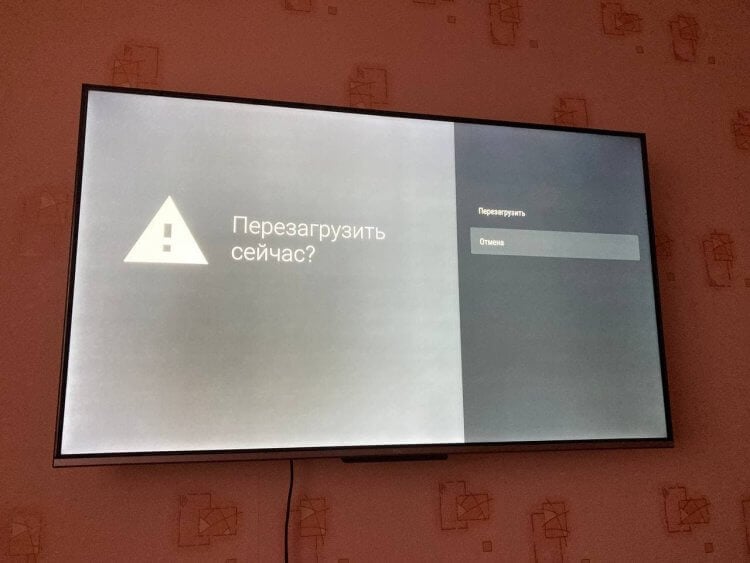
Nejprve, pokud je televizor zamrzlý, zkuste restartovat
- Podržte tlačítko napájení na dálkovém ovládání a poté vyberte možnost Restartovat.
- Přejděte do Nastavení – „Nastavení zařízení“, vyberte „O zařízení“ a najděte „Restartovat“.
- Vypněte televizor pomocí dálkového ovladače, odpojte jej ze zásuvky, poté jej znovu zapněte a počkejte, až se systém spustí.
Po tom všem Aplikace pro Android TV, včetně YouTube, začnou správně fungovat. Restartování vyřeší všechny problémy se systémem, takže jej doporučuji provádět co nejčastěji, protože televizor téměř vždy zůstává v pohotovostním režimu. Také, pokud vše ostatní selže, zkuste resetovat televizor do továrního nastavení – to obvykle problém vyřeší.
Proč se YouTube nenačte do mého televizoru?
V některých případech se uživatelé mohou do aplikace přihlásit, ale YouTube se nenačte. Přesněji to vypadá, že se načítá, ale nakonec se nic neděje. Je pravděpodobné, že k tomu budete muset restartovat Wi-Fi: nemusíte se dotýkat routeru – stačí restartovat připojení na samotném televizoru, což nemusí fungovat správně.

Zkuste smazat síť a znovu vytvořit připojení
- Jdi do nastavení.
- Zapněte Wi-Fi.
- Vyberte přístupový bod ze seznamu. Úplně dole v seznamu klikněte na „Zapomenout síť“.
- Poté vypněte Wi-Fi a znovu jej zapněte.
- Připojte se k požadovanému přístupovému bodu.
Navíc doporučuji zakázat ukládání dat tam v nastavení Wi-Fi. Tato funkce často omezuje některé funkce, což může ovlivnit i běžné aplikace. Chcete-li se tomuto problému v budoucnu vyhnout, můžete nainstalovat zesilovač Wi-Fi blíže k televizoru nebo set-top boxu.
Jak odstranit YouTube z TV
Je pravděpodobně, že Aktualizace YouTube na Android TV byla nainstalována nesprávně – proto vždy doporučujeme instalovat aktualizace ručně. Ačkoli to trvá dlouho, řídíte proces sami a stahujete nové verze, když se vám to hodí. Zkuste to odebrat YouTube z TV a znovu jej nainstalujte: postup nezabere mnoho času.

Zkuste odebrat YouTube z televizoru a znovu jej nainstalovat. Foto: YouTube
- Z dálkového ovladače přejděte do nastavení;
- Vyberte sekci „Aplikace“;
- Jedním kliknutím na aplikaci YouTube, kterou chcete smazat.
- Vyberte jej a klikněte na „Odstranit“.
Počkejte na dokončení postupu a poté přejděte na Google Play a přeinstalovat YouTube. Pokud aplikaci smažete z Yandex TV, můžete si ji vždy stáhnout z alternativních obchodů, jako je Aptoide. Přečtěte si více v našem materiálu.
Jak nahradit YouTube Android TV

SmartTube Next je další skvělá aplikace, která za vás nahradí YouTube. Foto: tvbox.one
Jestliže YouTube v televizi nefunguje, můžete ji zkusit nahradit alternativní aplikací. Obvykle mají podobnou funkci, ale mohou být mnohem stabilnější. Jeden z nejnovějších – SmartTube Další, který je plně kompatibilní s Android TV. Funguje ještě rychleji než originál.

Výborná alternativa k YouTube, která funguje rychleji. Foto: blogs.es
Také to není špatné Aplikace NewPipe: jeho výhodou je, že nefunguje na Google API a teoreticky by měl fungovat lépe. S jeho pomocí můžete dokonce stahovat videa nebo pouze zvuk a také otevírat videa v přehrávači třetí strany. Obecně vynikající zvyk pro ty, kteří chtějí sledovat YouTube na Android TV s pohodlím.

- Pro nové uživatele Androidu
- Aplikace pro Android
Naše sociální sítě
Zprávy, články a oznámení o publikacích
Komunikace a diskuse k materiálům zdarma
Longreads pro vás

V poslední době se v Rusku objevilo další podvodné schéma, které si nadále získává oblibu mezi zločinci a může vést k vážným problémům pro nic netušící občany. Zločinci přišli na to, jak používat populární messenger WhatsApp k vydávání se za zástupce státních služeb. Tímto způsobem podvádějí uživatele o jejich důvěrná data a také získávají kontrolu nad jejich účty se vším, co k tomu patří.

31. října slaví mnoho zemí po celém světě Halloween – možná nejmystičtější a zároveň velmi oblíbený svátek. Vývojáři mobilních aplikací na toto datum připravují tematické aktualizace a Telegram na Androidu není výjimkou. Pravda, tvůrci messengeru se neomezili jen na vizuální změny a přidali hromadu strašně cool funkcí, které z aplikace dělají plnohodnotnou video platformu nebo alespoň udělají na této cestě velký krok. Řekneme a ukážeme, co je nového v Telegramu 11.3.0.

Pokud máte smartphone, chápete, jak pohodlné je používat jej ke koordinaci projektů a dodržování termínů. A pokud jste fanouškem osvědčených obchodních postupů, pak tycoonové hry mohou být přímo vaší uličkou. Tyto hry využívají zábavných aspektů řízení podniku a zároveň izolují základní prvky růstu a řízení zdrojů. Abychom vám pomohli podnítit vaši vášeň pro obchodní management nebo svět her a manažerských her, shrnuli jsme to nejlepší v žánru, abyste se cítili jako šéf bez ohledu na to, kde jste.