Jak naskenovat dokument na tiskárně a odeslat jej do počítače?
Tok tištěných dokumentů je postupně nahrazován digitálním analogovým. Skutečnost, že mnoho důležitých materiálů nebo fotografií je uloženo na papíře, je však stále aktuální. Jak se s tím vypořádat? Samozřejmě naskenujte a uložte do počítače.
Skenujte dokumenty do počítače
Mnoho lidí neumí skenovat a potřeba toho může nastat kdykoli. Například v práci nebo ve státních úřadech, kde je potřeba každý dokument naskenovat v obrovském množství kopií. Jak tedy takový postup provést? Existuje několik účinných způsobů!
Metoda 1: Programy třetích stran
Na internetu najdete obrovské množství placených i bezplatných programů, které pomáhají při skenování souborů. Jsou vybaveny celkem moderním rozhraním a obrovským potenciálem pro zpracování například stejných fotografií. To je relevantnější pro domácí počítač, protože ne každý je připraven platit peníze za software v kanceláři.
- Pro analýzu je nejvhodnější program VueScan. Jedná se o software, kde existuje mnoho různých nastavení. Navíc je to pohodlné a praktické.
- Poměrně často standardní nastavení vyhovuje lidem, kteří potřebují skenovat různé dokumenty, které nevyžadují vysokou kvalitu. Stačí tedy stisknout tlačítko „Pohled“.
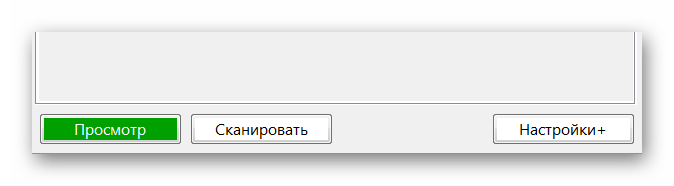
- Poté uspořádejte rám tak, aby na budoucím digitálním analogu nebyla žádná prázdná místa, a stiskněte „Uložit“.
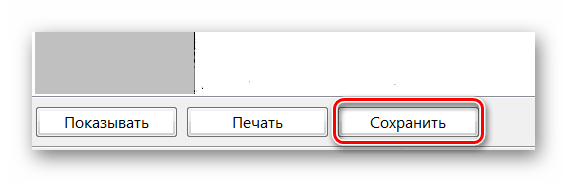
- V několika krocích nám program poskytne vysoce kvalitní hotový soubor.
Tím je analýza této metody ukončena.
Metoda 2: Program Malování
Jedná se o nejjednodušší metodu, která vyžaduje pouze nainstalovaný operační systém Windows a sadu standardních programů, mezi nimiž musí být Malování.
- Nejprve musíte nainstalovat tiskárnu a připojit ji k počítači. Předpokládá se, že tato fáze je již dokončena, takže požadovaný dokument jednoduše položíme lícem dolů na sklo skeneru a zavřeme.
- Dále nás zajímá výše zmíněný program Malování. Spouštíme to jakýmkoli pohodlným způsobem.
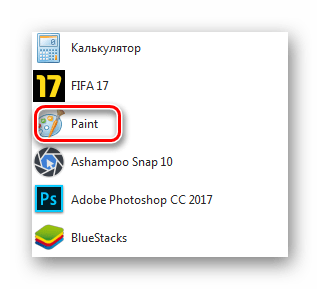
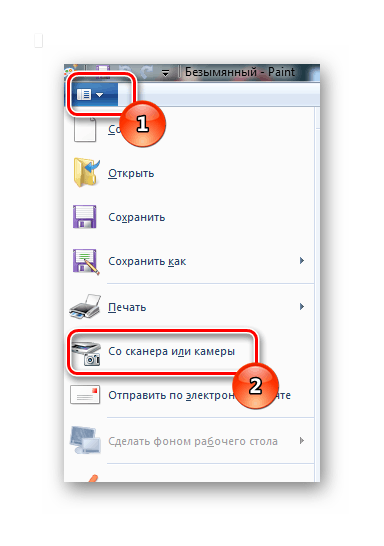
- Zobrazí se prázdné okno. Zaujme nás tlačítko s bílým obdélníkem, které se nachází v levém horním rohu. Ve Windows 10 se nazývá „Soubor“.
- Po kliknutí najdeme sekci „Ze skeneru a fotoaparátu“. Tato slova přirozeně znamenají způsob, jak přidat digitální materiál do pracovního prostředí programu Malování. Uděláme jedno kliknutí.
- Téměř okamžitě se objeví další okno, které nabízí několik funkcí pro skenování dokumentu. Může se zdát, že je to málo, ale ve skutečnosti to na úpravu kvality úplně stačí. Pokud nechcete nic měnit, vyberte si buď černobílou verzi, nebo barevnou.
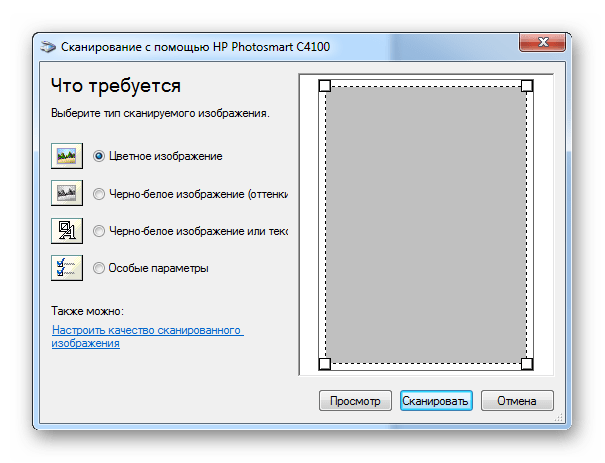
- Dále si můžete vybrat buď „Pohled“Nebo „Snímání“. Obecně nebude ve výsledcích žádný rozdíl, ale první funkce vám přesto umožní vidět digitální verzi dokumentu o něco rychleji, což povede k pochopení toho, jak přesný bude výsledek. Pokud vám vše vyhovuje, vyberte tlačítko „Skenovat“.
- Výsledek se načte do pracovního okna programu, což vám umožní rychle posoudit, zda byla práce odvedena dostatečně dobře nebo zda je potřeba něco opravit a postup opakovat.
- Chcete-li uložit hotový materiál, musíte stisknout tlačítko umístěné v
v levém horním rohu, ale již vyberte „Uložit jako“. Nejlepší je ukázat na šipku, která otevře rychlý výběr dostupných formátů. Doporučujeme použít první možnost, protože PNG poskytuje nejlepší kvalitu.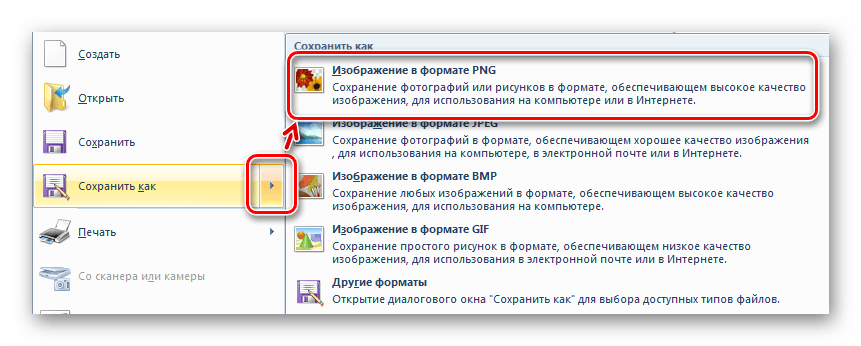
Tím končí analýza první a nejjednodušší metody.
Metoda 3: Funkce systému Windows
Někdy je nemožné vytvořit fotokopii pomocí Malování nebo jiného programu. Pro takový případ je tu ještě jedna možnost, která není nijak zvlášť obtížná, ale také je mezi ostatními dost neatraktivní kvůli nízké přizpůsobitelnosti.
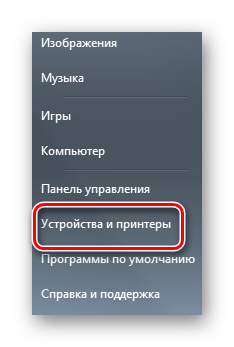
- Pro začátek pojďme na „Пуск“, kde nás sekce zajímá „Zařízení a tiskárny“.
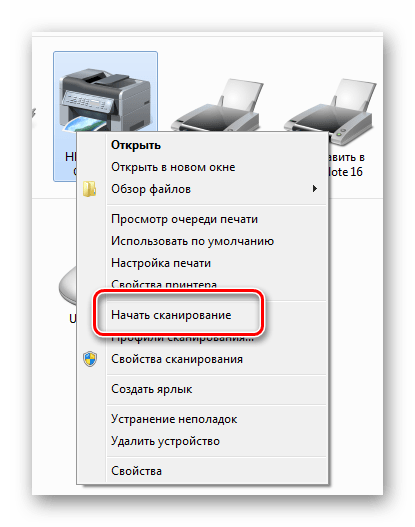
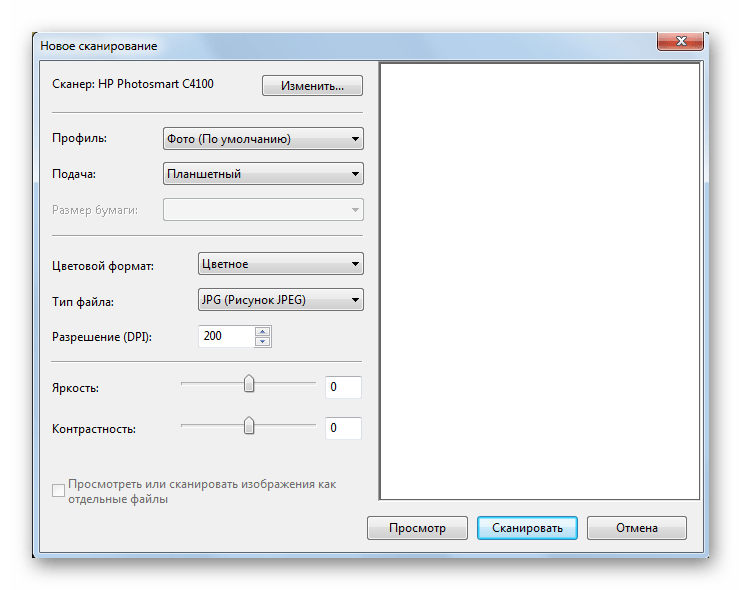
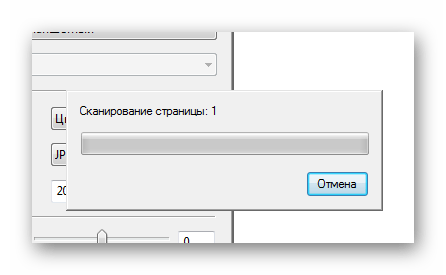
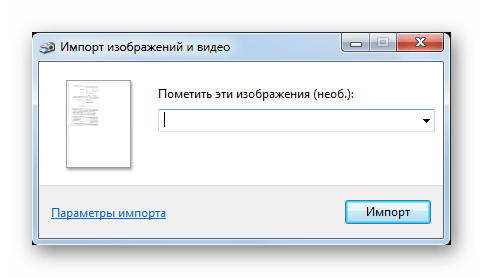
Hotový soubor musíte vyhledat ve vytvořené složce, kde byla zadána cesta. Analýza této metody je dokončena zde.
Ve výsledku tedy můžeme říci, že skenování dokumentů není tak náročný úkol. Někdy však stačí použít standardní nástroje Windows, než něco stahovat a instalovat. Tak či onak, volba je na uživateli.
Náš zkušený tým redaktorů a výzkumníků přispěl k tomuto článku a zkontroloval jeho přesnost a úplnost.
Tým správy obsahu wikiHow bedlivě sleduje práci redaktorů, aby zajistil, že každý článek splňuje naše vysoké standardy kvality.
Počet zobrazení tohoto článku: 348 537.
V tomto článku se dozvíte, jak skenovat dokumenty na počítači, chytrém telefonu nebo tabletu. Chcete-li to provést v počítači, použijte k němu připojený skener (nebo tiskárnu s vestavěným skenerem). Na iPhone můžete použít vestavěnou aplikaci Poznámky a na Androidu můžete použít funkci skenování aplikace Disk Google.
V systému Windows

Umístěte dokument lícem dolů do skeneru. Ujistěte se, že je skener zapnutý a připojený k počítači.

Otevřete nabídku Start

. Klikněte na logo Windows v levém dolním rohu obrazovky.

Do vyhledávacího pole nabídky Start zadejte Fax a skenování. Program Fax a skenování začne vyhledávat.

Klikněte na Faxy a skenování . Tento program najdete v horní části nabídky Start.

Klepněte na tlačítko Новое . Tato možnost se nachází v levé horní části okna Fax and Scan. Otevře se nové okno.

Vyberte skener. Pokud název vašeho skeneru není uveden v horní části okna nebo pokud je vybrán jiný skener, klikněte na Změnit (v pravé horní části okna) a vyberte požadovaný skener.

Vyberte typ dokumentu. Otevřete rozevírací nabídku Profil a vyberte typ dokumentu (například Fotografie).

Zadejte barvu dokumentu. Otevřete rozevírací nabídku Formát barev a vyberte možnost Barva nebo Černobílá. Skener může mít také nastavení barev.

- Pokud skenujete spíše dokument než obrázek, doporučujeme zvolit formát PDF.

Změňte další nastavení na stránce. V závislosti na vašem skeneru může stránka zobrazovat další nastavení (například Rozlišení), které můžete změnit.

- Pokud se vám nelíbí, jak váš dokument vypadá v okně náhledu, upravte dokument ve skeneru a poté znovu klikněte na Náhled.

Klikněte na Skenovat . Toto tlačítko je ve spodní části okna. Dokument bude naskenován se zadanými parametry a uložen v určeném formátu.

- otevřete nabídku Start