Jaké klávesové zkratky se používají k obnovení systému Windows?
Nedávno jste tedy aktualizovali na Windows 10 a ve vašem systému se vyskytly nějaké problémy. Pokoušíte se spustit systém Windows 10 do režimu obnovení, ale zástupce F8 klíč or klávesy Fn + F8 nefungují. Jste v nálevu? Neboj se! Existuje několik způsobů, jak toho dosáhnout, o kterých budeme dnes diskutovat. Ale, Co je režim obnovení? Režim obnovení je zvláštní způsob, jak se systém Windows spouští, když čelí kritickým problémům se systémem. To pomáhá CPU pochopit závažnost problému, a tím pomáhá při odstraňování problémů. The primární použití režimu zotavení jsou uvedeny níže:
- Umožňuje řešení problémů – Vzhledem k tomu, že máte přístup k režimu zotavení, i když je v systému malware nebo virus, umožňuje vám diagnostikovat problém pomocí možnosti Odstraňování problémů.
- Chrání PC před poškozením – Režim zotavení funguje jako obránce tím, že omezuje poškození vašeho systému. Omezuje používání služeb a zařízení a deaktivuje ovladače související s hardwarem, aby se problém rychle vyřešil. Například služby jako autoexec.bat or config.sys soubory se nespouštějí v režimu obnovy.
- Opravuje poškozené programy – Režim obnovení systému Windows 10 hraje klíčovou roli při opravě vadných nebo poškozených programů při restartování systému.

Jak spustit režim obnovení v systému Windows 10
Než se naučíte, jak to udělat, je důležité si uvědomit, že systém Windows 10 se může automaticky spustit do režimu zotavení, když čelí kritickému problému. V takovém případě systém několikrát normálně spusťte, než se pokusíte znovu spustit systém do režimu zotavení. Chcete-li se dozvědět více o možnostech obnovení ve Windows 8.1 nebo 10 a Windows 11, klikněte sem.
Metoda 1: Během spouštění systému stiskněte klávesu F11
Toto je nejjednodušší způsob, jak zavést systém Windows 10 do režimu obnovení.
1. Klikněte na Home Jídelní lístek. Klikněte na Ikona napájení > Restart možnost restartovat PC.

2. Jakmile se váš systém Windows začne zapínat, stiskněte tlačítko Klávesa F11 na klávesnici.
Metoda 2: Stiskněte klávesu Shift při restartování počítače
Existuje několik způsobů, jak můžete donutit váš systém ke spuštění režimu obnovení systému Windows 10. Pokuste se vstoupit do režimu zotavení z nabídky Start pomocí kroků uvedených níže.
1. Navigovat do Start > Napájení ikona jako dříve.
2. Klikněte na Restart zatímco držíte Klávesa Shift.

Budete přesměrováni do spouštěcí nabídky pro obnovení systému Windows 10. Nyní si můžete vybrat možnosti podle svého výběru.
Poznámka: Níže jsou uvedeny kroky, jak přejít na Pokročilá nastavení obnovení.
3. Zde klikněte na Poradce při potížích, jak je znázorněno.

4. Poté vyberte Pokročilé volby.

Metoda 3: Použijte možnost obnovení v Nastavení
Zde je návod, jak získat přístup k režimu obnovení v systému Windows 10 pomocí aplikace Nastavení:
1. Vyhledejte a spusťte Nastavení, jak je znázorněno níže.

2. Klikněte na Aktualizace a zabezpečení, jak je znázorněno.

3. Klikněte na Obnova z levého panelu a klikněte na restart Nyní pod Rozšířené uvedení do provozu v pravém panelu.

4. Budete navigováni na Windows Recovery Environment, jak je znázorněno níže. Postupujte podle potřeby.
Metoda 4: Spusťte příkazový řádek
Ke spuštění systému Windows 10 do režimu obnovení můžete použít příkazový řádek:
1. Zahájení Příkazový řádek přes Panel vyhledávání ve Windows, jak je znázorněno.

2. Zadejte příkaz: Shutdown.exe / R / a hit vstoupit provést.

3. Potvrďte výzvu Brzy budete odhlášeni pokračovat do Windows RE.
Metoda 5: Vytvořte a použijte instalační USB disk systému Windows
Pokud pro vás žádná z výše uvedených metod nepomohla, spusťte počítač pomocí instalační jednotky USB systému Windows a přejděte k nastavení opravy, jak je vysvětleno v této metodě.
Poznámka: Pokud nemáte instalační USB disk systému Windows, musíte vytvořit spouštěcí USB disk na jiném počítači. Přečtěte si naši příručku Jak vytvořit instalační médium Windows 10 pomocí nástroje Media Creation Tool zde.
1. Vložte Instalační USB disk pro Windows ve vašem zařízení.
2. Z rozevíracích možností vedle každého vyberte následující pole:
3. Poté klikněte na další.
4. V Instalační program systému Windows obrazovce, klikněte na Opravit tento počítač.

5. Budete přesměrováni na modré obrazovky spouštěcí nabídky obnovení systému Windows 10 jako dříve.
Doporučená:
- Kolik RAM je dost
- Jak debloat Windows 11
- Oprava neznámého zařízení USB ve Windows 10
- Jak zakázat WiFi Direct ve Windows 10
Obnova je nezbytná a funkčně životaschopná. Kromě toho existuje mnoho cest, které lze použít k přístupu k nim. Doufáme, že jsme poskytli komplexní řešení na jak spustit systém Windows 10 do režimu obnovení. Pokud máte nějaké dotazy nebo návrhy, zanechte je v sekci komentářů níže.
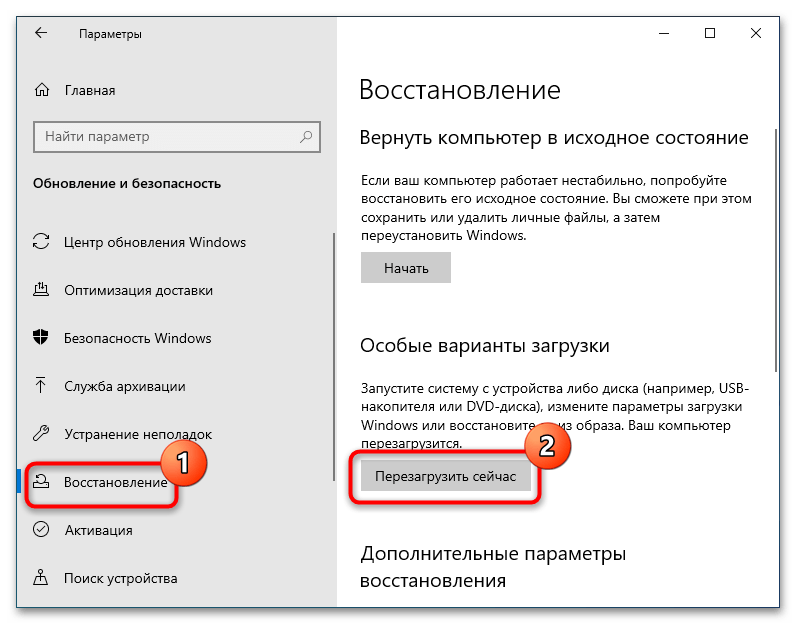
Tradiční metodou bootování do prostředí obnovy Windows 10 je použití příslušné možnosti v aplikaci „Параметры“.
- Otevřete aplikaci „Параметры“ a přejděte do sekce „Aktualizace a zabezpečení“ → „Zotavení“.
- V bloku „Speciální možnosti stahování“ zmáčknout tlačítko „Restartovat nyní“.
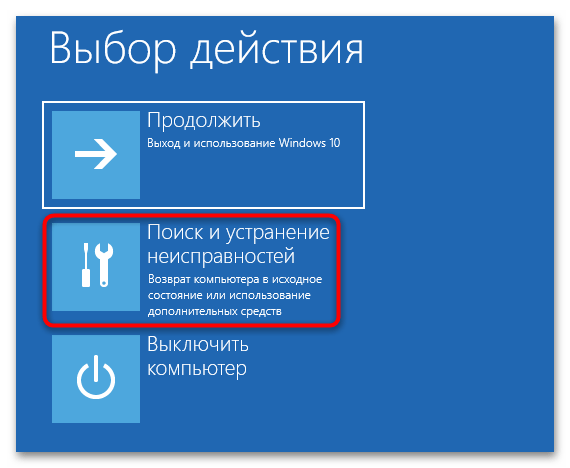
- Když se zobrazí obrazovka pro výběr akce, klepněte na „Odstraňování problémů“.
Pokud je plocha nedostupná nebo je neaktivní možnost restartu, můžete použít zjednodušenou metodu popsanou níže.
Metoda 2: Klávesová zkratka
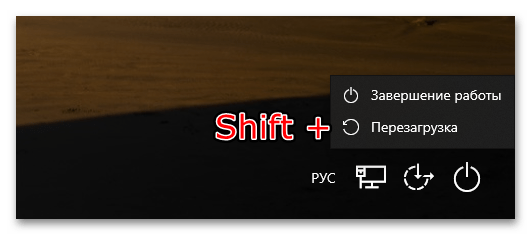
Existuje také rychlejší možnost spuštění počítače do prostředí pro obnovu. Chcete-li to provést, musíte restartovat zařízení z nabídky „Пуск“ nebo ze zamykací obrazovky podržením klávesy směna. Výsledek bude stejný jako při použití první metody.
Metoda 3: Spouštěcí USB flash disk
Nevýhodou obou výše uvedených metod je, že pro získání přístupu k nástrojům prostředí pro obnovu musíte vybrat uživatelský účet a zadat heslo. Výše popsané metody také nebudou fungovat, pokud je z nějakého důvodu prostředí WinPE poškozeno, zakázáno nebo odstraněno. V tomto případě byste měli použít spouštěcí disk Windows 10.
- Nabootujte počítač z instalačního flash disku s „desítkou“ stejné kapacity a nejlépe stejné verze. Pokud máte disk pro obnovení, můžete jej použít. Další podrobnosti:
Vytvoření disku pro obnovení systému Windows 10
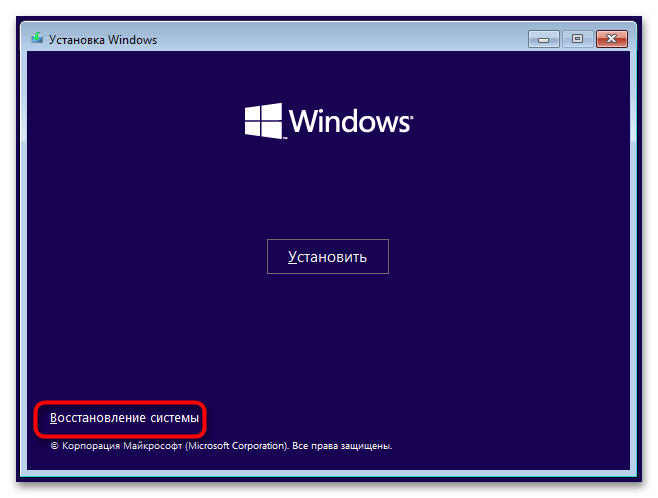
Vytvoření spouštěcí jednotky USB - Když se na obrazovce objeví okno Průvodce instalací operačního systému, klikněte na „Dále“a poté klikněte na odkaz „Obnovení systému“.
- Když se objeví obrazovka pro výběr akce, klikněte na „Odstraňování problémů“.
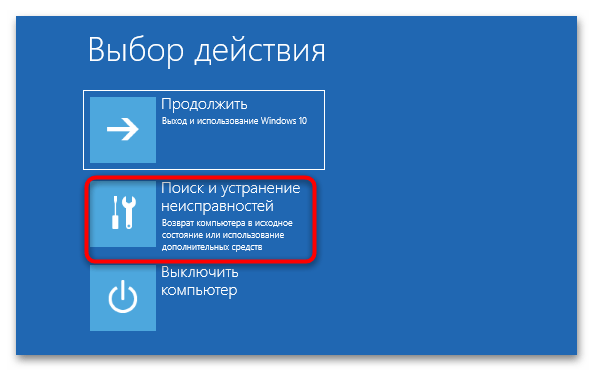
V důsledku toho bude načteno prostředí pro obnovu umístěné na instalačním disku. Bohužel ani tato metoda není bez nevýhod: zejména při použití této metody nebude k dispozici možnost resetování systému do továrního nastavení.
Metoda 4: Přerušte stahování
Pokud není k dispozici spouštěcí disk, plocha a přihlašovací obrazovka jsou nepřístupné, můžete pomocí následujících pokynů spustit prostředí pro obnovu.
- Přerušte proces spouštění operačního systému dvakrát, když se objeví logo Windows nebo ještě předtím.
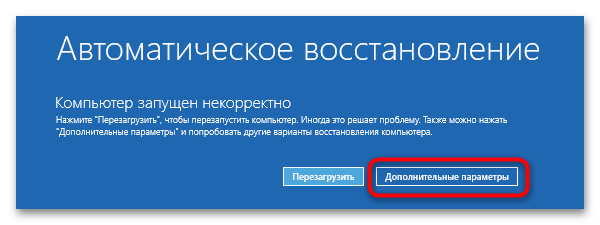
- Výsledkem je, že při třetím spuštění počítače se zpráva zobrazí jako první „Příprava automatického obnovení“a po chvíli se objeví obrazovka „Automatické obnovení“ s upozorněním „Počítač není správně spuštěn“. Klepněte na tlačítko „Další možnosti“.
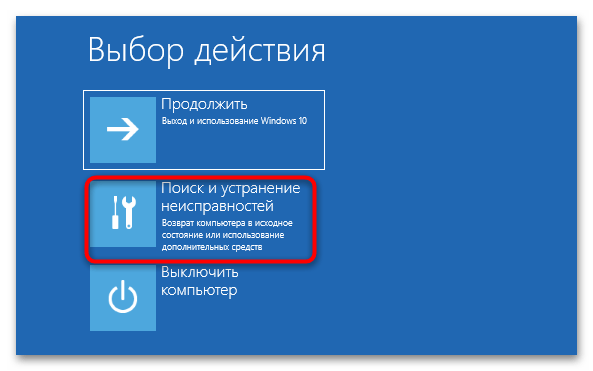
Na zobrazené obrazovce výběru akce vyberte dlaždici „Odstraňování problémů“.
Výše popsaná metoda má jednu nevýhodu – přerušení provozu Windows vypnutím počítače může vést k poškození sektorů pevného disku, to se však týká pevných disků a šance na to není příliš vysoká.