Jaká klávesová zkratka se používá k nastavení jasu?
Správné nastavení jasu obrazovky je velmi důležité. Pokud hodně pracujete na počítači, nesprávná úroveň jasu obrazovky může být pro vaše oči náročná nebo může rychle vybíjet baterii vašeho zařízení, pokud není zapojeno do zásuvky.
Naštěstí systém Windows 10 nabízí několik jednoduchých způsobů, jak rychle upravit jas obrazovky, na rozdíl od předchozích verzí systému Windows. Pojďme se na ně podívat
Změňte jas obrazovky Windows 10 v aplikaci Nastavení
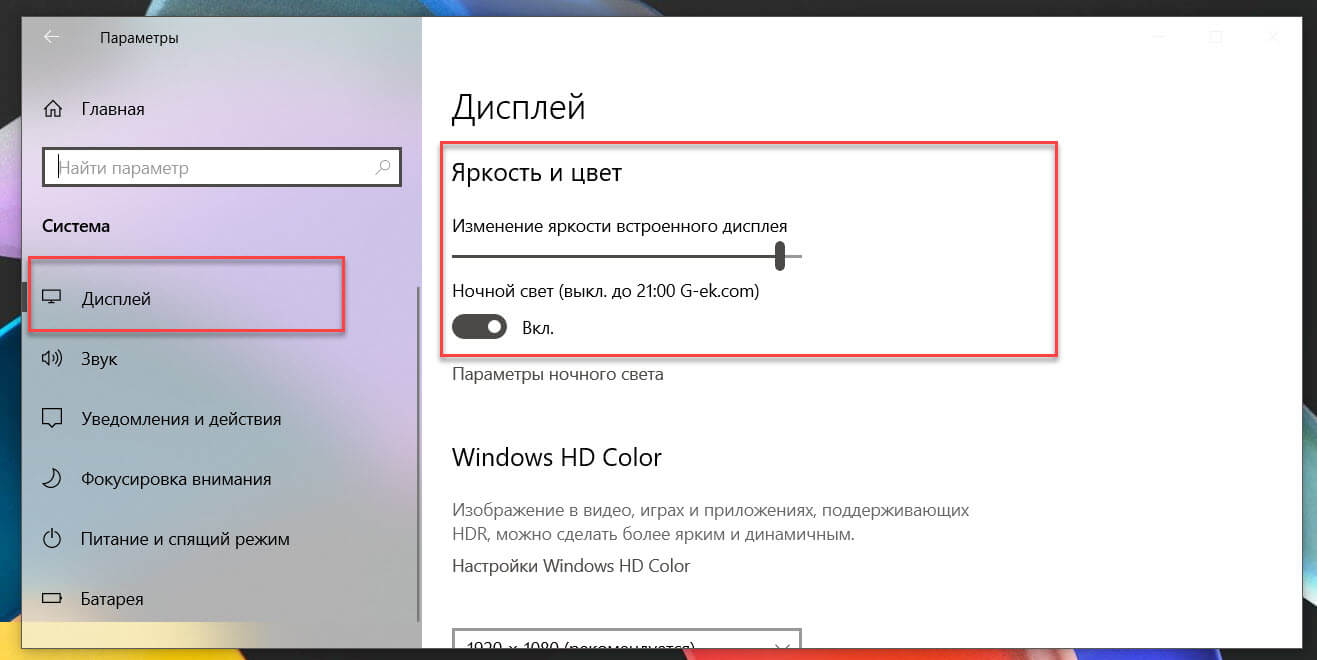
Nastavení je moderní náhradou za Ovládací panely. Chcete-li změnit jas obrazovky ve Windows 10, postupujte takto.
- Otevřít Nastavení systému Windowsstisknutím kombinace kláves Win + I nebo kliknutím na ikonu ozubeného kola v nabídce Start.
- Přejít na „Systém“ → „Zobrazení“.
- Vpravo upravte polohu posuvníku „Změnit jas“pro nastavení požadované úrovně podsvícení obrazovky.
Změňte jas obrazovky v systému Windows 10 pomocí klávesových zkratek.
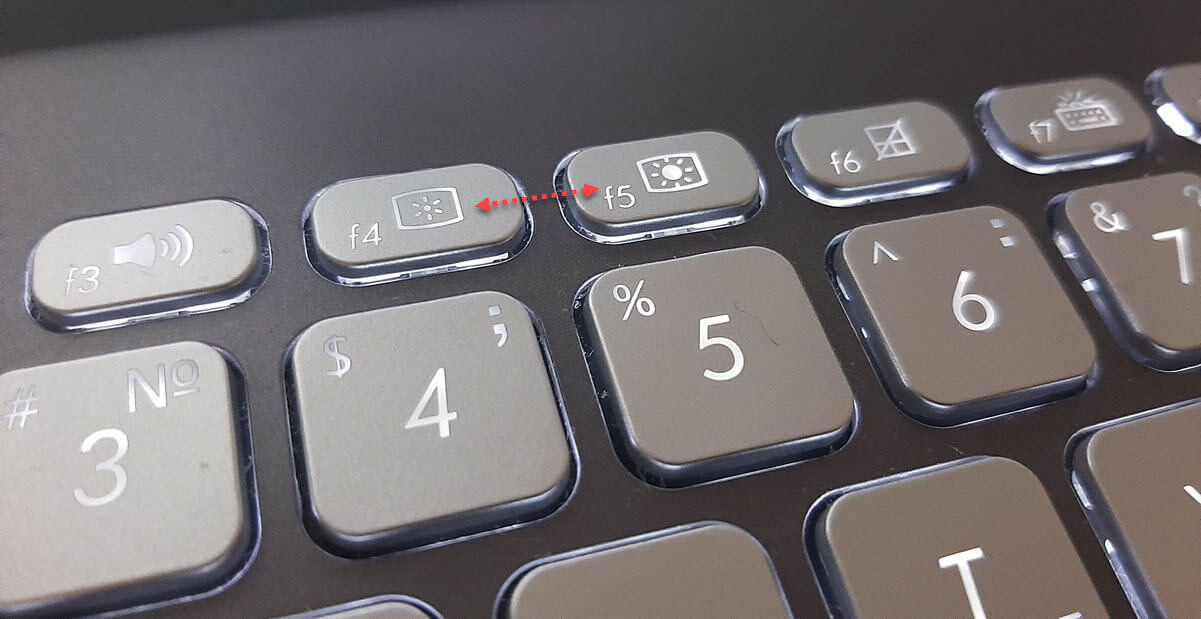
Některá zařízení mají funkční klávesy klávesnice, které umožňují uživateli upravit jas displeje. Pokud například používáte notebook, může mít klíč Fn , kterým lze spolu s dalšími tlačítky klávesnice upravit jas obrazovky.
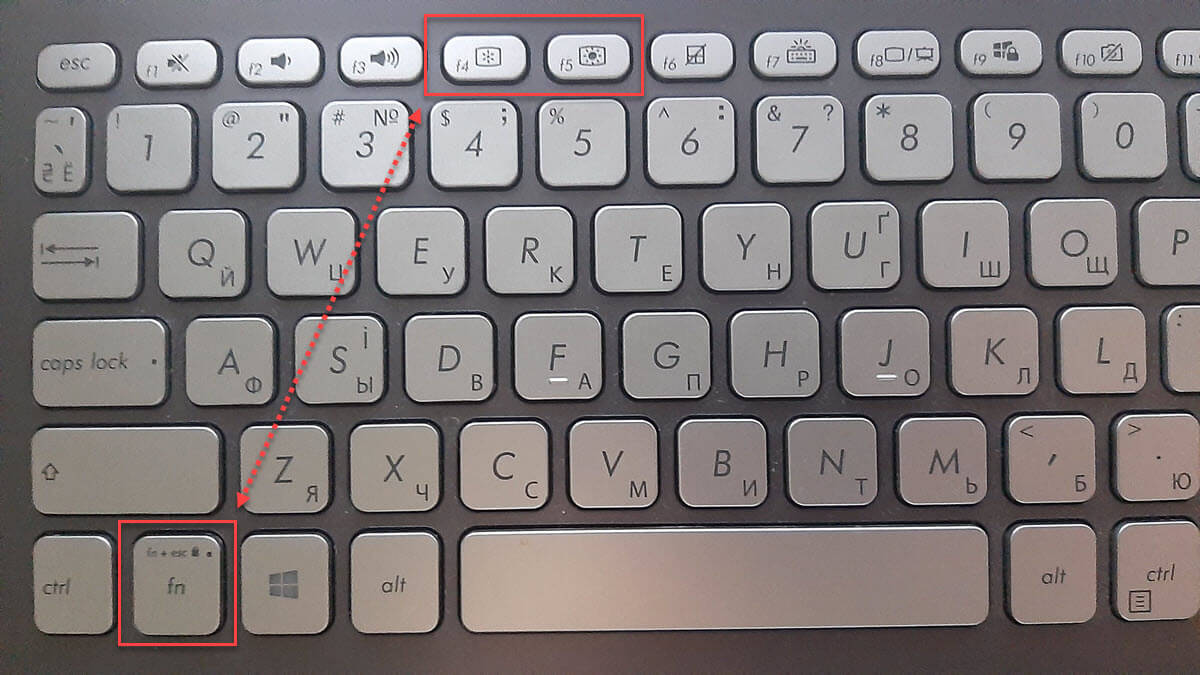
Podívejte se na klávesnici, abyste viděli symbol jasu na funkčních klávesách.
A pokud klávesové zkratky pro úpravu jasu nefungují, ujistěte se, že máte nainstalované potřebné ovladače displeje a klávesnice.
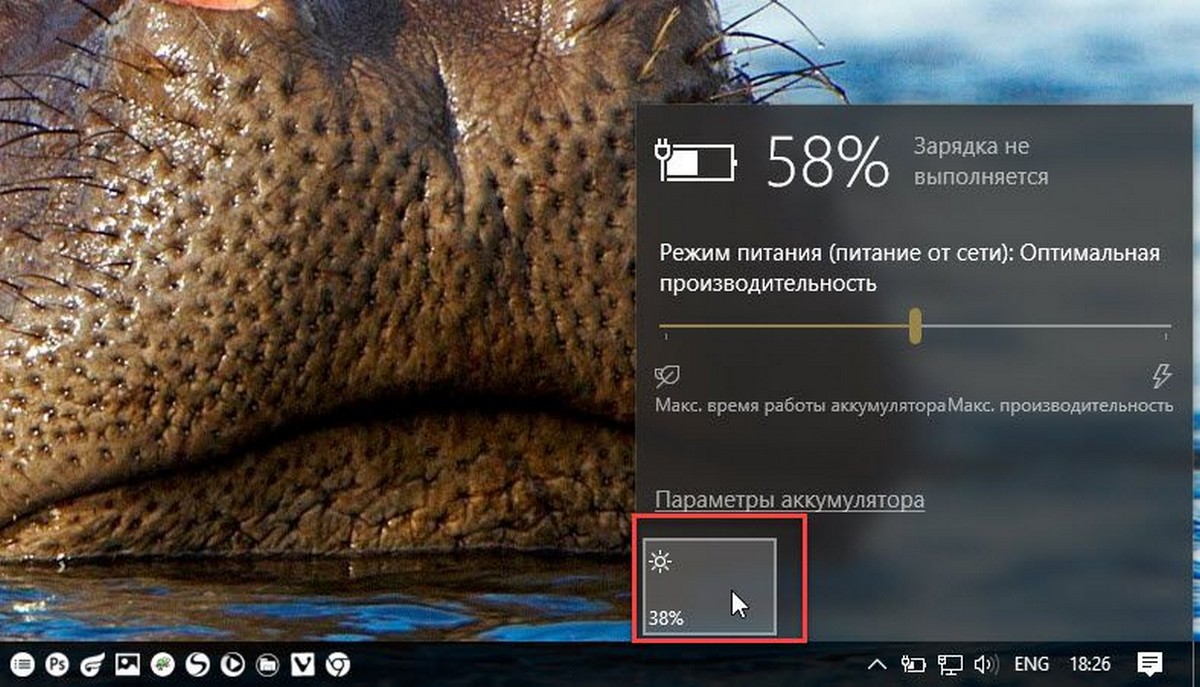
Změňte jas obrazovky v systému Windows 10 pomocí indikátoru baterie
Na podporovaných zařízeních na starších sestaveních Windows 10 můžete použít „Vyskakovací nabídka baterie“pro změnu jasu obrazovky.
- Kliknutím na ikonu baterie v oznamovací oblasti hlavního panelu otevřete vyskakovací okno baterie. Vypadá to takto.
- Zde najdete tlačítko pro nastavení jasu. Klepnutím na něj změníte úroveň jasu na požadovanou hodnotu.
Ke změně jasu v systému Windows 10 použijte Centrum akcí.
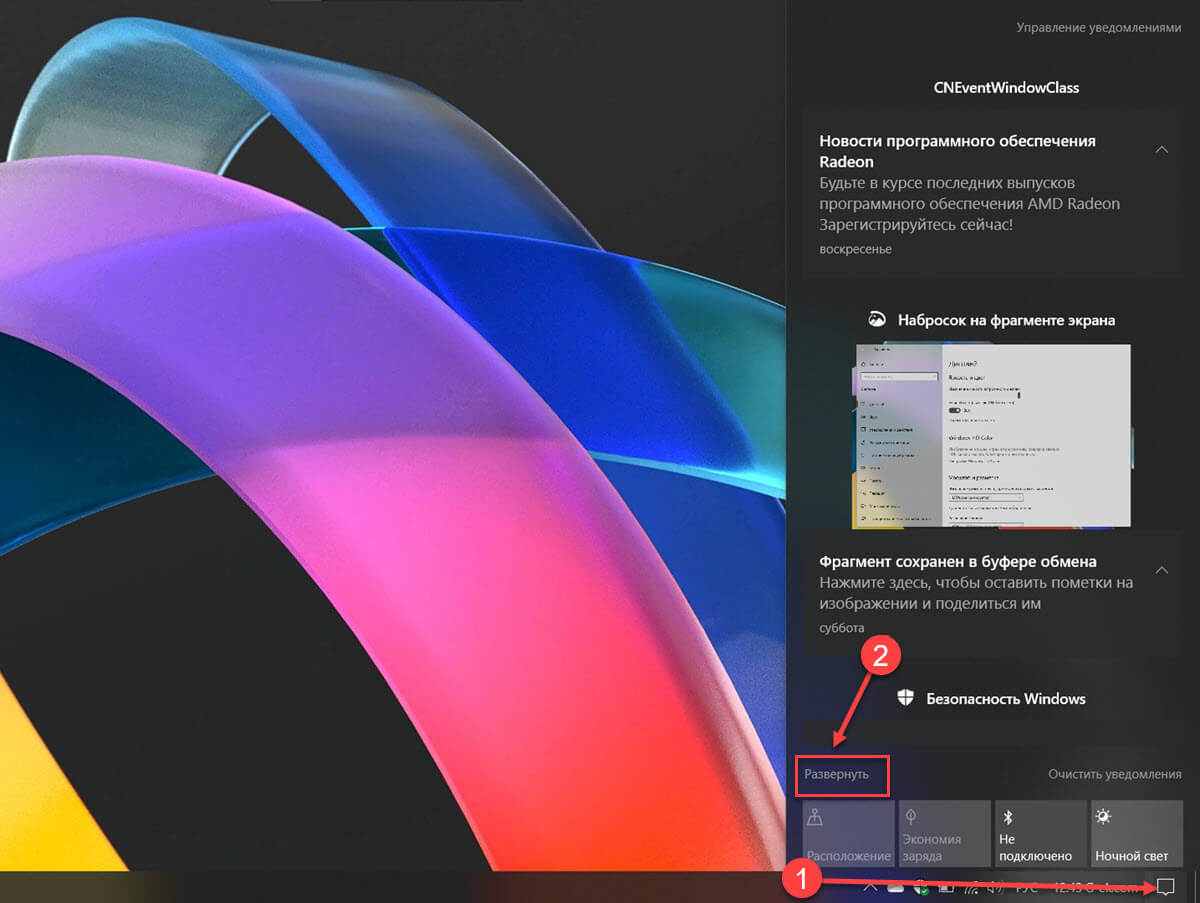
- Klikněte na „Centrum akcí a oznámení“ na hlavním panelu.
- V „Centrum akcía oznámení„klikněte na odkaz“Rozšířit.“
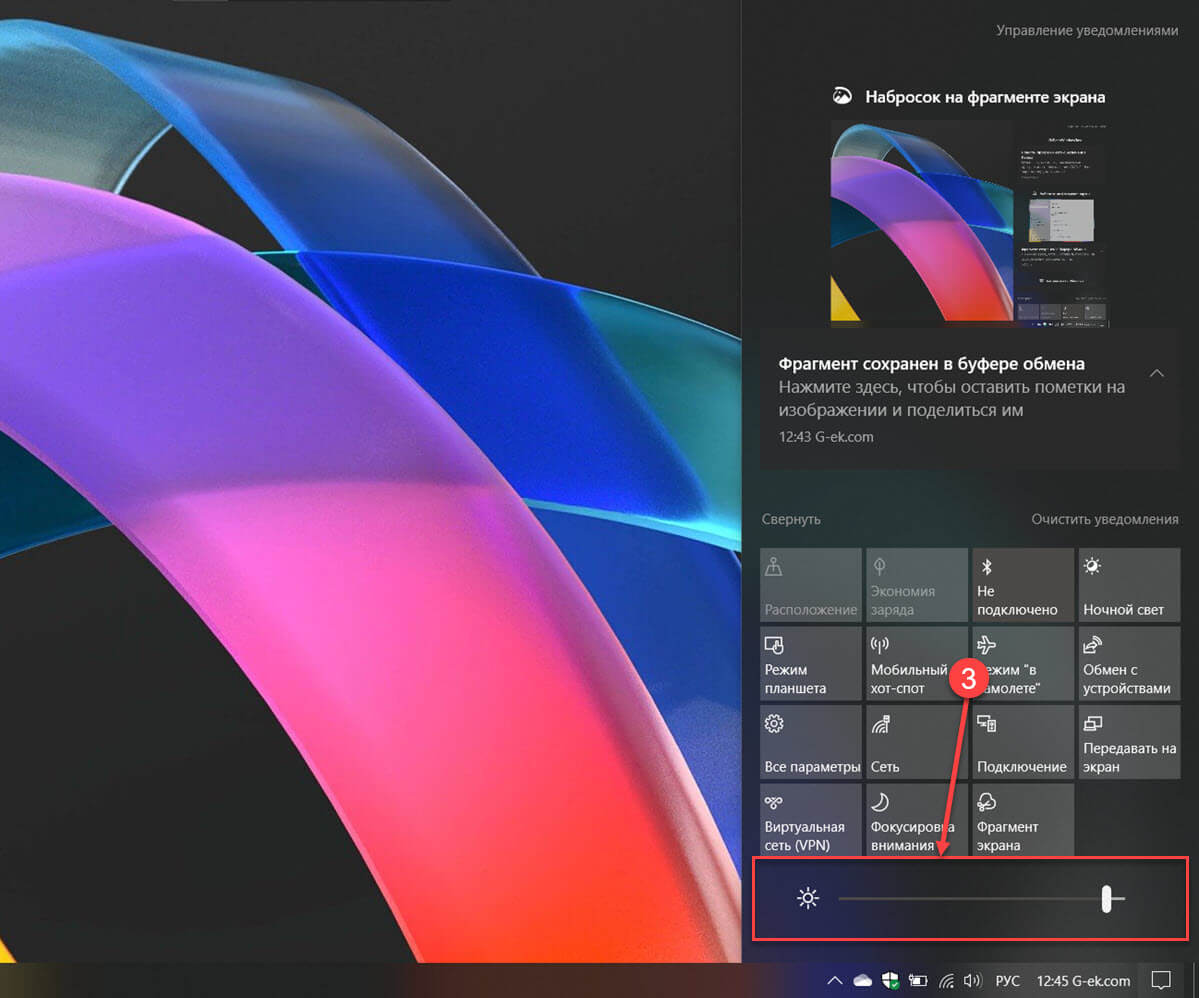
- V sekci „Rychlé akce“, najděte posuvník jasu a přesuňte jej na zvýšit / snížit podsvícení displeje.
Změňte jas obrazovky nastavení napájení.
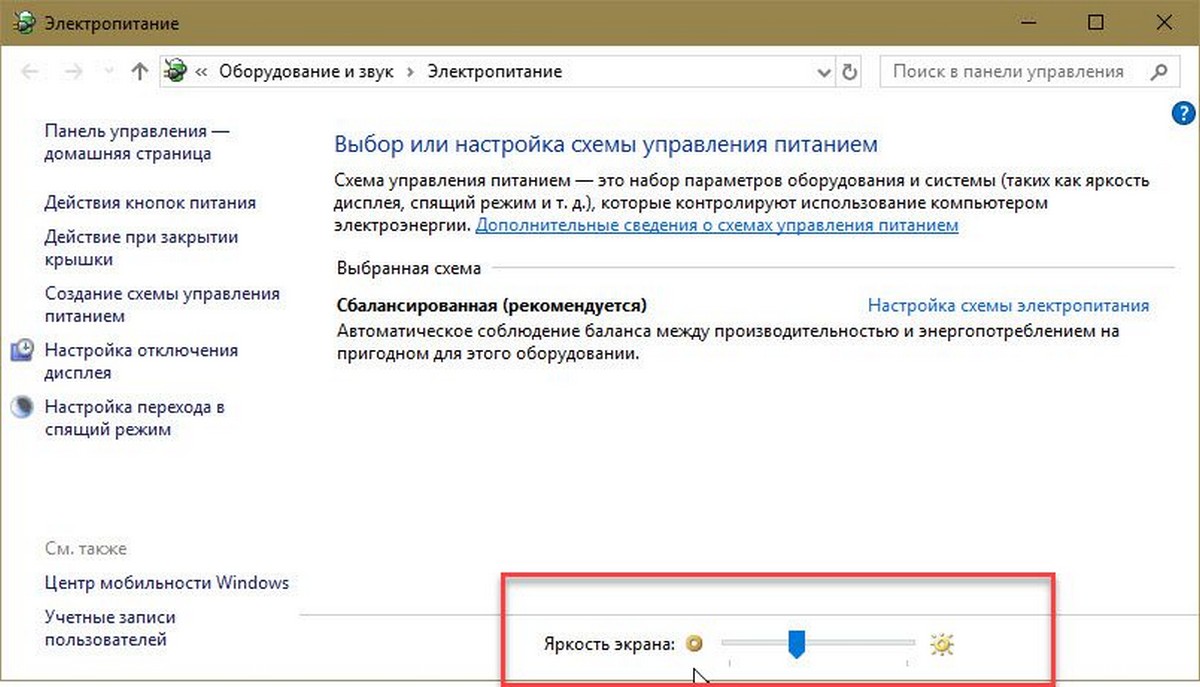
- Otevřete klasický ovládací panel a přejděte na následující cestu:
- „Ovládací panely“ → „Hardware a zvuk“ → „Možnosti napájení“
- V pravém dolním rohu upravte polohu posuvníku jasu obrazovky.
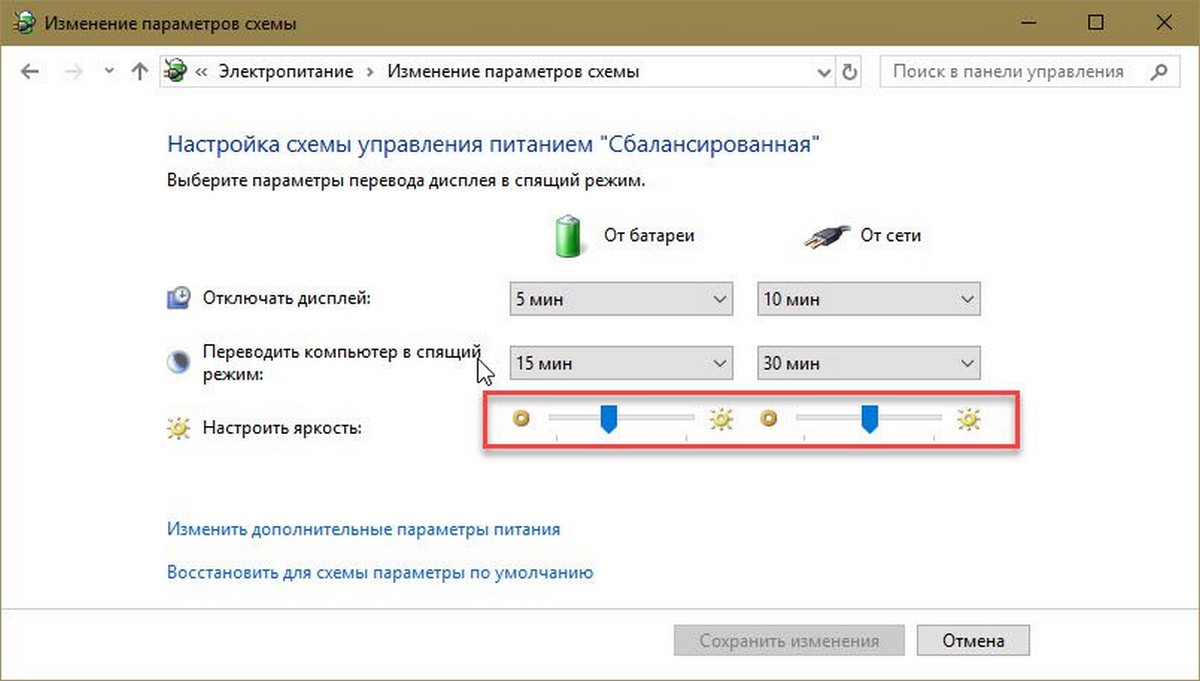
Pokud kliknete na odkaz „Nastavení schématu napájení», můžete individuálně nastavit úroveň jasu pro oba režimy „Z baterie“A „Ze sítě“.
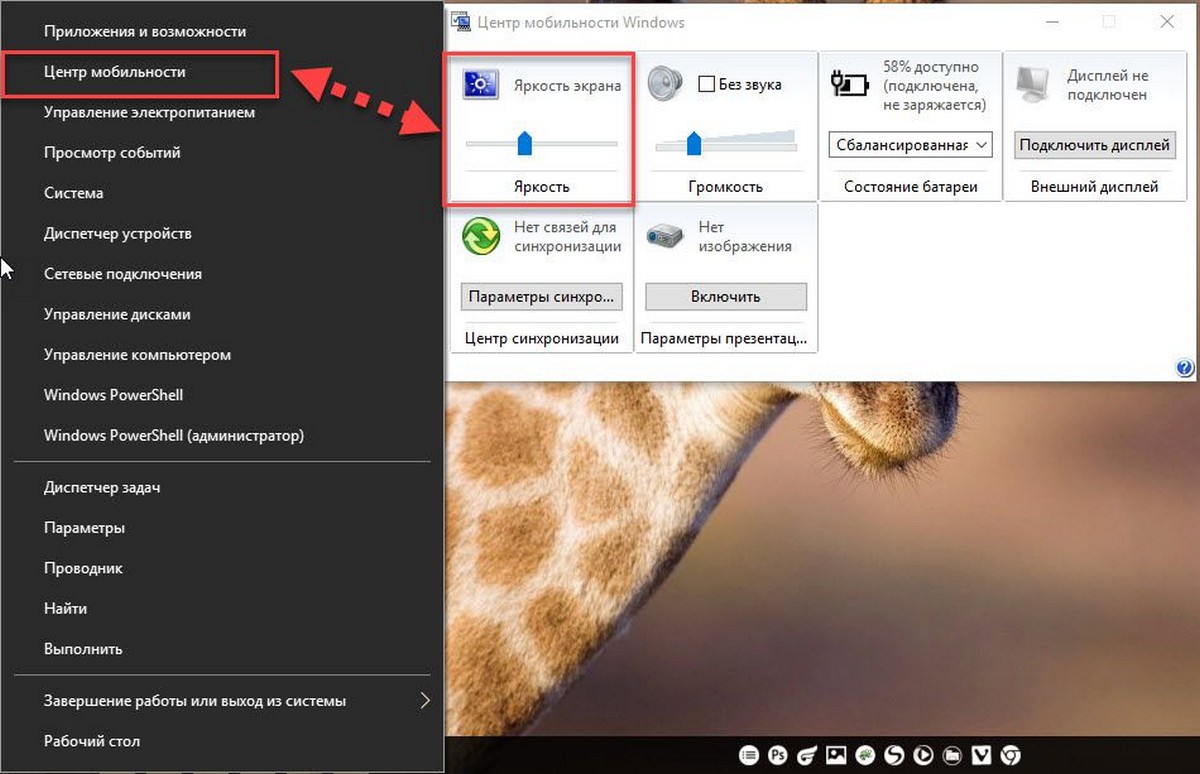
Změňte jas obrazovky pomocí Centra mobility.
- Stiskněte kombinaci kláves Win + X
- V nabídce, která se otevře, vyberte „Centrum mobility » Windows.
- Nyní pomocí posuvníku jasu nastavte požadovanou úroveň jasu obrazovky.
Změňte jas obrazovky pomocí PowerShellu.
Pomocí PowerShellu můžete změnit úroveň jasu displeje ve Windows 10. Zde je návod, jak na to.
- Otevřete PowerShell.
- Zadejte nebo zkopírujte následující příkaz:
(Get-WmiObject -kořen jmenného prostoru/WMI -třída WmiMonitorBrightnessMethods).WmiSetBrightness(1,BRIGHTNESS_LEVEL)
Poznámka:Ve výše uvedeném příkazu vyměňte díl BRIGHTNESS_LEVEL procentem z na 100. Například níže uvedený příkaz nastavuje jas obrazovky 100%:
(Get -WmiObject -Namespace root/WMI -Class WmiMonitorBrightnessMethods) .WmiSetBrightness (1,100)
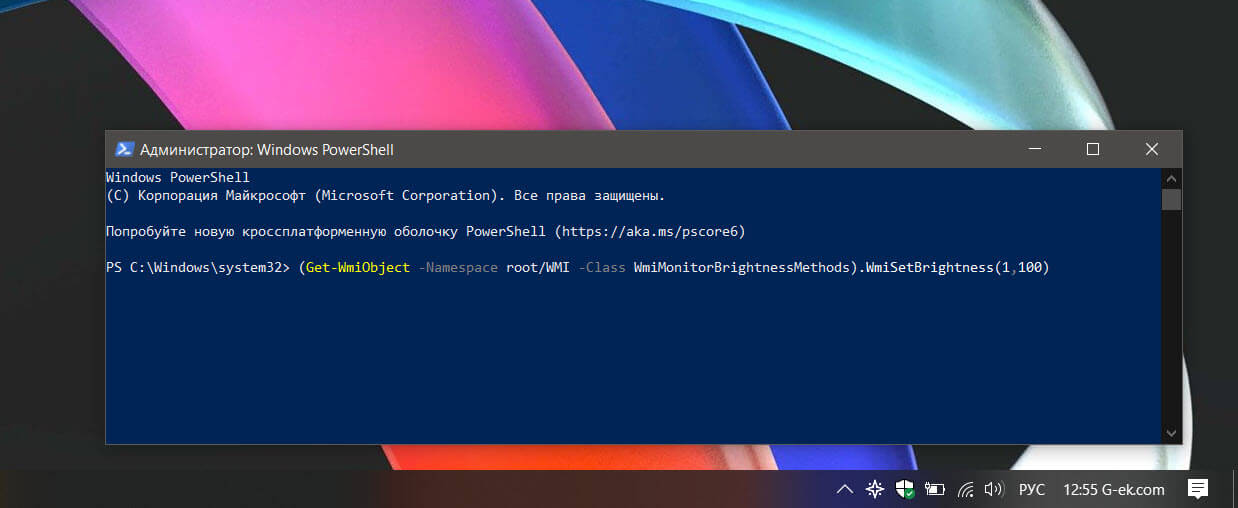
- Stiskněte klávesu Enter, hotovo.
Pomocí aplikace Twinkle Tray.
I když jsou všechny tyto metody dobré, nebylo by hezké, kdyby existoval způsob, jak upravit jas displeje vašeho externího monitoru PC nebo notebooku přímo z hlavního panelu stejným způsobem, jakým upravujeme hlasitost?
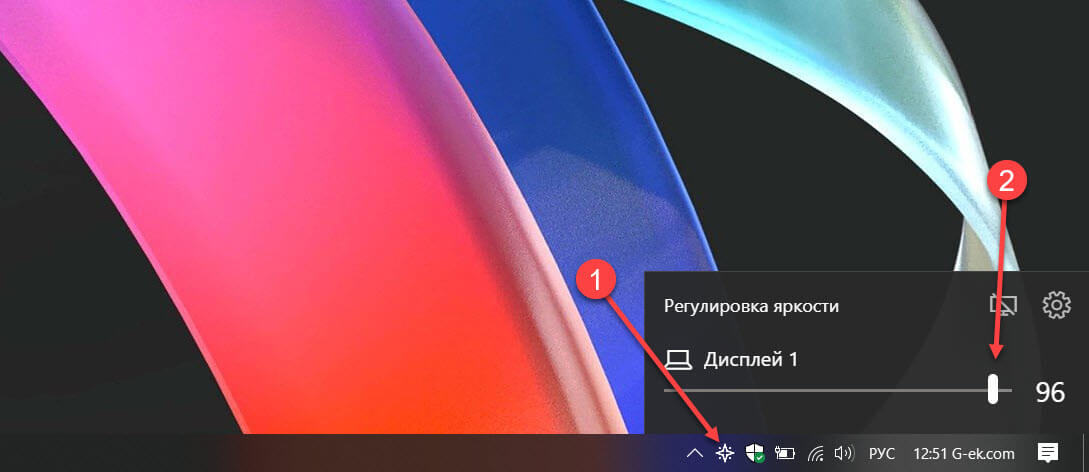
Ve výchozím nastavení systém Windows 10 nepodporuje úpravu jasu externího monitoru. Ale teď je tu malý nástroj s názvem Twinkle Tray, který umožňuje vašemu Windows 10 upravit jas obrazovky stejně jako na notebooku. Twinkle Tray využívá DDC/CI a WMI k synchronizaci jasu s displejem. Většina monitorů poskytuje kompatibilitu DDC/CI. Ujistěte se, že je na vašem monitoru povolena příslušná možnost.
Jedná se o bezplatný nástroj pro úpravu jasu displeje. Chcete-li nainstalovat aplikaci, klikněte na odkaz v Microsoft Store.
Vlastnosti:
- Přidá posuvníky jasu na systémovou lištu, podobně jako vestavěný panel hlasitosti ve Windows 10.
- Schopnost ovládat jas více monitorů
- Normalizuje podsvícení na různých monitorech.
- Dokáže automaticky měnit jas monitoru v závislosti na denní době.
- Bezproblémově se spáruje s Windows 10. Použije vaše možnosti přizpůsobení, aby odpovídaly vašemu motivu.
- Běží na Windows.
Po stažení a spuštění se ikona aplikace objeví v nabídce Start a v oznamovací oblasti na hlavním panelu.
To je všechno.
Pokud vám žádná z možností nastavení jasu nepomohla, podívejte se na náš článek: Jak obnovit jas na notebooku se systémem Windows 10.