Jak zjistím, zda jsou moje sluchátka nabitá nebo ne?
Bezdrátová sluchátka mají řadu výhod, které je odlišují od běžných modelů. Ale zároveň mají Bluetooth sluchátka nevýhodu autonomie. Na rozdíl od běžných modelů je třeba ty bezdrátové neustále nabíjet a vědět, kdy to udělat, může být velmi obtížné. Pojďme na to přijít jak zkontrolovat nabití sluchátekpo zvážení 5 ověřovacích metod najednou.
Baterie sluchátek se pravidelně vybíjí, ale její nabití můžete vždy zjistit
Nabíjení pouzdra na sluchátka
Obvykle zjistit nabíjení pouzdra na sluchátka, nemusíte se svého smartphonu ani dotknout. Pouzdro má obvykle jednu nebo více LED, které zhruba zobrazují aktuální procento. A některé modely mají dokonce full LED displej!
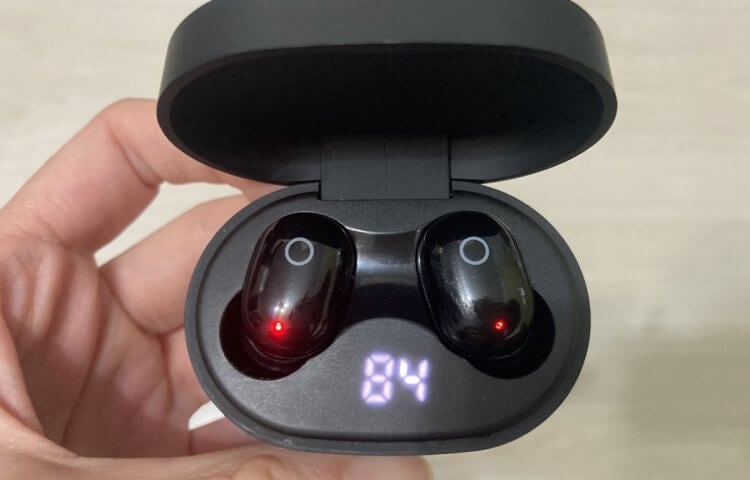
Existují i takové informativní případy. Foto: blog.eldorado.ru
Nicméně tento způsob určování nabíjení sluchátek jsou dvě velké nevýhody. Za prvé, je nepravděpodobné, že budete znát přesné procento. Za druhé, informace se týkají výhradně pouzdra, nikoli samotných sluchátek.
⚡ Přihlaste se k odběru AndroidInsider v Zen, abyste jako první dostávali novinky ze světa Androidu
Animace připojování sluchátek
Pokud používáte smartphone a headset od stejného výrobce, můžete vidět animace připojení sluchátek. Obsahuje nejen vizuální, ale i informační část. Koneckonců, tady můžete vidět nabíjení bluetooth sluchátek a dokonce i případ.
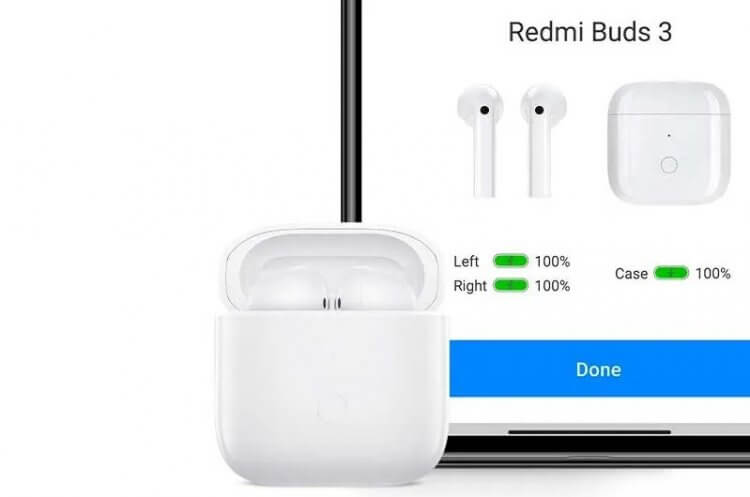
Animace se objeví pouze při párování zařízení od stejného výrobce
Tato metoda má však i nevýhody. Používání sluchátek a smartphonu od stejného výrobce je ve světě Androidu vzácností. Navíc i při plné kompatibilitě může chybět animace, protože vše závisí na vývojářích, z nichž mnozí ignorují animace při připojení sluchátek.
Jak zjistit náboj sluchátek v závěsu
Ani jedna z předchozích možností neuspokojila vaši zvědavost? Pak použijte nejjistější způsob, jak zkontrolovat nabití sluchátek:
- Připojte sluchátka k telefonu.
- Otevřete panel oznámení (ovládací centrum).
- Klikněte na šipku vedle ikony Bluetooth.
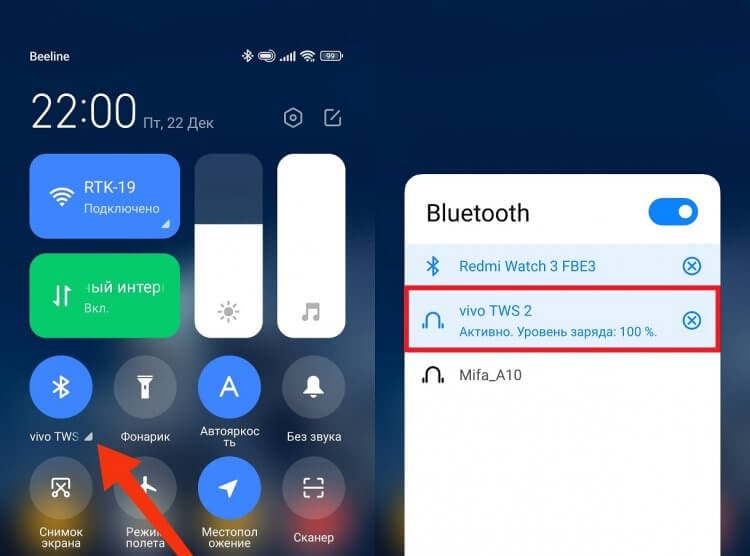
Na starších chytrých telefonech se vyskakovací okno nemusí zobrazit
Objeví se před vámi vyskakovací okno, kde se zobrazí nabíjení sluchátek pro Android. Tato metoda však není dokonalá, protože taková okna jsou k dispozici pouze v nových verzích operačního systému.
❗ Podělte se o svůj názor nebo se na něco zeptejte v našem telegramovém chatu
Jak zkontrolovat nabití sluchátek v nastavení
Pokud nebylo možné získat informace v závěsu, seznámit se s nabíjení baterie sluchátek otevřete nastavení smartphonu a přejděte do části „Bluetooth“. Než to uděláte, musíte samozřejmě připojit sluchátka.
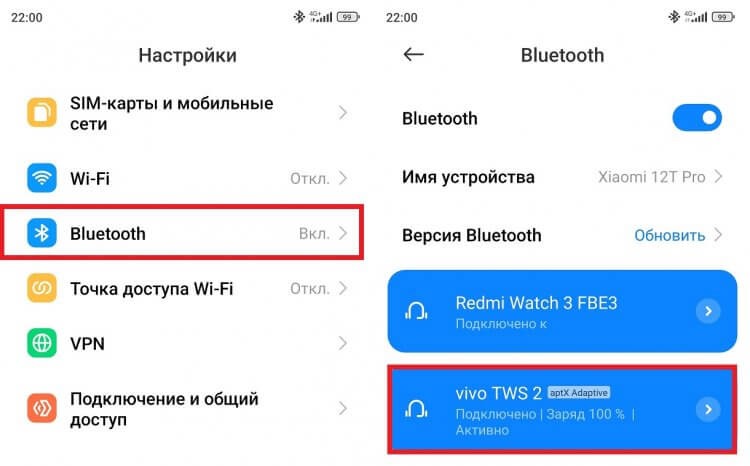
Procento je vždy vidět v nastavení
V seznamu připojených zařízení najdete svůj headset a uvidíte procento nabití sluchátek. Ale co případ? Bohužel, zjistit nabití pouzdra na sluchátka To je možné pouze v případě, že je vybaven čipem Bluetooth, který nenajdeme u všech modelů.
🔥 Podívejte se na telegramový kanál Ali Baba’s Chest, kde jsme shromáždili ty nejlepší produkty z Aliexpress
Aplikace pro zobrazení nabití sluchátek
Nakonec nezapomeňte na existenci aplikace pro bezdrátová sluchátka. Zkuste jej najít na Google Play nebo si jej stáhnout naskenováním QR kódu na obalu zařízení nebo návodu. Po připojení headsetu a spuštění aplikace najdete nabíjení baterie sluchátek.
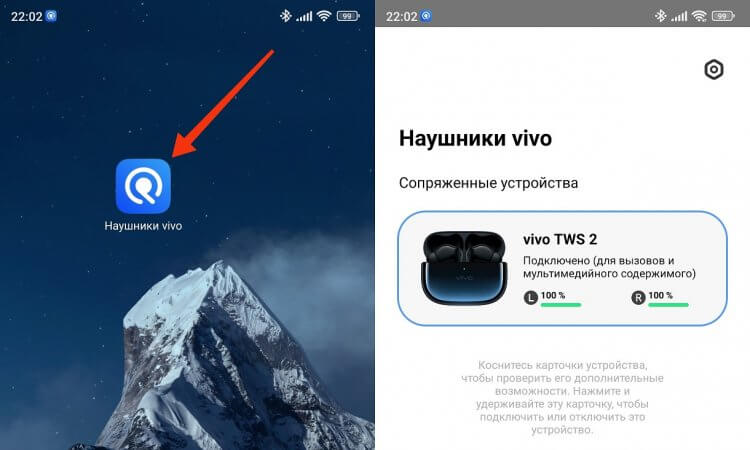
Pokud neexistuje žádná značková aplikace, žádný problém!
Pokud váš model nemá proprietární aplikaci, požádejte o pomoc software třetích stran, jako jsou následující programy:
- Moje úrovně nabití baterie Bluetooth;
- Baterie náhlavní soupravy;
- Úroveň baterie zařízení Bluetooth.
Funkčně jsou si utility velmi podobné, takže jako příklad aplikace pro nabíjení sluchátek Vezměme v úvahu pouze moje úrovně baterie Bluetooth:
- Připojte sluchátka.
- Spusťte program.
- Dejte jí všechna povolení.
- Překontrolovat nabíjení bezdrátových sluchátek.
- V případě potřeby aktivujte widget, aby se informace zobrazovaly i v závěsu.
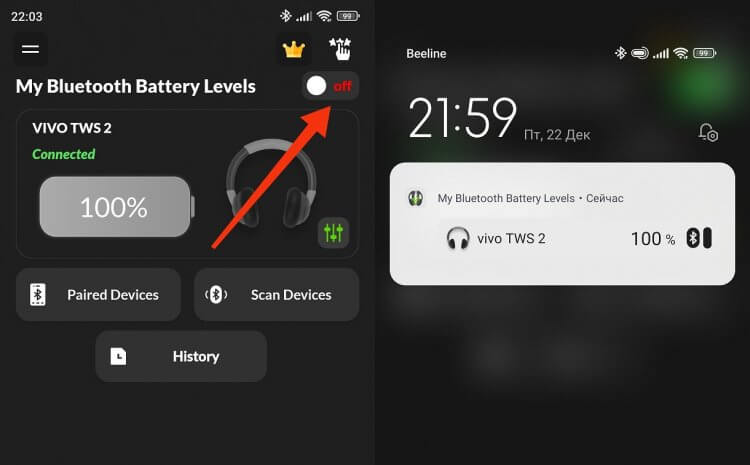
Program také pomáhá zobrazit widget
Upozorňujeme, že některé z těchto aplikací mají widgety na ploše. Můžete je umístit na domovskou obrazovku pro neustálé sledování úroveň nabití sluchátek.

- baterie
- Sluchátka k mobilnímu telefonu
- Pro nové uživatele Androidu
Naše sociální sítě
Zprávy, články a oznámení o publikacích
Komunikace a diskuse k materiálům zdarma
Longreads pro vás

Smartphony se systémem Android jsou často dodávány s mnoha předinstalovanými aplikacemi, které mohou zabírat cenný úložný prostor a zpomalovat vaše zařízení. I když některé typy softwaru mají určité výhody, uživatelé je většinou raději odstraní, aby na ploše znovu neviděli zbytečné ikony. Další věcí je, že výrobci tuto funkci často blokují a v tomto článku se podíváme na pracovní metodu pro odstranění jakýchkoli předinstalovaných aplikací na Androidu.

Chytré hodinky, stejně jako jejich obdoby v podobě fitness náramků, se staly nepostradatelnými společníky pro miliony lidí na planetě. Při vydávání nositelného příslušenství výrobci dělají maximum pro to, abychom si koupili jejich produkt. K tomu slouží ti nejlepší marketéři, kteří nás často jednoduše oblbují. Jak? S pomocí triků, které uvádějí kupujícího v omyl, a takové nevýhody chytrých hodinek by měl znát každý, kdo si takové zařízení plánuje pořídit.

Smartphony se stávají populární z různých důvodů. Některé modely mají zpočátku skvělé vlastnosti, takže jim slavní blogeři věnují pozornost, jsou ústně chváleni a recenze naznačují, že jejich majitelé vybrali správně. Další zařízení se stávají poptávkou výhradně díky agresivnímu marketingu, včetně všudypřítomné reklamy a řekněme nepříliš objektivních recenzí. Dají se použít, ale takové smartphony za ty peníze nestojí. To znamená, že při jejich nákupu riskujete velké přeplacení a míjení méně populárních konkurentů.
Jedním z charakteristických znaků AirPods (stejně jako jakýchkoli jiných bezdrátových sluchátek) je, že se náhle vybije baterie. Všiml jsem si, že mnoho majitelů jablečných sluchátek přestalo kontrolovat nabití baterie AirPods při připojení, ačkoli dříve se mnozí těšili na vyskakovací okno se sluchátky. Nabití AirPods je nutné (stejně jako péče o sluchátka) alespoň čas od času zkontrolovat. Jak to udělat? Existuje mnoho způsobů, jak zjistit nabití vašich AirPodů. Řekneme vám, co potřebujete vědět.
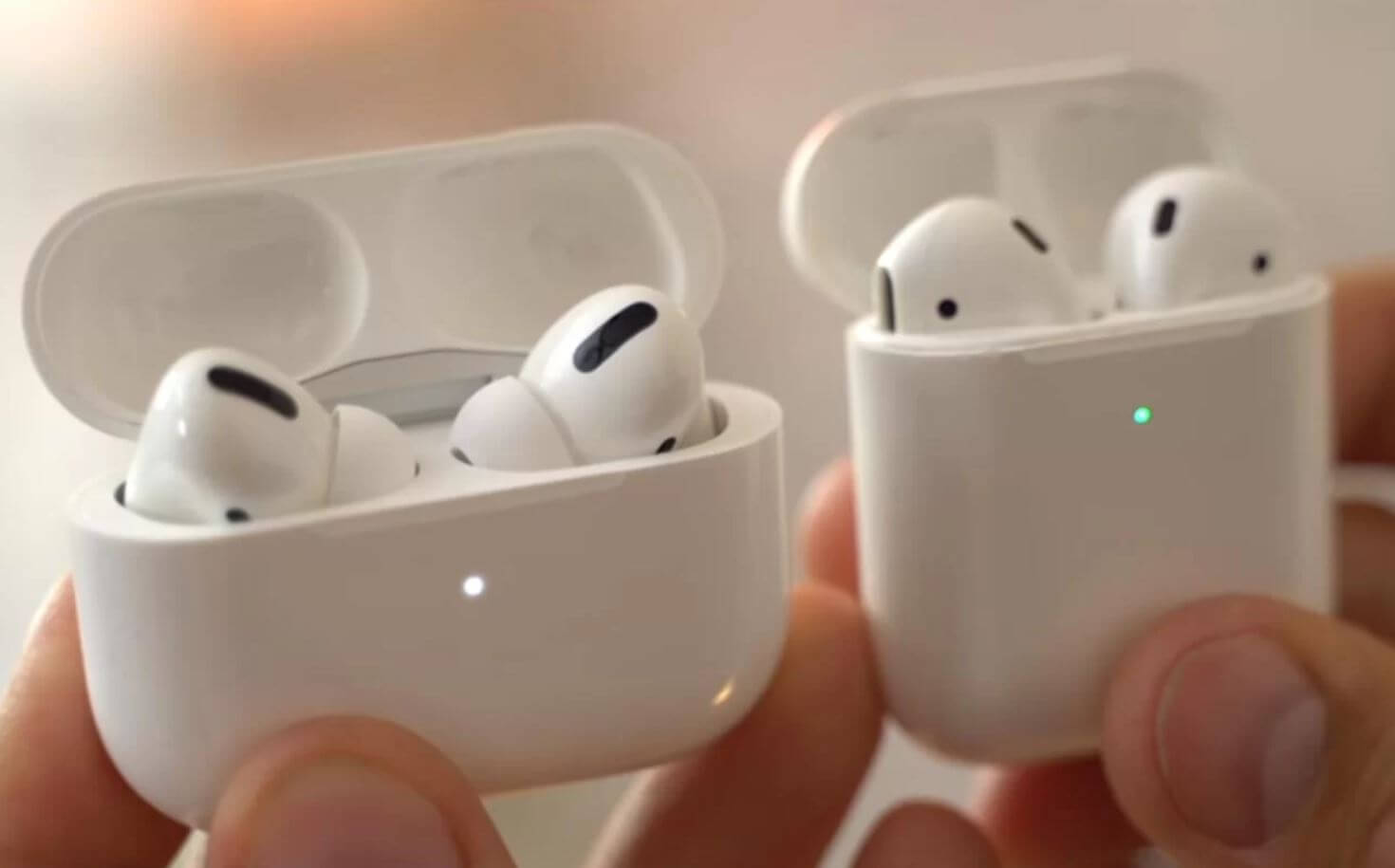
Mluvíme o všech způsobech, jak zjistit nabití baterie v AirPods
Jak zjistit nabití AirPods
Nejjednodušší způsob viz nabíjení AirPods – otevřete pouzdro, abyste viděli úroveň nabití pomocí LED indikátoru. Uvidíte jednu ze dvou barev: zelená znamená, že sluchátka jsou plně nabitá, oranžová znamená, že se sluchátka nabíjejí. Navíc můžete zjistěte nabití pouzdra AirPods: Jednoduše vyjměte sluchátka a indikátor ukáže stav baterie pouzdra. Pokud svítí zeleně, je nabití plné. Pokud je oranžová, zbývá méně než jedno nabití.
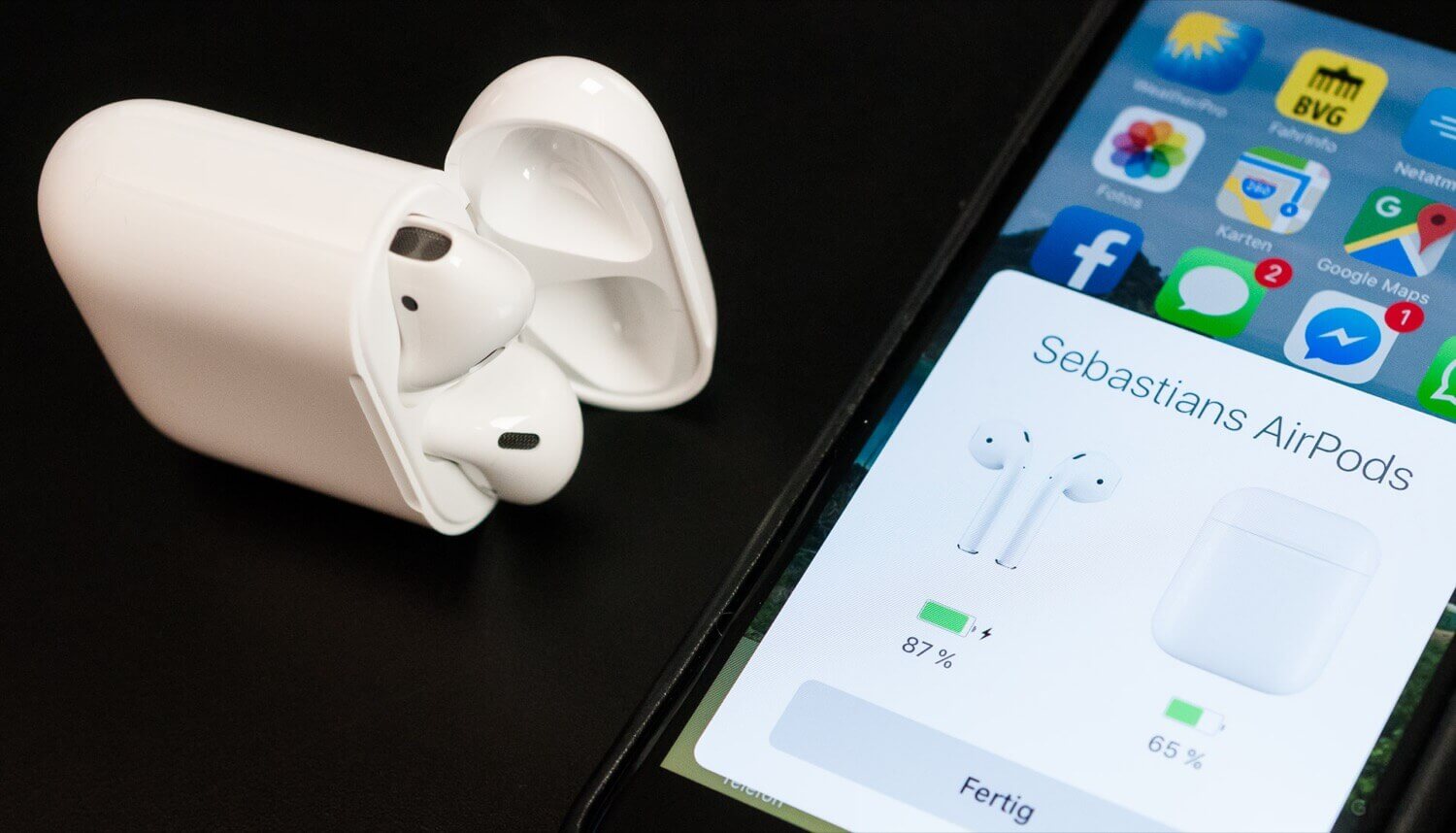
Podržte AirPods blízko iPhone, abyste viděli vyskakovací okno nabíjení AirPods
Další klasická možnost zjistit nabíjení AirPods — přineste je do svého iPhonu, iPadu nebo iPodu a otevřete nabíjecí pouzdro. Uvidíte okno stavu nabití: indikátor zobrazí úroveň nabití v každém sluchátku a také procento nabití pouzdra.
Widget pro nabíjení AirPods
V iOS 14 se objevil pohodlný widget, který zobrazuje nabití baterie iPhonu nebo iPadu a také připojené příslušenství. Můžete si vybrat malý widget (nezobrazuje procento nabití), střední nebo velký (oba zobrazují procenta nabití). Umístěte jej na obrazovku widgetu nebo domovskou obrazovku.
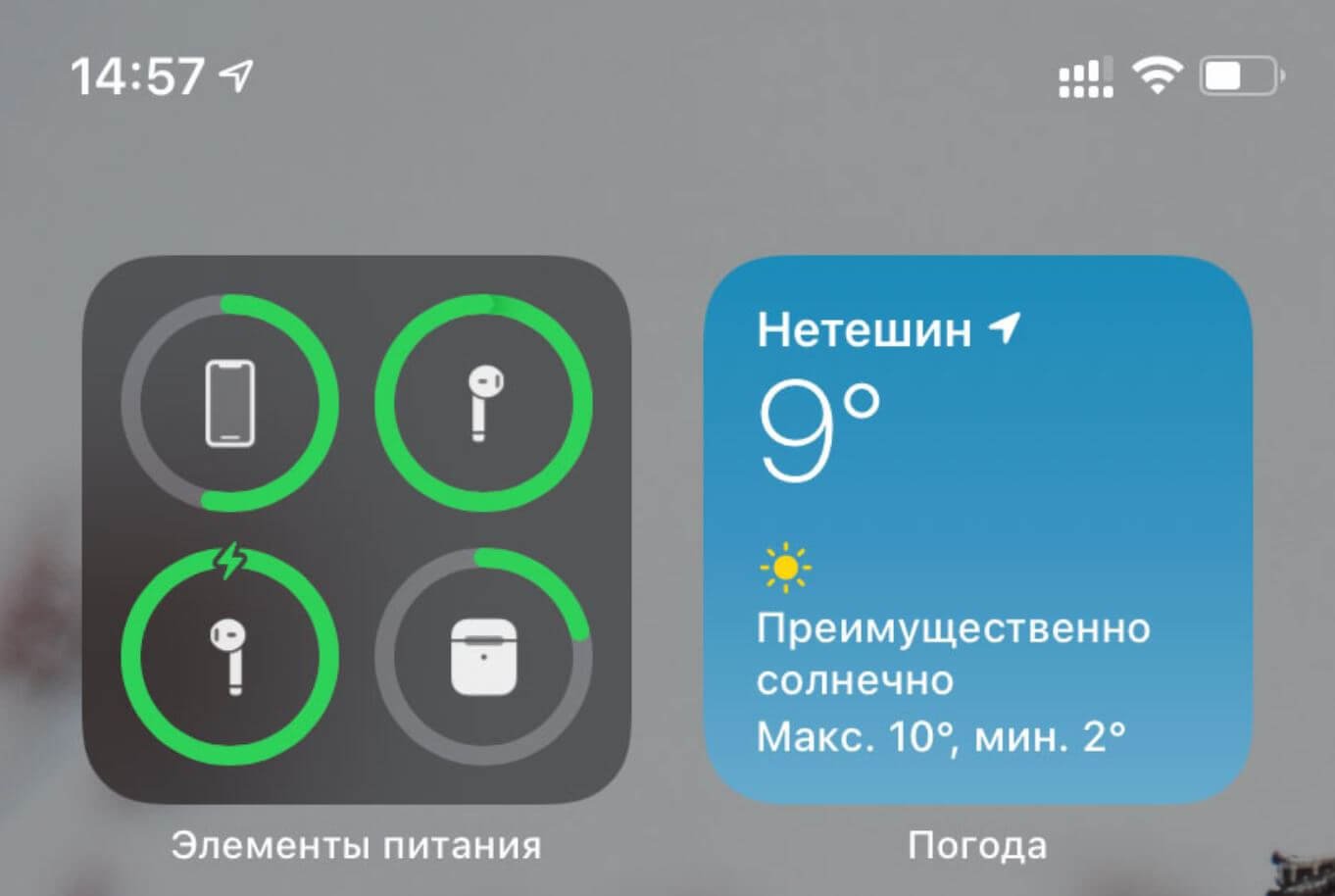
Widget zobrazující nabití zařízení – můj oblíbený způsob
- Dlouhé stisknutí na obrazovce.
- Klikněte na „Přidat“ v pravém horním rohu.
- Úplně dole vyberte „Baterie“ a klikněte na tuto položku.
- Vyberte velikost widgetu a klikněte na Přidat.
Ještě užitečnější life hacky pro práci s iPhonem najdete v našem Yandex.Zen!
Jak zjistit nabití AirPods na iPhone
Další pohodlný způsob zkontrolujte nabití AirPods na iPhone – pomocí tlačítka AirPlay. Jak to udělat?
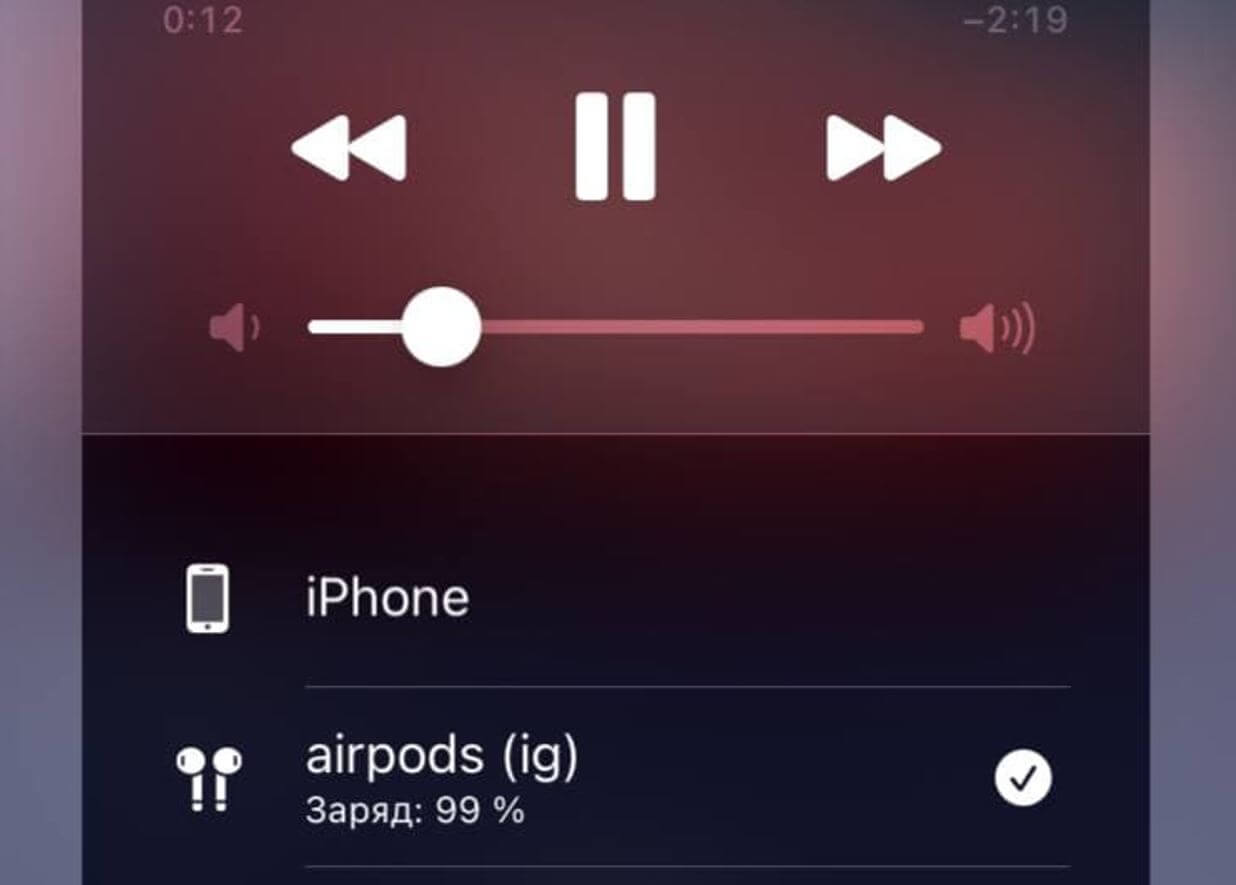
Nabíjení AirPods lze sledovat přes AirPlay
- Když jsou AirPods připojeny k iPhone, klepněte na ikonu AirPlay v Ovládacím centru, přehrávači nebo widgetu.
- V horní části uvidíte název vašich sluchátek a ve spodní části se zobrazí úroveň nabití.
A můžete také zjistit nabíjení AirPods pomocí Siri: Tato metoda funguje se všemi AirPods na iPhone, iPad, iPod Touch, Mac a dokonce i na Apple Watch. Zachyťte pár frází, pomocí kterých můžete viz nabíjení AirPods. Nezapomeňte říct „Ahoj Siri.“
- „Procento baterie AirPods“
- „Baterie AirPods“
- „Kolik baterie AirPods zbývá“
- „Kolik energie zbývá v mých AirPods“
- „Jak nabité jsou moje AirPods?“
Mějte na paměti, že pokud se v nastavení Bluetooth změní název AirPods, Siri na vás nebude moci reagovat ani rozpoznat jméno.
Jak vidět nabíjení AirPods na MacBooku
Pokud používáte jakékoli AirPods ve spojení s MacBookem nebo jiným počítačem Mac, zkontrolujte lištu nabídek. Ujistěte se, že jsou připojena sluchátka. Pak vyzkoušejte jednu z akcí.
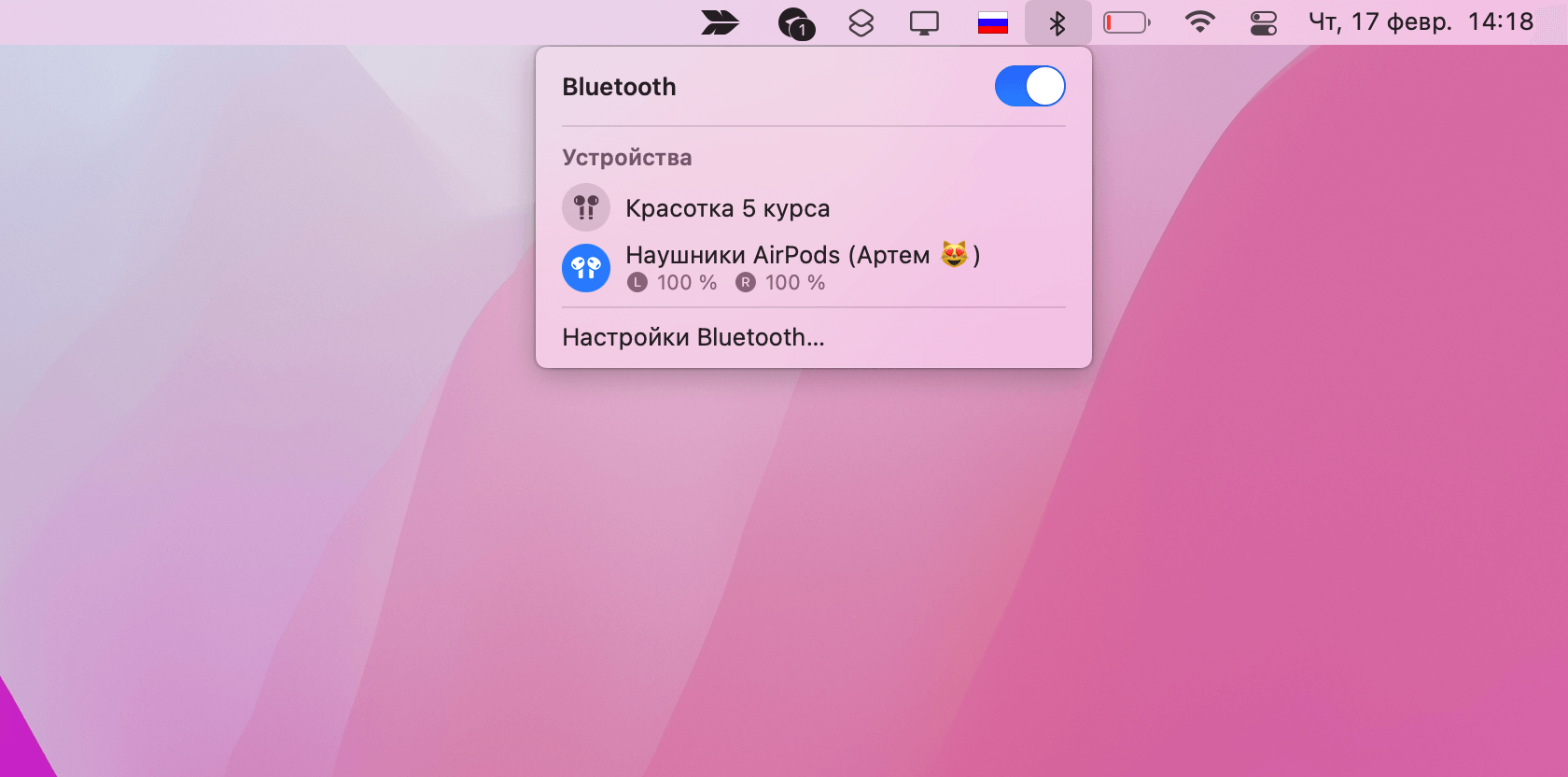
Zkontrolujte nabití AirPods pomocí MacBooku
- Klikněte na ikonu Control Center na liště nabídek a vyberte zvuk.
- Klikněte na ikonu Control Center na panelu nabídek a vyberte Bluetooth.
- Klikněte na ikonu Zvuk na liště nabídek.
- Klikněte na „Bluetooth“ na liště nabídek.
V Předvolbách systému můžete vybrat „Zvuk“ nebo „Bluetooth“ zaškrtnutím políčka „Zobrazit hlasitost na liště nabídek“ nebo „Zobrazit Bluetooth na liště nabídek“.
Jak vidět nabíjení AirPods na Apple Watch
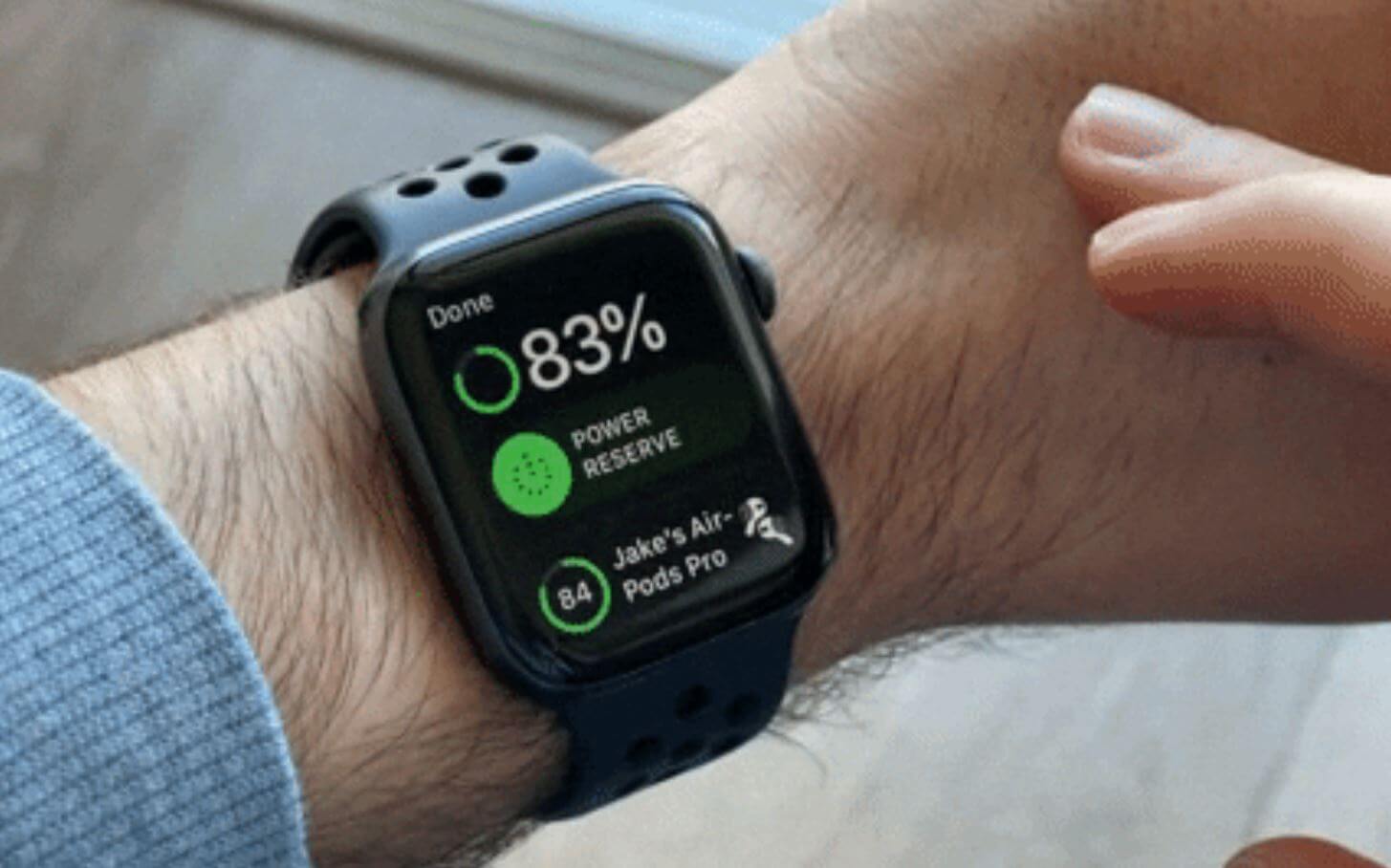
Dalším pohodlným způsobem, jak zkontrolovat nabití AirPods, je použití Apple Watch
Pokud sluchátka AirPods připojené k Apple Watch, pak můžete přímo odtud ovládat nabíjení.
- Chcete-li to provést, přejeďte prstem ze spodní části displeje nahoru a otevřete Ovládací centrum.
- Klikněte na procento baterie: zde uvidíte nejen nabití Apple Watch, ale také AirPods.
Jak zjistit nabití AirPods Max
AirPods Max nemají vlastní nabíjecí pouzdro, ale to neznamená, že nemůžete zkontrolovat jejich nabití. Pravé sluchátko má vestavěnou LED, která zobrazuje Maximální úroveň nabití AirPods. Indikátor se rozsvítí, když stisknete tlačítko regulace hluku.
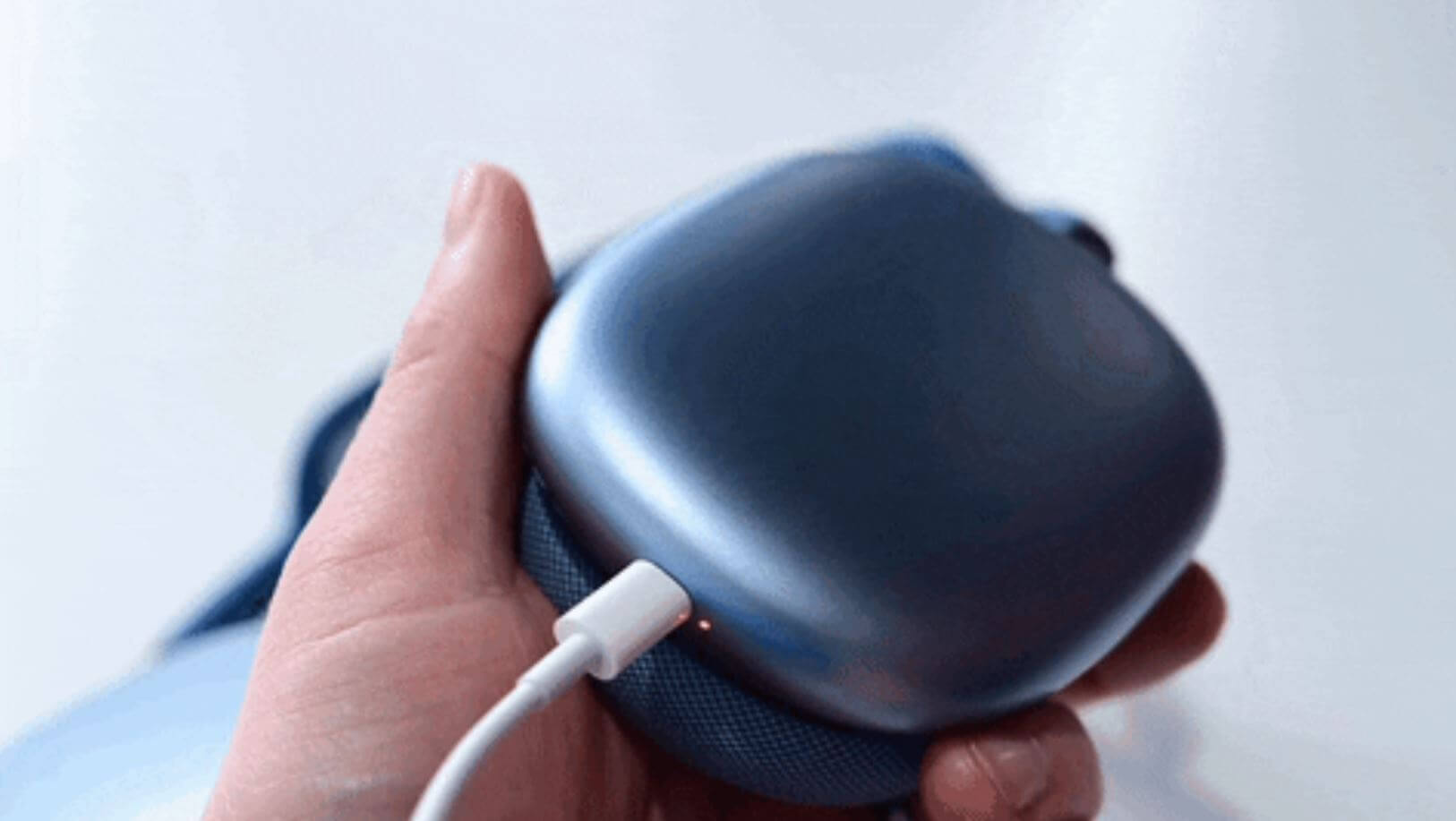
Kontrola nabití v AirPods Max
- Pokud se AirPods Max nenabíjejí, indikátor je zelený – to znamená, že nabití je alespoň 15 %. Oranžová – pod 15 %.
- Když se AirPods Max nabíjejí, indikátor se rozsvítí zeleně, když jsou sluchátka nabitá alespoň na 95 %. Oranžová tedy znamená, že nabití je nižší než 95 %.
Alternativně můžete AirPods Max držet blízko svého iPhone. Pokud se okno stavu nabití nezobrazí, jednoduše stiskněte tlačítko ovládání hluku na AirPods Max a spustí se test.
Aplikace pro testování baterie iPhone
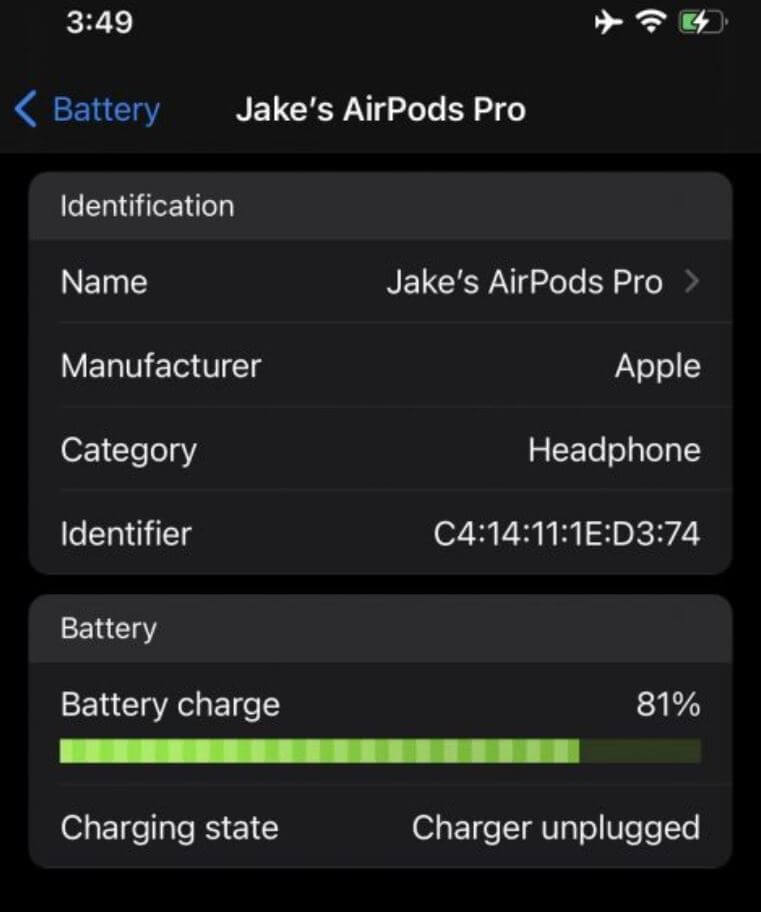
Nabití sluchátek AirPods můžete zkontrolovat pomocí speciálních aplikací na iPhonu.
Všechny předchozí metody jsou poměrně známé, ale mnoho z nás používá doplňkové aplikace, které nám umožňují sledovat stav baterie. Například Životnost baterie zobrazuje mnohem více informací. Také zobrazuje Úroveň nabití AirPods.
Který způsob kontroly nabití v AirPods je pro vás pohodlnější?