Jak správně připojit kabelová sluchátka k počítači?
V tomto návodu se podíváme na to, jak připojit sluchátka k domácímu počítači nebo notebooku. Naučíme se zapojovat drátová a bezdrátová sluchátka a řešit případné problémy.
Některé teorie
Existují dva typy sluchátek podle způsobu připojení: drátová a bezdrátová. To platí jak pro konvenční zařízení, tak pro sluchátka (s mikrofonem).
Drátové mají speciální konektor Audio Jack, který se zasouvá do zdířky zvukové karty na předním nebo zadním panelu počítače.

Zařízení s mikrofonem mají obvykle dvě zástrčky: zelenou a růžovou. Každý má ikonu s označením.

Stále častěji se objevují náhlavní soupravy s jednou zástrčkou, která spojuje jak sluchátka, tak mikrofon. Má tři kontakty, když standardní mají jen dva.

Aby taková sluchátka správně fungovala, musí zvuková karta podporovat kombinované připojení. To zjistíte pomocí speciální ikony vedle konektoru.

Bezdrátové vyžadují vestavěný nebo externí Bluetooth vysílač. Externí lze připojit k libovolnému volnému USB portu.

Před zahájením praktické části doporučuji zkontrolovat provozuschopnost zařízení. Chcete-li to provést, stačí připojit zástrčku k telefonu (tabletu) a poslouchat zvuk. Bezdrátové zařízení můžete zkontrolovat stejným způsobem: zapněte na telefonu Bluetooth a spárujte jej se zařízením.
Připojení kabelových sluchátek
Metoda 1: k systémové jednotce zezadu
Při připojování ke stolnímu počítači byste měli nejprve použít zadní panel, protože přední panel nemusí být aktivní. Zkontrolujte zadní stranu systémové jednotky. Mělo by na něm být několik hnízd různých barev.
Do zeleného konektoru je třeba připojit sluchátka a do růžového konektoru mikrofon.
Modrá zásuvka slouží k připojení zařízení, která mají lineární výstup.

Pokud máte v počítači nainstalovaný kompatibilní ovladač, aktivuje se program pro nastavení zvuku a požádá vás o připojení. Vyberte sluchátka a klikněte na OK. Tím je nastavení dokončeno.

Pokud se ale požadavek neobjeví a zvuk se ve sluchátkách nepřehraje, budete jej muset nakonfigurovat ručně.
1. V nabídce Start zadejte Ovládací panely a otevřete aplikaci.

2. Přejděte do sekce „Zvuk“.

3. Zobrazí se všechna zvuková zařízení. Ujistěte se, že je vedle sluchátek zelená značka zaškrtnutí. Pokud je zaškrtávací políčko na jiném zařízení, vyberte sluchátka a klikněte na tlačítko „Výchozí“.

Metoda 2: Na přední nebo boční panel
Pokud vše funguje správně, tak po připojení k přednímu nebo bočnímu panelu se zařízení okamžitě aktivuje. V tomto případě se nemusí zobrazit požadavek na připojení.
Upozornění: hnízdo může být bezbarvé – jen malý kulatý otvor se značkami.

Pokud není slyšet žádný zvuk
Hlasitost na minimum
Zkontrolujte spínač zvuku na samotném zařízení. Úroveň může být nastavena na minimum. Dále klikněte na ikonu reproduktoru na hlavním panelu a zvyšte hlasitost.

Ovladače zvukové karty nejsou nakonfigurovány
Stává se, že v počítači není nainstalován kompatibilní zvukový ovladač. V důsledku toho nemusí být slyšet vůbec žádný zvuk.
1. Klepněte pravým tlačítkem na Start a otevřete Správce zařízení.

2. Rozbalte kartu zvuková zařízení. Klepněte pravým tlačítkem myši na zařízení s vykřičníkem a vyberte Aktualizovat ovladače.

3. Chcete-li na internetu vyhledat program pro váš model, klikněte na „Automatické vyhledávání aktualizovaných ovladačů“.

Více se dočtete v lekci Jak aktualizovat ovladače.
Zvuková služba zakázána
Může dojít k poruše systému, která způsobí, že audio služba přestane fungovat.
1. Klepněte pravým tlačítkem myši na Start, přejděte na Správa počítače.

2. Na levé straně okna v části Služby a aplikace otevřete Služby. Dvakrát klikněte na „Windows Audio“.

3. Ujistěte se, že služba běží. A také, že přepínač v poli „Typ spouštění“ je nastaven na „Automaticky“.

Sluchátka jsou v nastavení deaktivována
1. V nabídce Start zadejte Ovládací panely a otevřete aplikaci.
2. Přejděte do sekce „Zvuk“.
3. Klikněte pravým tlačítkem na ikonu sluchátek a klikněte na Povolit.

Bezdrátové připojení
Tento typ připojení se od kabelového liší tím, že počítač musí mít pro spárování se zařízením vestavěný nebo externí vysílač Bluetooth.
Nejprve se musíte ujistit, že je takový vysílač nainstalován. Chcete-li to provést, přejděte do „Správce zařízení“ kliknutím pravým tlačítkem na Start.
Rozbalte nabídku „Bluetooth“. Zařízení musí být připraveno k použití bez ikony vykřičníku nebo otazníku.

Poté začneme spojovat. Chcete-li to provést, otevřete na hlavním panelu úplný seznam aplikací. Klikněte pravým tlačítkem na ikonu Bluetooth a z kontextové nabídky vyberte „Přidat zařízení Bluetooth“.

V nalezeném seznamu se připojte k zařízení.

Spárování potvrdíme zadáním tajného kódu na obou zařízeních.

Pokud je párování úspěšné, na sluchátkách se rozsvítí modrý indikátor a začne hrát zvuk.
Poznámka: V laptopech je bluetooth vysílač již vestavěn. Stolní počítače ji obvykle nemají, ale můžete si ji dokoupit.
Možné problémy
Počítač nenalezl sluchátka
Chcete-li připojit některá zařízení, musíte provést určitý algoritmus akcí. Bude popsáno v pokynech dodaných se zařízením. Nebo si na internetu najdete manuál ke konkrétnímu modelu. Možná budete muset nainstalovat další ovladač nebo software.
Zdroj přehrávání je nesprávně určen
Ne ve všech případech se po spárování zvuk přepne na přehrávání přes sluchátka.
1. V nabídce Start zadejte Ovládací panely, spusťte aplikaci.
2. Otevřete sekci „Zvuk“.
3. Klikněte pravým tlačítkem na ikonu sluchátek a v kontextové nabídce je vyberte jako výchozí.

- Zkontrolujte a aktualizujte ovladač Bluetooth v počítači.
- Zakažte a znovu povolte režim vyhledávání na počítači a sluchátkách.
- Pokud bylo zařízení jednou spárováno, odeberte jej ze seznamu spárovaných zařízení a znovu jej přidejte.
- Ujistěte se, že vaše sluchátka fungují správně. Pro testování spárujte s jiným zařízením, například telefonem.
Zvuk hraje pouze v jednom sluchátku
Problém je typický pro dvě samostatná zařízení fungující přes pouzdro. Některé modely fungují správně pouze po vyjmutí z pouzdra v určitém pořadí – nejprve vpravo, pak vlevo.
Spojení může také přerušit. Nejčastěji se tento problém vyskytuje u nekvalitních zařízení.
Autor: Ilja Kurbanov
Střih: Ilya Krivosheev
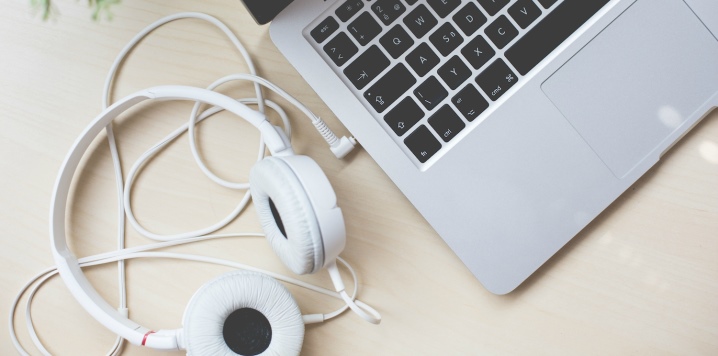
Navzdory skutečnosti, že proces připojení sluchátek k počítači není nijak zvlášť obtížný, mnoho uživatelů má problémy. Například zástrčka neodpovídá konektoru nebo se zvukové efekty zdají být nedostatečné. Pokud se však takové problémy vyskytnou, neměli byste se rozčilovat nebo znepokojovat. Hlavní, správně připojte náhlavní soupravu a proveďte příslušná nastavení.
Možnosti připojení sluchátek
Dnes existuje několik typů sluchátek, z nichž každé má zvláštní vlastnosti. A v první řadě se to týká způsobu připojení.
Pro začátek se doporučuje zvážit běžná telefonní sluchátka. Ke stolnímu PC se připojují připojením zástrčky a konektoru o průměru 3,5 mm. Pro příjem zvuku je třeba zasunout zástrčku do příslušné zásuvky PC, která se nachází na předním i zadním panelu systémové jednotky.
Po připojení je třeba zkontrolovat zvuk. Pokud chybí, měli byste se podívat na stav ikony zvuku v zásobníku. Zvukové efekty jsou s největší pravděpodobností vypnuté. Dále je nastavena úroveň.
Pokud je posuvník zvednutý na maximum, ale není slyšet žádný zvuk, musíte provést několik dalších nastavení.
- Klepněte pravým tlačítkem myši na ikonu reproduktorů v pravém dolním rohu monitoru.
- Ve výsledném seznamu vyberte řádek „přehrávací zařízení“.
- Pokud byla sluchátka počítačem správně detekována, jejich název se zobrazí v seznamu.
- Dále musíte provést zvukovou zkoušku.
- V případě potřeby můžete náhlavní soupravu nakonfigurovat. Stačí kliknout na „vlastnosti“.
Pomocí podobného schématu lze připojit jakýkoli jiný headset určený pro telefony.
Dnes rozšířené sluchátka s USB výstupem. Chcete-li aktivovat takový headset, nemusíte instalovat speciální programy. Zařízení stačí připojit k libovolnému USB konektoru. Pokud je kabel náhlavní soupravy krátký, je lepší připojit zařízení zepředu, dlouhé kabely by měly být připojeny zezadu. Počítač detekuje nové zařízení automaticky.
Pokud jsou vaše sluchátka dodávána s diskem ovladače, musí být nainstalovány podle pokynů.
Dnes mnoho uživatelů potřebuje mít na svém PC dva páry aktivních sluchátek. Ne každý ale ví, jak připojit druhý headset. Je to vlastně velmi jednoduché. Pro kabelová sluchátka můžete použít rozbočovač nebo nainstalujte speciální program Virtual Cable pro bezdrátová zařízení.
Rozdělovač je nejpřijatelnější a nejvýhodnější možností, která vám umožní připojit další náhlavní soupravu. Můžete si jej zakoupit na jakémkoli specializovaném prodejním místě. Štípačka má ale malý drátek, který uživatele mírně omezuje v pohybu. Jeho zástrčka se připojí k příslušnému PC konektoru a druhý a třetí headset lze již zasunout do výstupů aktivního rozbočovače.
Chcete-li připojit druhý pár bezdrátových sluchátek, musíte si stáhnout program Virtual Cable. Po instalaci je třeba spustit aplikaci a inicializovat soubory libovolného zvukového formátu. Poté musíte přejít do sekce „hardware a zvuk“ a změnit přehrávací zařízení na Line Virtual. Po těchto změnách je zvuk PC přesměrován do rozbočovače. Dále musíte spustit aplikaci audiorepeater, která se nachází v systémové složce Virtual Cable. Aktivujte Line Virtua a zapněte náhlavní soupravu. Tím je spárován druhý pár bezdrátových sluchátek. V případě potřeby můžete nainstalovat 3. headset a dokonce i 4. headset.
Pokud je připojení správné, na monitoru se objeví LED pásek, který zobrazuje barevné skoky.
Kabelové
Mnoho uživatelů dává přednost kabelovým sluchátkům. Ale bohužel při nákupu takových zařízení ne vždy věnují pozornost konektoru k PC. Ale jsou rozděleny do 4 typů:
- standardní tříkolíkový mini jack o průměru 3,5 mm;
- nejběžnější verzí je čtyřpinový kombinovaný mini jack o průměru 3,5 mm;
- poměrně vzácná verze zástrčky o průměru 6,5 mm;
- miniaturní tříkolíková zástrčka o průměru 2,5 mm.
Všechny prezentované typy sluchátek můžete připojit ke stolnímu PC. Pro modely se zástrčkami 6,5 mm a 2,5 mm si však budete muset zakoupit adaptér.
Na přední a zadní straně systémové jednotky jsou konektory pro připojení sluchátek a mikrofonu. Přední panel má zřídka připojení k základní desce PC. V souladu s tím nemusí sluchátka připojená na přední straně fungovat.
Když je detekováno nové zařízení, operační systém počítače automaticky nainstaluje nástroje. Je to velmi vzácné a přesto počítač nemusí nový hardware vidět. Důvodem tohoto problému je nedostatek ovladačů. Několik jednoduchých kroků pomůže situaci napravit.
- Musíte jít do sekce „ovládací panel“ a poté vybrat „správce zařízení“.
- Otevřete sekci „zvuk, video a herní zařízení“. Zobrazí se seznam nainstalovaných ovladačů.
- Dále musíte kliknout pravým tlačítkem myši na řádek s názvem náhlavní soupravy a vybrat řádek „aktualizovat ovladač“.
- Po spuštění aktualizace software vašeho počítače automaticky nainstaluje nejnovější verze nástrojů. Hlavní je mít přístup k internetu.
Bezdrátový
Mezi moderní modely bezdrátových sluchátek s technologií bluetooth patří speciální rádiový modul. V souladu s tím bude proces připojení náhlavní soupravy k počítači vyžadovat určité manipulace.
Dnes jsou známy 2 způsoby připojení bezdrátové náhlavní soupravy. Nejprve se navrhuje zvážit standardní možnost připojení.
- Nejprve musíte aktivovat sluchátka. Aktivace bude indikována blikajícím indikátorem.
- Dále je třeba připojit sluchátka k operačnímu systému počítače. Chcete-li to provést, musíte přejít na úvodní panel a do vyhledávacího pole napsat slovo bluetooth.
- Dále se otevře „Průvodce přidáním zařízení“. Tato fáze vyžaduje spárování zařízení s PC.
- Musíte počkat, až se zobrazí název náhlavní soupravy, poté jej vyberte a stiskněte tlačítko „další“.
- Po dokončení práce „Průvodce přidáním zařízení“ informuje uživatele, že zařízení bylo úspěšně přidáno.
- Dále musíte přejít na „ovládací panel“ a přejít do části „zařízení a tiskárny“.
- Vyberte název náhlavní soupravy a klikněte pravým tlačítkem na její ikonu. V zobrazeném okně vyberte položku operace bluetooth, po které počítač automaticky vyhledá potřebné služby pro správnou funkci náhlavní soupravy.
- Poslední krok připojení vyžaduje kliknutí na „poslouchat hudbu“.
Pokud budete postupovat podle navrhovaných pokynů, budete si moci bezdrátová sluchátka užívat do 10 minut po jejich spárování.
Druhý způsob připojení je přes adaptér. Nejprve však musíte zkontrolovat přítomnost vestavěného modulu. Chcete-li to provést, musíte přejít do „správce zařízení“ a najít sekci bluetooth. Pokud tam není, pak není vestavěný adaptér. V souladu s tím budete muset zakoupit univerzální modul.
Značkové zařízení je dodáváno s diskem s ovladači, které je třeba nainstalovat.
Je to mnohem obtížnější s adaptéry, které nejsou dodávány s nástroji. Budete je muset hledat ručně. V tomto případě bude veškerá práce provedena pouze ve správci zařízení.
- Po připojení modulu se objeví bluetooth větev, ale vedle ní bude žlutý trojúhelník. V některých operačních systémech se modul zobrazí jako neznámé zařízení.
- Klikněte pravým tlačítkem na název modulu a v nabídce, která se otevře, vyberte „aktualizovat ovladač“.
- Dalším krokem při instalaci adaptéru je výběr režimu automatického vyhledávání sítě.
- Počkejte na dokončení procesu stahování a instalace. Pro jistotu je nejlepší restartovat počítač.
- Další akce týkající se připojení náhlavní soupravy odpovídají první metodě.
Nastavení
Po připojení náhlavní soupravy je třeba ji nakonfigurovat. A tento úkol je mnohem obtížnější. Pokud neznáte všechny jemnosti správného nastavení, není možné dosáhnout požadované kvality zvukových efektů.
První věc, kterou musíte věnovat pozornost, je vyvážení objemu. Chcete-li jej nakonfigurovat, musíte přejít na kartu „úrovně“. Pomocí běžného posuvníku nastavte celkovou úroveň hlasitosti. Dále musíte vybrat tlačítko „balance“, které vám umožní nastavit úrovně pravého a levého kanálu.
Nezapomeňte, že změnou vyvážení se změní celková hlasitost zvuku. Abyste dosáhli dokonalého výsledku, budete muset trochu pohrát.
Druhá položka z obecného seznamu nastavení je zvukové efekty. Jejich počet a rozmanitost závisí na verzi zvukové karty a ovladače počítače. Proces aktivace jednoho nebo druhého efektu je však stejný. Stačí zaškrtnout políčko vedle příslušného parametru. A chcete-li ji deaktivovat, zrušte zaškrtnutí políčka. Nezapomeňte ale, že každý jednotlivý efekt je doplněn také určitým nastavením. Abyste pochopili, v čem spočívá podstata problému, doporučujeme vám seznámit se se seznamem některých vylepšení:
- zesílení basů – toto nastavení umožňuje zvýšit úroveň nízkých frekvencí;
- virtuální prostorový zvuk je vícekanálový audio kodér;
- korekce místnosti Pomáhá ladit zvuk pomocí kalibrovaného mikrofonu pro kompenzaci odrazivosti místnosti;
- vyrovnání hlasitosti – ekvalizér hlasitých a tichých zvukových efektů;
- ekvalizér – ekvalizér, který umožňuje upravit zabarvení zvuku.
Chcete-li vyhodnotit kvalitu zvuku, musíte aktivovat tlačítko náhledu. Pokud s něčím nejste spokojeni, můžete provést další změny.
Třetí požadovaná část nastavení headsetu spočívá v návrhu prostorového zvuku. Ale v této otázce musíte vybrat 1 možnost ze 2. Nechte svůj oblíbený zvukový efekt aktivní.
Někteří uživatelé bohužel nejsou připraveni náhlavní soupravu nakonfigurovat. Stačí jim, že sluchátka prostě fungují.
Ale to je špatně. Koneckonců, nedostatek vhodných nastavení může vést k poškození náhlavní soupravy.