Jak připojit televizor Samsung k internetu přes Wi-Fi?
Televizory Samsung lákají dobrou výbavou a přijatelným poměrem cena/kvalita. Většina modelů má funkci Smart TV, kterou si můžete sami nastavit pomocí našich podrobných pokynů.
Někteří lidé se ptají, jak nainstalovat chytrou televizi na televizor Samsung. Jde o to, že nemusíte nic instalovat, vše je již nainstalováno a připraveno k použití. Funkce Smart TV na televizorech Samsung je speciální operační systém Tizen s pohodlným grafickým prostředím. Rozšiřuje své možnosti a umožňuje nejen sledování kabelové a pozemní televize, ale pomocí internetového připojení také přístup k online streamovacím zdrojům s moderními a archivními filmy a televizními seriály. Kromě toho můžete pomocí vestavěného prohlížeče přistupovat na různé stránky a také sledovat nové zahraniční televizní seriály zveřejněné online zcela zdarma, i když s reklamou.
Kupodivu mohou být televizory Samsung s televizory Smart TV vybaveny bezdrátovým modulem Wi-Fi nebo jej postrádat a připojení k internetu v druhém je provedeno prostřednictvím portu LAN, tzn. přes síťový kabel. To je méně pohodlné než zařízení s bezdrátovým připojením, ale umožňuje ušetřit slušnou částku při nákupu. Jak proměnit kabelovou televizi na bezdrátovou vám řekneme o něco později, ale prozatím doporučujeme zaměřit se na nastavení Smart TV na televizorech s vestavěným Wi-Fi modulem. Jak tedy nastavit chytrou televizi na televizoru Samsung?
Nastavení bezdrátového připojení k internetu
Jak používat chytrou televizi na televizoru Samsung? Okamžitě poznamenejme, že funkce Smart TV není pouze o využívání internetu pro přístup k různým online zdrojům. Váš „chytrý“ televizor má v podstatě pokročilý operační systém, který vám umožňuje prohlížet fotografie a videa z externích médií (připojených k portům USB a routeru), jako jsou flash disky a externí HDD a SSD disky, a nahrávat televizní programy (včetně naplánované) na média připojená k portu USB a dokonce hrát různé hry. To vše nevyžaduje připojení k internetu.
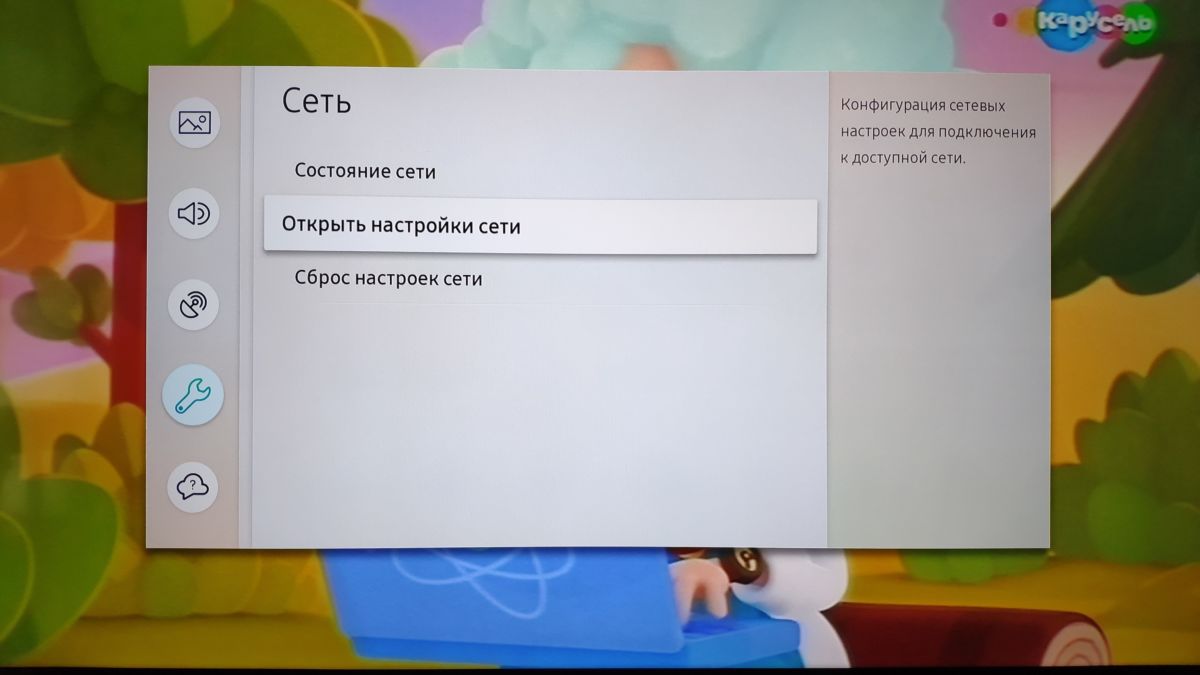
Většina funkcí je však specificky připojena k síti a protože. váš nový televizor je nyní „chytrý“, když jej poprvé připojíte doma, nezávisle prohledá dosah Wi-Fi a nabídne připojení k nalezeným bodům. Vše, co musíte udělat, je vybrat vaši domácí bezdrátovou síť. Když se k němu připojíte, budete požádáni o síťový klíč (heslo pro vaši domácí bezdrátovou síť). Musí tam být, aby chránil vaši síť před přístupem cizích osob.
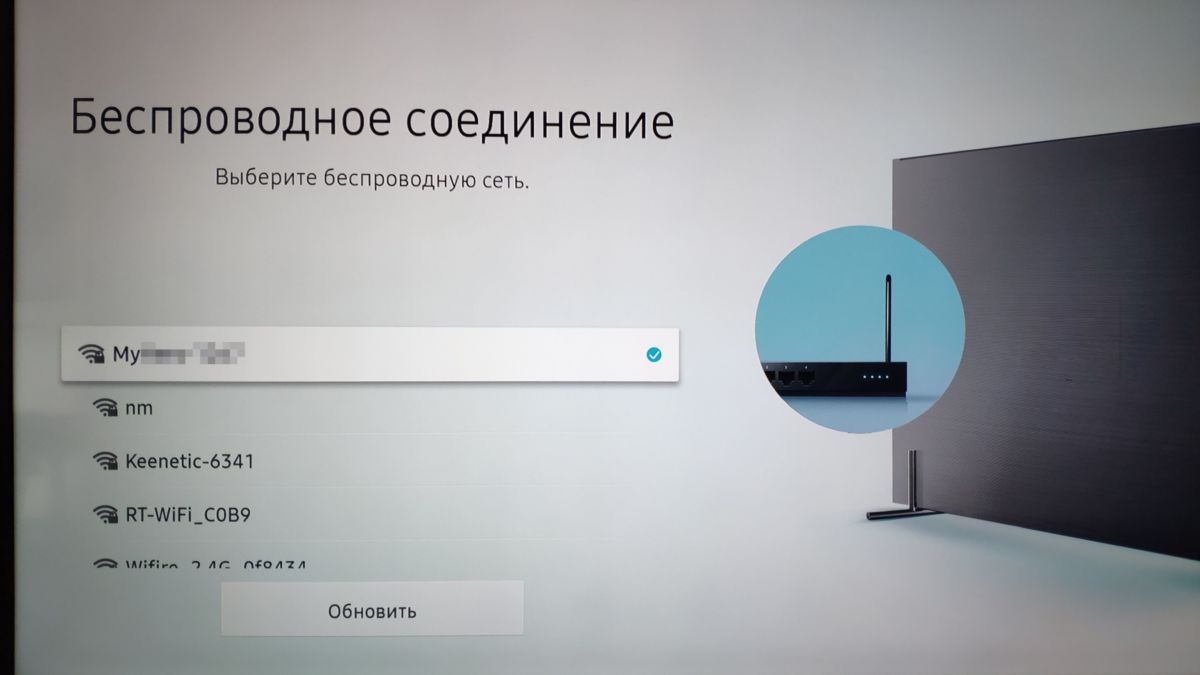
Zadání takového klíče, zvláště pokud je poměrně dlouhé a složité, není příliš pohodlné, protože Budete muset použít tlačítka dálkového ovládání televizoru a klávesnici na obrazovce televizoru. Nebudete muset zadávat žádné další parametry ani DNS – vše by již mělo být nakonfigurováno ve vašem domácím routeru.
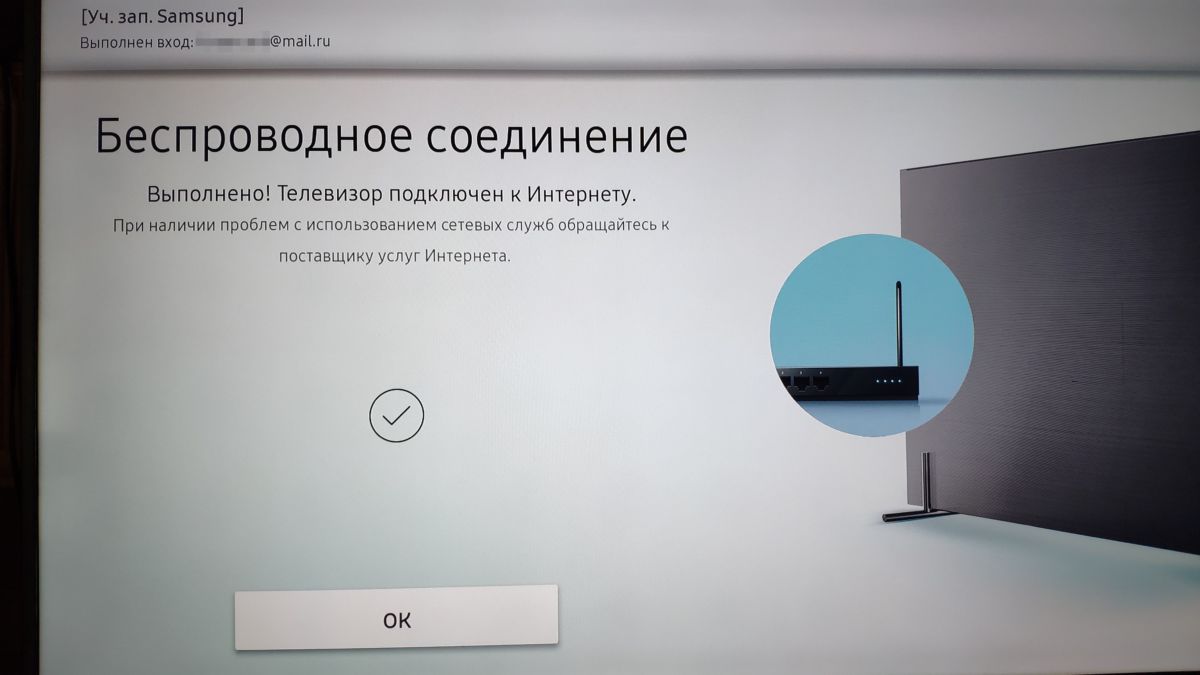
Po připojení k internetu televizor automaticky zkontroluje aktualizace firmwaru pro váš model, a pokud je na serveru výrobce, nabídne jeho stažení a instalaci. Zde byste měli souhlasit a počkat na dokončení instalace.
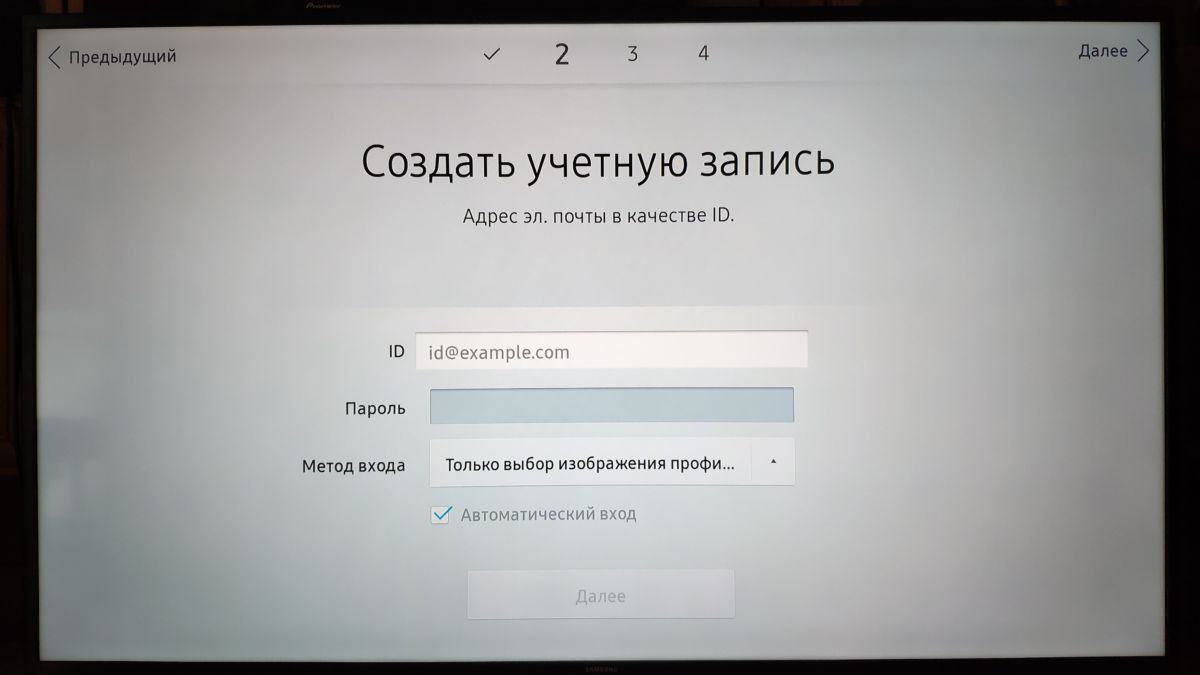
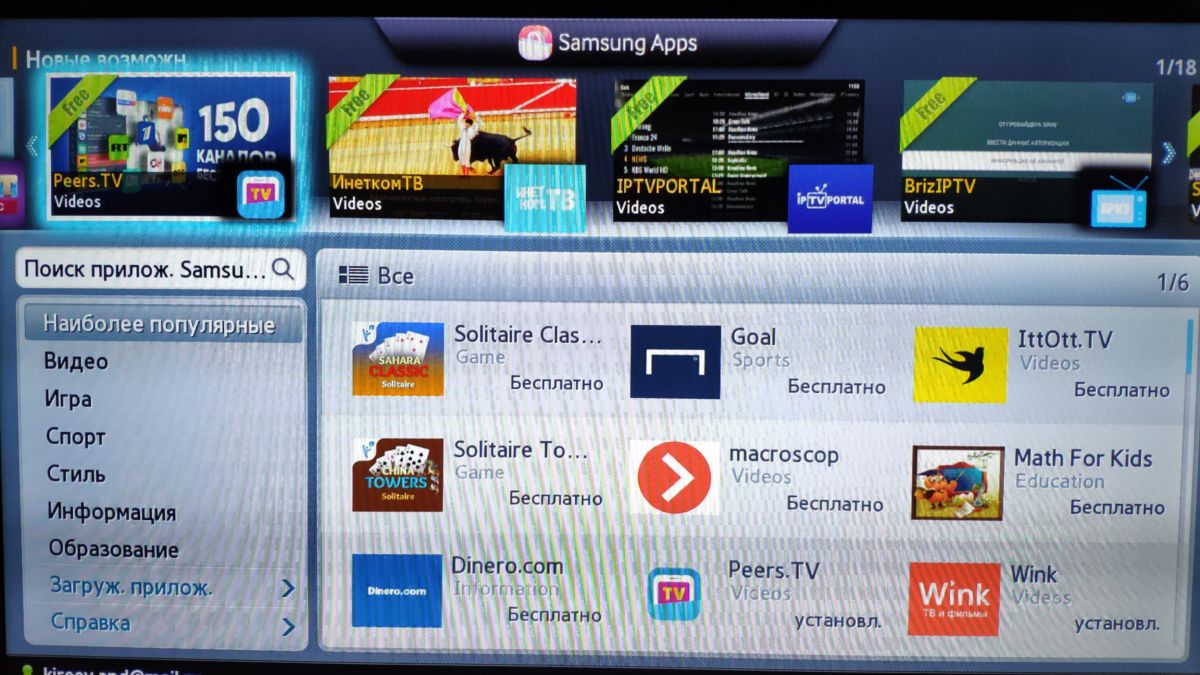
Toto však není jediná autorizační operace ve funkci Smart TV na televizorech Samsung. Pro přístup do obchodu s aplikacemi tohoto výrobce si budete muset zaregistrovat osobní účet na online zdroji společnosti Samsung. Přejděte do sekce vytvoření účtu a zadejte svou e-mailovou adresu a heslo, které vám vyhovuje. Po registraci účtu Samsung můžete přejít do obchodu s aplikacemi, spustit stávající a přidat nové.
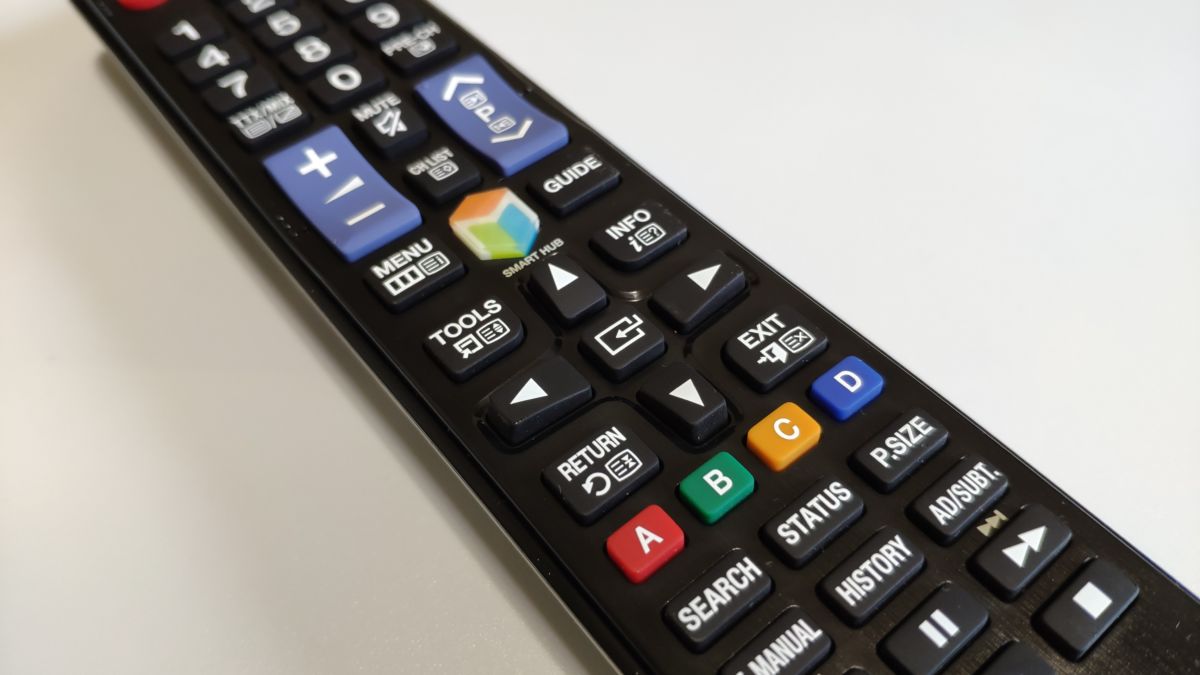
Nalezení je celkem jednoduché – stisknutím barevného tlačítka Smart Hub na dálkovém ovladači se na obrazovce vyvolá odpovídající nabídka, kde se pomocí tlačítek zprava doleva dostanete do sekce APPS. Zde můžete také využít vestavěnou aplikaci Youtube, která také umožňuje bezplatné sledování filmů ve vysoké kvalitě.
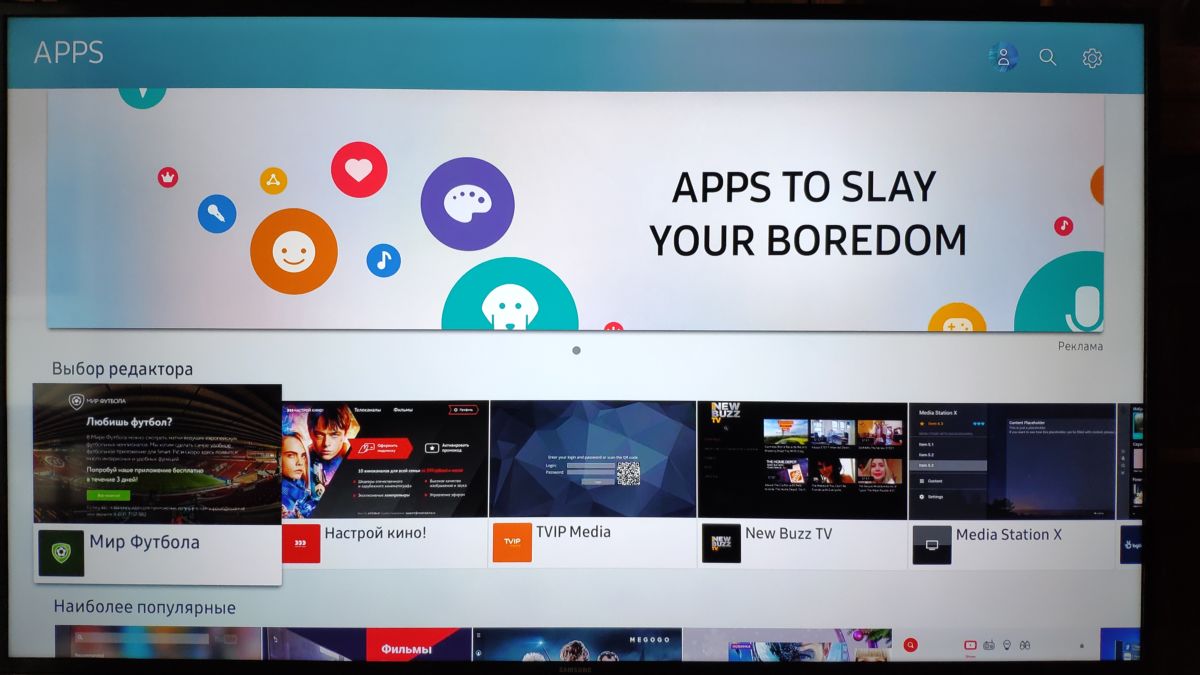
Všimněte si, že většina aplikací předinstalovaných v televizoru poskytuje přístup k různým online kinům, která vyžadují předplatné. Existují však také aplikace pro sledování vysílacích kanálů ve vysoké kvalitě zcela zdarma. Chytrá televize samozřejmě umožňuje sledovat bezdrátové kanály ze satelitního přijímače, kde je pro registraci potřeba speciální karta. Tato možnost ale opět vyžaduje poplatek za předplatné. Níže vám řekneme, jak připojit chytrou televizi k televizoru Samsung pomocí ethernetového kabelu.
Připojení k internetu přes kabel
I když je váš televizor vybaven modulem Wi-Fi, vyšší rychlost přenosu dat zajistí připojení přes ethernetový port po drátě. A toho byste měli využít, pokud máte možnost takový kabel připojit k televizi. Díky kabelovému připojení budete moci bez jakýchkoli prodlev prohlížet mediální obsah v super vysoké kvalitě (4K), a to nejen z online zdrojů, ale také z médií připojených k vašemu domácímu routeru jako síťový disk. To znamená, že můžete sledovat videa z dovolené ve 4K nebo plně využívat zdroje torrentu.
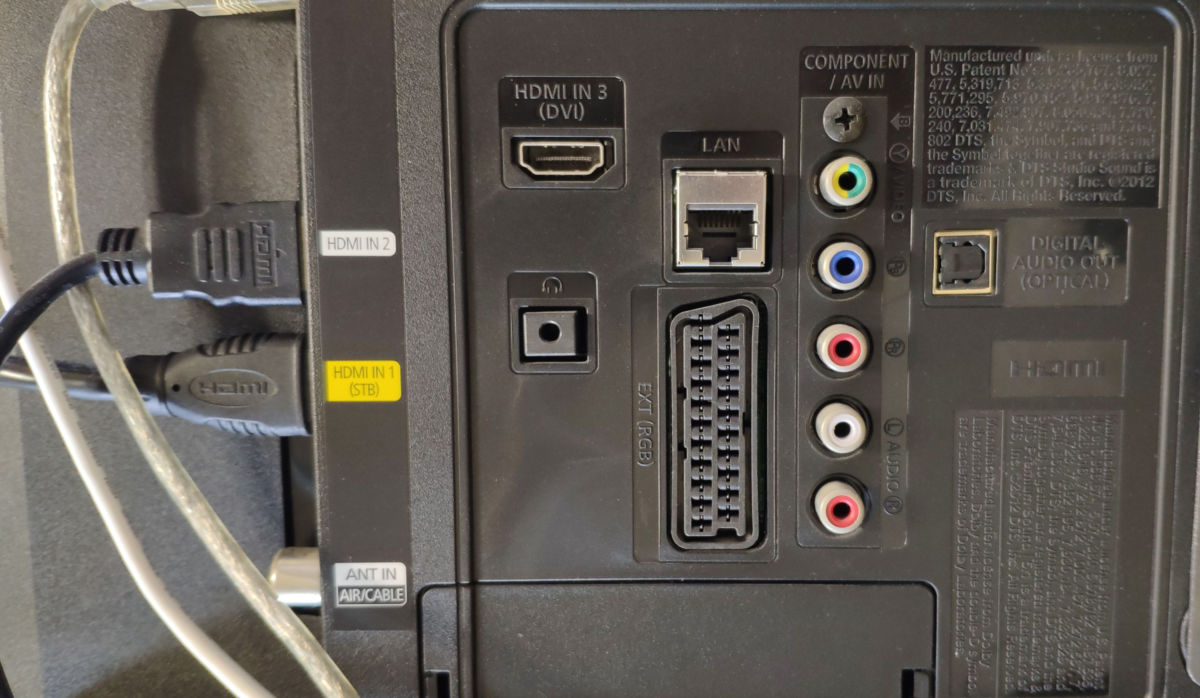
Kabelové připojení k domácí síti je poněkud jednodušší než přes Wi-Fi, protože. nevyžaduje autorizaci v bezdrátové síti. Nikdo cizí se k vám totiž kabelem nepřipojí a samotný router poskytuje ochranu před vniknutím zvenčí. I zde je ale potřeba být opatrný při nastavování přístupu k diskům připojeným k routeru. V dalším kroku si ukážeme, jak bezdrátově nastavit chytrý televizor Samsung.
Jak udělat z kabelové televize Samsung bezdrátovou
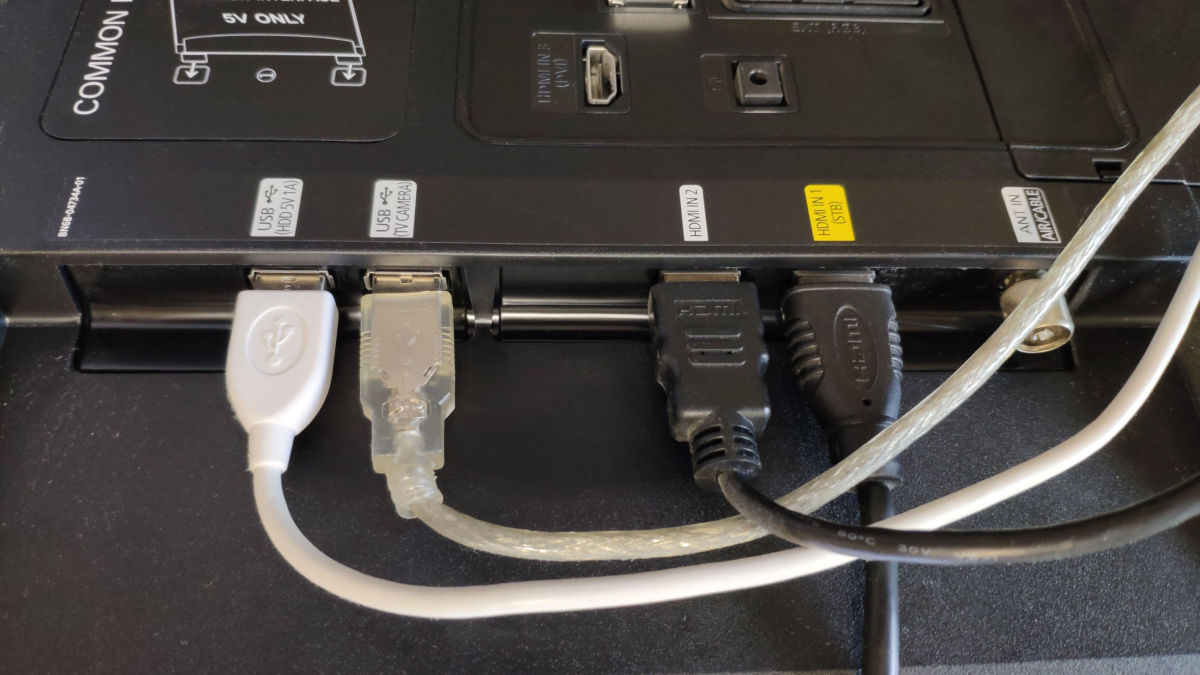
Televizory Samsung se Smart TV často nemají vestavěnou Wi-Fi, díky čemuž jsou levnější. Uživatel si ale může samostatně zakoupit externí značkový USB adaptér a rozšířit tak možnosti svého TV zařízení. K internetu se lze samozřejmě připojit i přes LAN port, pokud je TV určena do kuchyně, není příliš pohodlné tahat k ní kabel ze vzdálenějšího rohu vedlejší místnosti, kde je Wi-Fi router instalován.
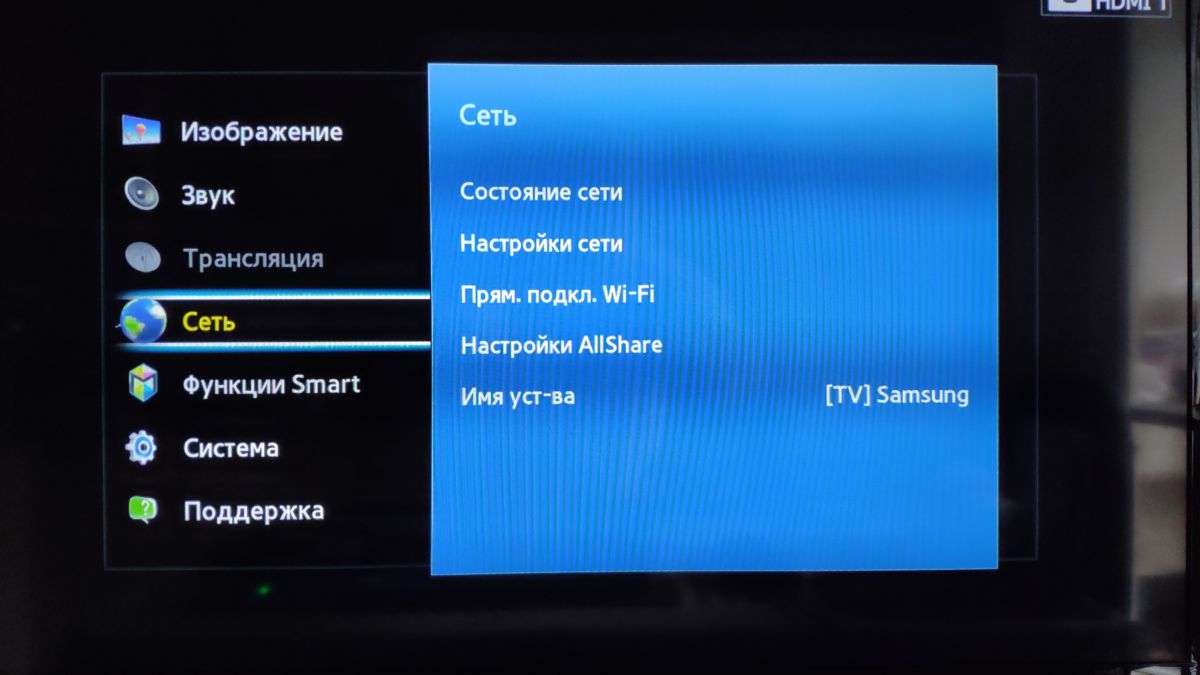
Problém je v tom, že značkový Wi-Fi adaptér je poměrně drahý, což neguje veškeré úspory z nákupu. Uživatelé na internetu ale našli cestu ven a vybrali si adaptér kompatibilní s televizory Samsung, který je po připojení k televizi definován jako plnohodnotná externí Wi-Fi.
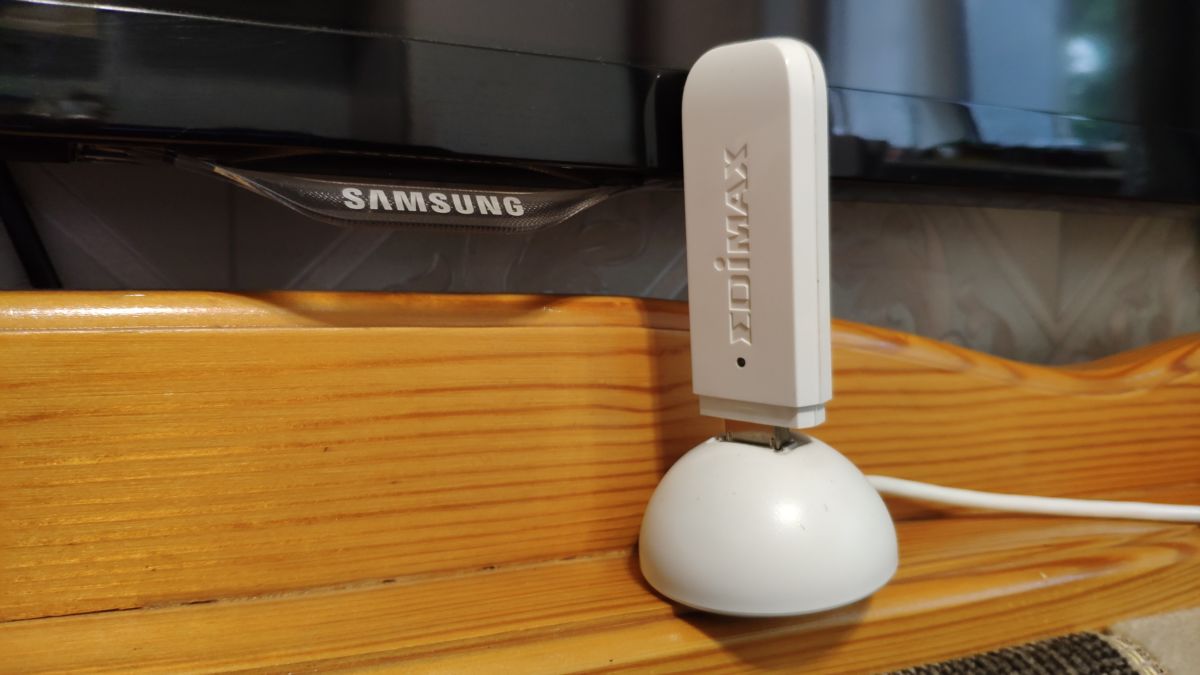
Tento adaptér se nazývá Edimax EW7722 UnD. Jeho nastavení se neliší od „nativního“ USB adaptéru a jeho rychlost není horší. Je však třeba pamatovat na to, že takový adaptér může pracovat pouze s podporou standardu 802.11n na frekvenci 2.4 GHz s rychlostmi maximálně 300 Mbit/s (tj. 29 MB/s v nejlepších podmínkách), tzn. obsah ve Full HD při vzdáleném umístění nebudete moci pohodlně sledovat.
Důležitou poznámkou k použití takového řešení je zajistit, aby byl tento modul dobře umístěn v oblasti spolehlivého pokrytí signálem Wi-Fi. Pokud je signál slabý, Samsung Smart TV se zaregistruje v domácí síti, ale při přenosu velkého množství dat se připojení často přeruší kvůli hromadění chyb. To je třeba vzít v úvahu při umístění televizoru a nevnímat toto chování Wi-Fi adaptéru jako zabugované.
Viz také:
- Smart TV: jaký OS si vybrat?
- Nejlepší Android TV od 15 000 rublů
- Nejlepší set-top boxy pro TV: 10 nejlepších modelů v roce 2023
pohled: výrobní společnosti, Andrey Kireev