Jak připojit druhý monitor k počítači přes HDMI?
Připojte monitor k počítači pomocí kabelu HDMI (na starších počítačích použijte VGA a DVI).
Ve Windows 10 přejděte do Nastavení > Systém > Zobrazení > Rozpoznat > Identifikovat a povolte a nakonfigurujte svůj monitor.
V části Zobrazení > Více obrazovek vyberte, jak chcete zobrazit druhý monitor.
Tento článek vás naučí, jak přidat druhý monitor k notebooku nebo stolnímu počítači se systémem Windows. Návod je vhodný pro Windows 10, 8 a 7.
Doporučení pro připojení
První věc, kterou musíte udělat pro připojení druhého monitoru, je fyzické připojení k počítači.
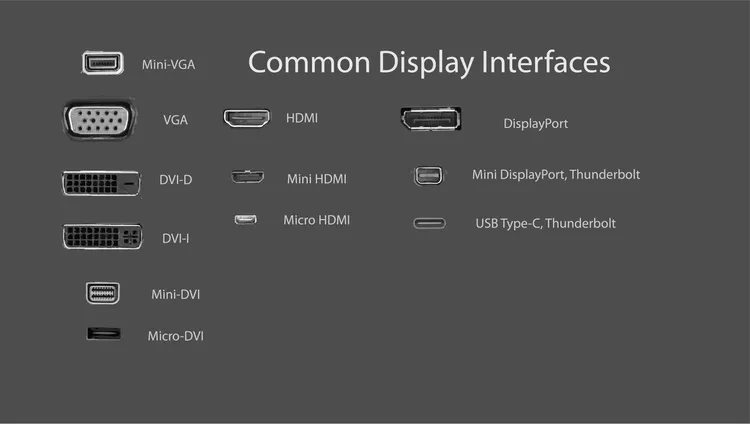
- Nejprve se podívejte, jaké porty máte na svém počítači. U notebooků jsou obvykle umístěny po stranách, ale někdy je lze nalézt na zadním panelu. Na stolních počítačích jsou vždy umístěny na zadním panelu.
- Zjistěte, jaké máte porty. Některé z nich vám mohou být známé, například HDMI. Ostatní mohou být úplně cizí lidé.
- Pak se podívejte, kolik portů má váš monitor. Porty jsou obvykle umístěny na zadní straně monitoru. Často je lze také nalézt na spodní straně monitoru.
- Vyberte správný kabel pro připojení monitoru k počítači. VGA a DVI: Starší počítače mohou mít porty DVI nebo VGA. Tyto konektory se spoléhají na řadu kovových kontaktů, které se obvykle nacházejí na kabelu. Porty mají zase řadu otvorů pro umístění kontaktů. VGA je připojení s nižším rozlišením. DVI podporuje základní HD přenos. Pokud máte novější monitor, můžete mít potíže s připojením, protože většina výrobců zařízení přestala podporovat DVI a VGA. Možná však budete mít štěstí, když najdete převodník DVI na HDMI. HDMI: HDMI je nejrozšířenější typ připojení monitoru. Téměř všechny televizory používají HDMI a většina počítačových monitorů má alespoň jeden port HDMI. Poznámka: HDMI může být ideální. Je široce používán a nebudete mít problém najít kabel. Existuje několik typů HDMI kabelů a portů. Výrobci notebooků mohou preferovat menší mini a micro HDMI konektory, aby ušetřili místo a vytvořili menší zařízení. V tomto případě získáte výhody HDMI a snadno najdete kabely s micro nebo mini konektorem na jednom konci a standardním HDMI připojením na druhém. DisplayPort a USB-C: S konektory DisplayPort, Mini DisplayPort a USB-C se věci trochu zkomplikují. Nejsou tak rozšířené, ale vyhrazené grafické karty a notebooky vyšší třídy mohou mít připojení DisplayPort. Relativně nové počítačové monitory podporují také DisplayPort. Stejně jako u HDMI šetří připojení Mini DisplayPort místo na mobilních zařízeních a najdete kabely s Mini DisplayPort na jednom konci a standardním DisplayPortem na druhém. USB-C pravděpodobně znáte jako připojení na moderních smartphonech s Androidem, ale je to také poměrně rychlé připojení pro monitor. USB-C najdeme i v nejnovějších Macboocích. Pokud váš počítač podporuje pouze video výstup USB-C, zvažte monitor, který podporuje vstup USB-C. V opačném případě si kupte kabel s USB-C na jednom konci a HDMI nebo DisplayPort na druhém.
- Připojte kabel k počítači a monitoru pomocí příslušné dvojice portů.
- Zapněte monitor.
Detekce monitoru ve Windows
Nyní, když je váš monitor fyzicky připojen k vašemu počítači, je čas nakonfigurovat operační systém Windows tak, aby rozpoznal váš monitor a používal jej.
Tip: Ve většině případů systém Windows automaticky rozpozná a nakonfiguruje váš druhý monitor bez dalších dotazů.
Windows 10
Proces povolení a nastavení druhého monitoru se v každé verzi Windows mírně liší. Postupujte podle pokynů pro verzi systému Windows nainstalovanou v počítači. Zde je návod, jak to udělat ve Windows 10.
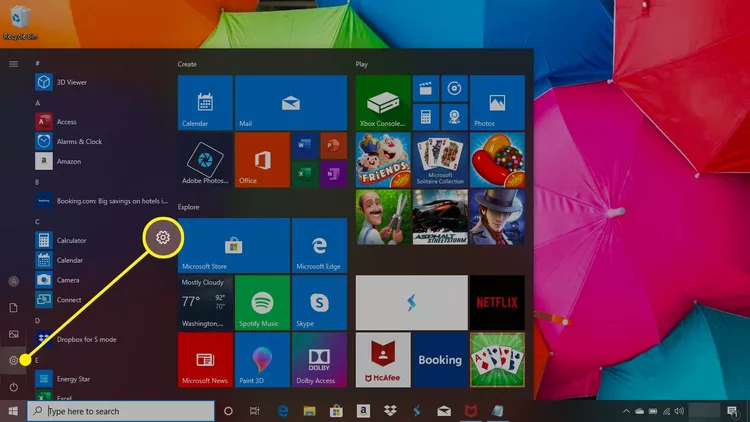
- Otevřete nabídku Power User Menu (Win+X) nebo nabídku Start a vyberte Nastavení.
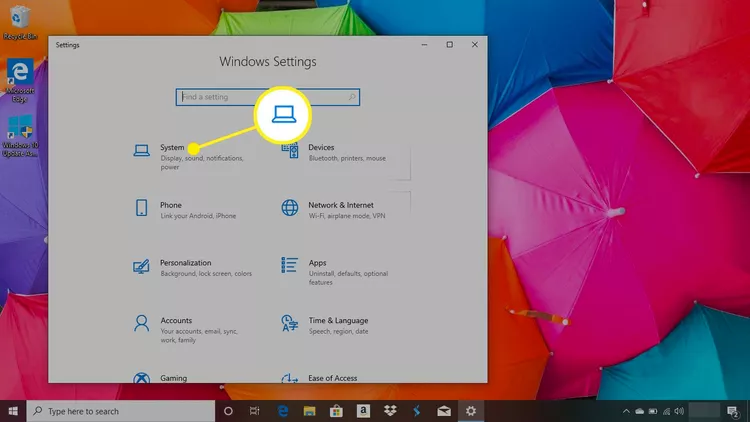
- V okně nastavení vyberte „Systém“.
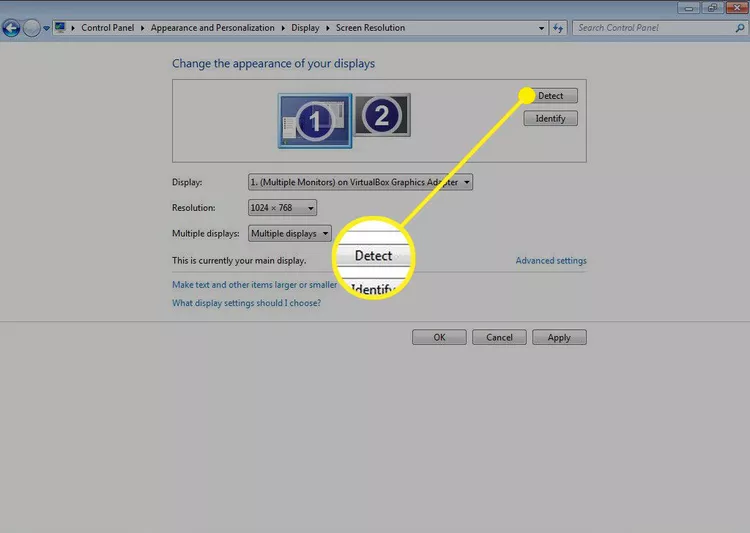
- V části Zobrazení klikněte na Detekovat (pokud se tlačítko zobrazí) a zaregistrujte druhý monitor. Existuje také možnost, že monitor je již zaregistrován.
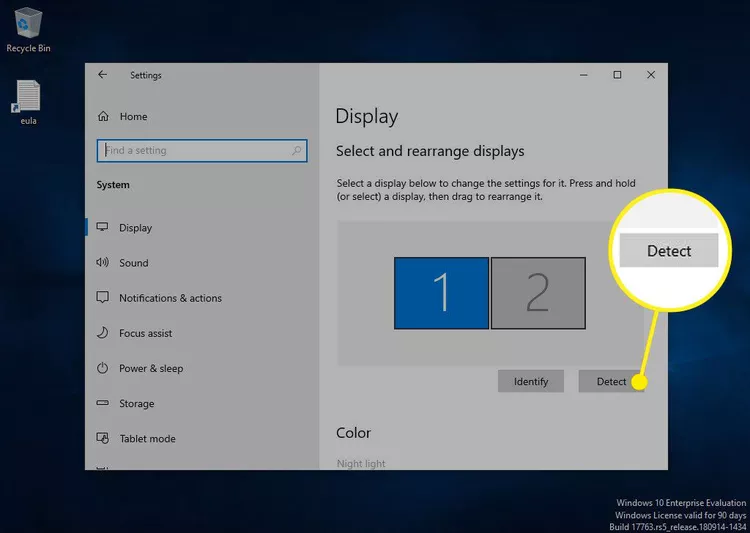
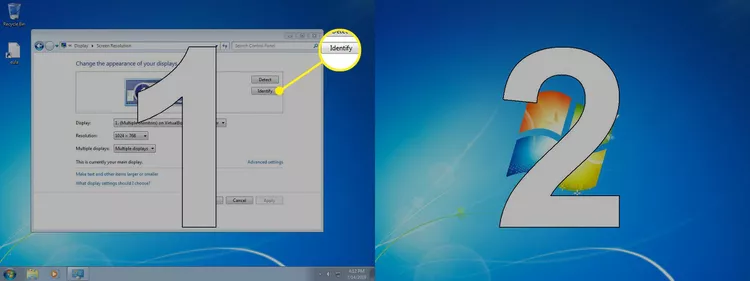
- Vyberte „Identify“ pod monitory, abyste viděli, který z nich je který. Systém Windows zobrazí číslo monitoru na každé obrazovce.
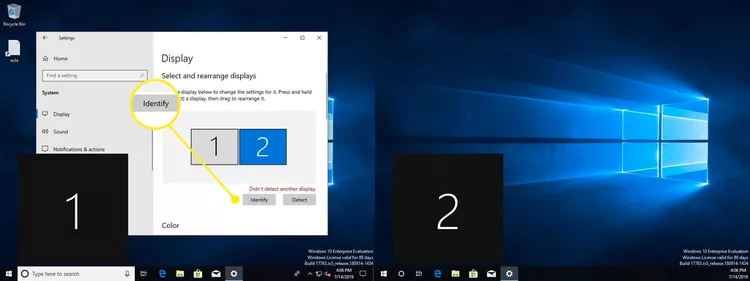
Tip: Možnost „Nastavit tento monitor jako můj primární monitor“, „Toto je můj primární monitor“ nebo „Použít toto zařízení jako můj primární monitor“ vám umožňuje vybrat si domovskou obrazovku. Na domovské obrazovce se zobrazí nabídka Start, hlavní panel, hodiny atd. Pokud však v některých verzích systému Windows kliknete pravým tlačítkem nebo kliknete a podržíte hlavní panel systému Windows ve spodní části obrazovky, budete moci přejít do nabídky vlastností, kde můžete vybrat možnost „Zobrazit hlavní panel na všech obrazovkách“ a poté menu hodin „Start“ atd. se objeví na obou obrazovkách.
- Chcete-li změnit uspořádání obrazovek, můžete použít schéma monitoru. Vyberte monitor a přetáhněte jej do požadované polohy vzhledem k druhému monitoru.
Poznámka: Pokud dvě obrazovky používají různá rozlišení, jedna se v okně náhledu zobrazí větší než druhá. Můžete buď upravit rozlišení tak, aby bylo stejné, nebo přetáhnout monitory po obrazovce nahoru nebo dolů tak, aby si odpovídaly ve spodní části.
Windows 8 a Windows 7
- Otevřete nabídku Start a vyberte Ovládací panely.
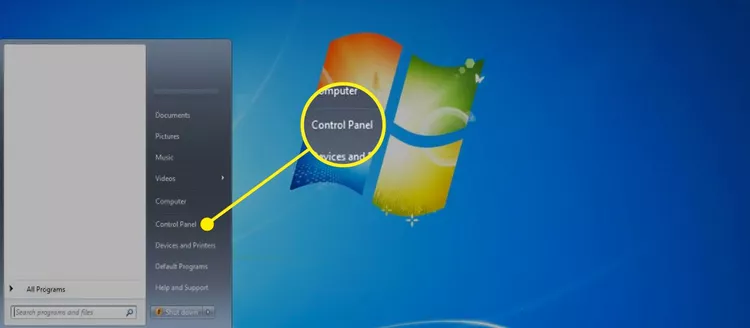
- V Ovládacích panelech otevřete možnost Vzhled a přizpůsobení. Tato možnost bude viditelná pouze v případě, že si aplety prohlížíte ve výchozím režimu Kategorie (spíše než v klasickém režimu nebo režimu ikon).
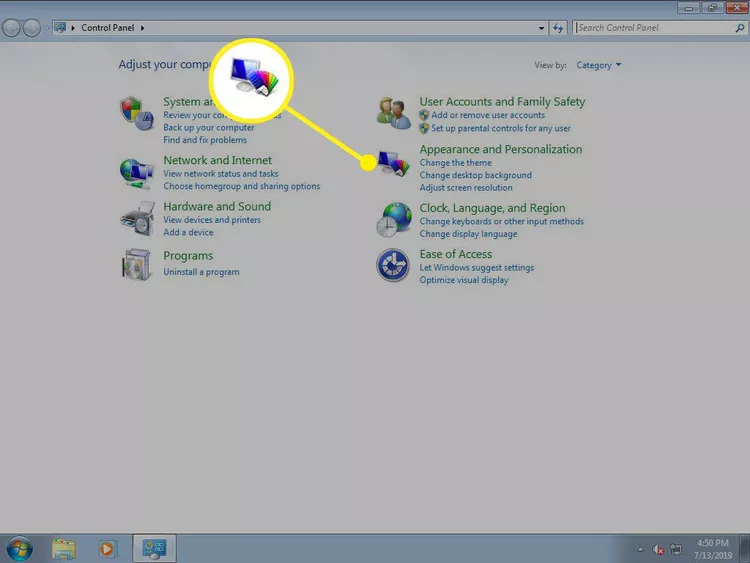
- Nyní vyberte „Zobrazení“ a upravte rozlišení obrazovky.
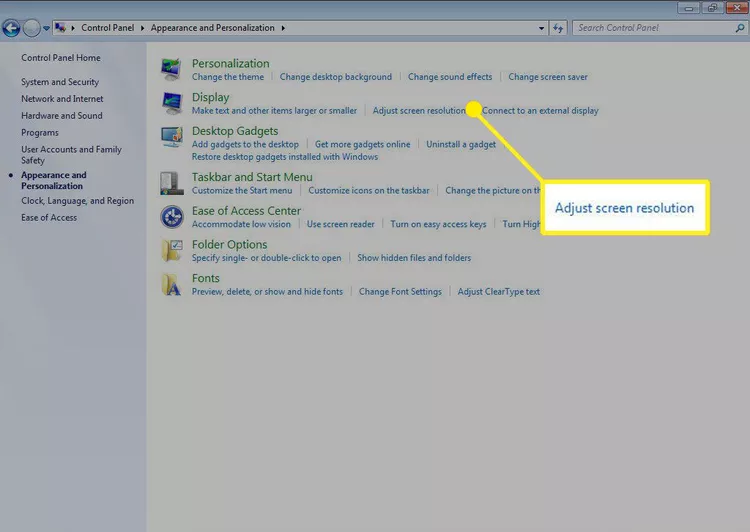
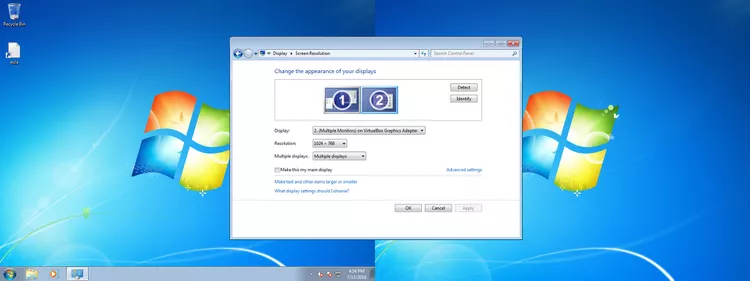
- Vyberte „Discover“ pro registraci druhého monitoru, pokud tam ještě není.
- Kliknutím na Identifikovat zobrazíte čísla každého monitoru.
- Vyberte a přetáhněte obrázek na obrázku, abyste změnili jeho polohu vzhledem k jinému.
Změňte způsob, jakým váš počítač pracuje s druhým monitorem
Systém Windows nabízí několik možností, jak bude fungovat s druhým monitorem připojeným k počítači. Plochu můžete rozšířit na oba monitory, zrcadlit je nebo použít pouze jeden monitor.
Windows 10
- Na obrazovce nastavení zobrazení, na kterou jste se dostali v předchozích pokynech, přejděte dolů, dokud neuvidíte „Více zobrazení“.
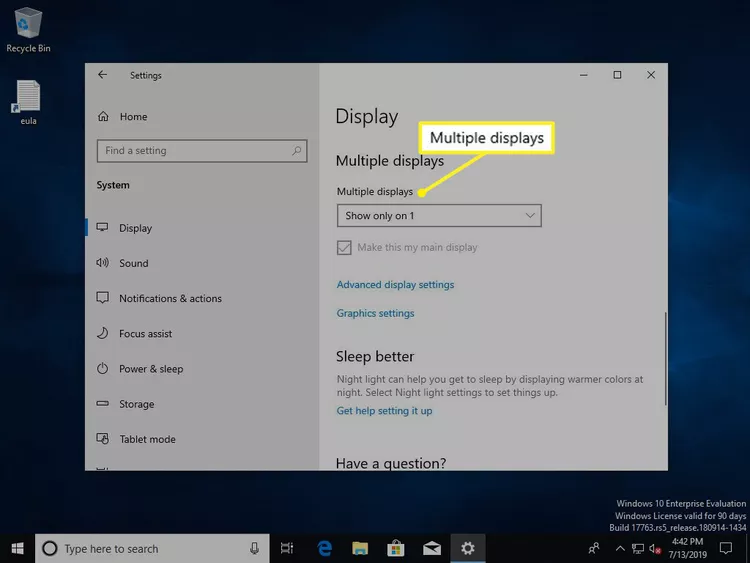
- Chcete-li zobrazit možnosti, vyberte rozbalovací nabídku přímo pod „Více zobrazení“.
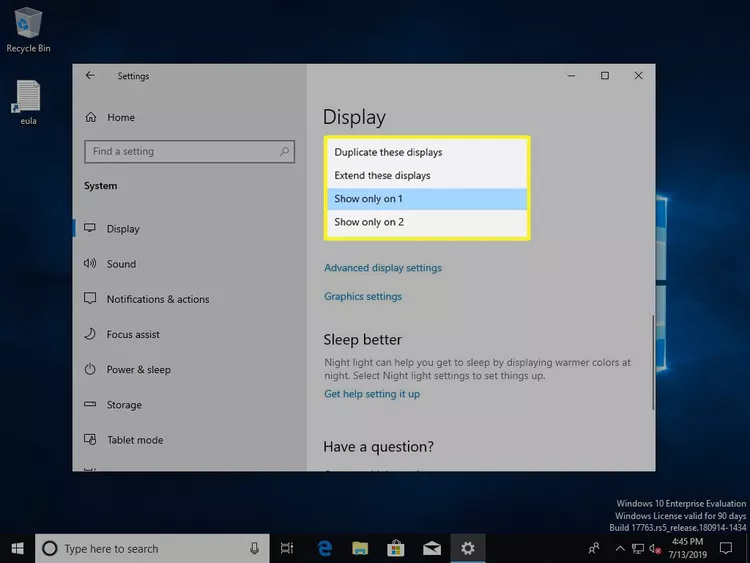
- Nabídka se rozbalí a uvidíte následující možnosti:
Duplikujte tyto obrazovky: na obou monitorech se zobrazí stejná plocha.
Rozšíření těchto obrazovek: Plocha se roztáhne přes oba monitory, čímž se zvětší celková velikost obrazovky.
Zobrazit pouze na 1: Používejte pouze monitor 1.
Zobrazit pouze na 2: Používejte pouze monitor 2.
Poznámka: Chcete-li rozšířit plochu ve Windows Vista, vyberte „Rozšířit plochu na tento monitor“, ve Windows XP vyberte možnost „Rozšířit plochu Windows na tento monitor“.
- Otevře se nové okno s dotazem, zda chcete uložit změny. Potvrďte pro uložení nového nastavení nebo vyberte Obnovit pro návrat ke starému nastavení.
Windows 8.1 a Windows 7
- Na stránce Rozlišení obrazovky, kde se dostanete k předchozím pokynům, vyhledejte možnost Více displejů.
- Chcete-li zobrazit dostupné možnosti, vyberte rozevírací nabídku vedle položky Více obrazovek.
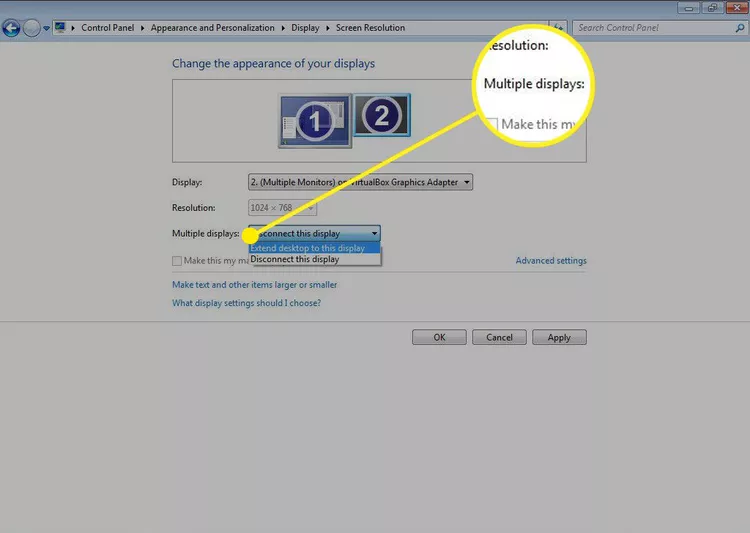
- Vyberte možnost, která se vám nejvíce líbí. „Rozšířit plochu na tento displej“ roztáhne plochu na obě obrazovky.
Nejčastější dotazy
Jak mohu použít svůj iPad jako druhý monitor?
Chcete-li iPad používat jako druhý monitor, otevřete na Macu Předvolby systému a vyberte Sidecar. Vyberte možnosti Sidecar a vyberte možnost Povolit dvojité klepnutí na Apple Pencil. Z rozevíracího seznamu Vybrat zařízení vyberte svůj iPad > na postranním panelu vyberte Použít jako samostatný displej.
Jak mohu použít svůj televizor jako druhý monitor?
Chcete-li televizor používat jako druhý monitor, vyhledejte výstupní port videa na počítači a nastavení vstupu videa na televizoru. Připojte jeden konec kabelu k výstupnímu video portu počítače a druhý konec k televizoru. Zapněte televizor a přepněte jej na správný vstup (obvykle HDMI). Jakmile na televizoru uvidíte obrazovku počítače, upravte nastavení zobrazení.
Proč můj druhý monitor zčernal?
Váš druhý monitor může ztmavnout kvůli přehřátí, zejména pokud hrajete hry nebo provádíte jiné energeticky náročné úkoly. Zkontrolujte také selhání hardwaru, nekompatibilní nastavení zobrazení, problémy s ovladači a konfliktní aplikace.
- Jak připojit druhý monitor k počítači
- Jak používat dva monitory na jednom počítači