Jak připojit dráty z internetu?
Mnoho uživatelů volí bezdrátové připojení. Wi-Fi je pohodlná technologie, která uživateli umožňuje zůstat mobilní v oblasti pokrytí hotspotu. V případech, kdy je vyžadována maximální rychlost a stabilita připojení, však nejběžnější kroucený dvoulinkový kabel stále nemá konkurenci.
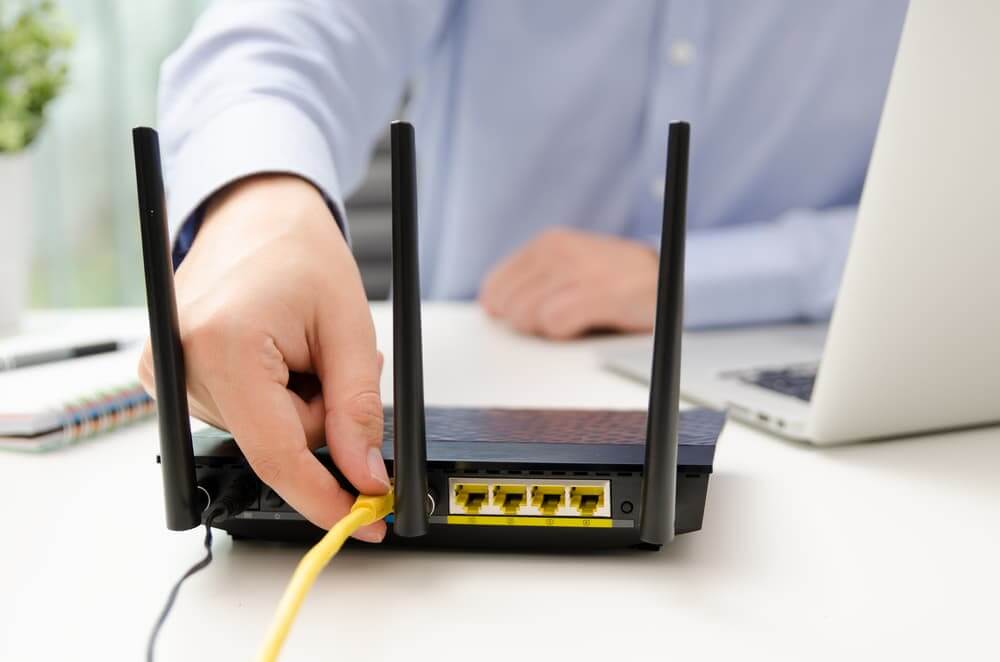
Nezkušené uživatele odrazuje složitost organizace a nastavení domácí sítě přes kabel. Ale je tomu skutečně tak? Žádný! Řekneme vám, jak snadno, rychle a správně nastavit kabelový internet. A mimochodem nejen o tomhle.
Proč je připojení k internetu přes kabel lepší než přes Wi-Fi?
Navzdory tomu, že se bezdrátové sítě neustále vyvíjejí, zatím nedosáhly úrovně těch drátových. Samozřejmě ne v kontextu vyrobitelnosti, mluvíme o technických vlastnostech.
Kabelové připojení tedy překonává Wi-Fi z hlediska rychlosti a stability. Ano, již existuje Wi-Fi 6 s propustností až 11 Gbps, ohlášena byla Wi-Fi 7 s rychlostmi až 30 Gbps – velmi rychlé připojení. Ale standardy 40- a 100-gigabitového Ethernetu existují již více než 10 let.
Pravda, uvážíme-li problematiku z pohledu domácího internetu, tak dnes není potřeba 100 ani 11 Gbit/s – většina poskytovatelů v Moskvě nabízí rychlost až 1 Gbit/s. A tohle stačí na všechno.
Může se zdát, že Wi-Fi je výhodnější, protože neexistuje žádný rozdíl v rychlosti. Rozdíl je ale v rychlosti – projevuje se kvůli menší stabilitě bezdrátové sítě. Faktem je, že Wi-Fi je náchylná k vysokofrekvenčnímu rušení. Například dnes bezdrátové sítě fungují v následujících rozsazích:
- 2,4 GHz. Na stejné frekvenci pracují mikrovlnné trouby, bezdrátové počítačové periferie, dětské chůvičky a mnoho dalších zařízení. Kromě toho je v bytovém domě zjevně více než jeden router – všechny se mohou navzájem rušit;
- 5 GHz. Tato frekvence je méně zahlcená, což má za následek stabilnější signál. Sítě 5 GHz však nejsou tak „dlouhé“ a jsou také náchylnější k překážkám (zdi, okna, nábytek a domácí spotřebiče) než sítě 2,4 GHz.
V případě kabelového připojení dochází k útlumu a přerušení signálu velmi zřídka. Mohou se objevit při použití:
- Kabel je bez opakovače příliš dlouhý. V závislosti na technologii může být efektivní pracovní vzdálenost ethernetového kabelu až 100 metrů. Pro byt zpravidla stačí kabel o délce až 20 metrů.
- Nestíněný kabel v blízkosti silných zdrojů elektromagnetického rušení. Takové domy se téměř nikdy nenajdou.
Další výhodou kabelového připojení je bezpečnost. Abyste se do takové sítě dostali, musíte se k ní připojit fyzicky, přes kabel.
Jak vybrat poskytovatele?
Při výběru poskytovatele služeb je třeba zvážit několik kritérií.
- Konektivita. Je možné, že vaše oblast nebo domov není připojen k infrastruktuře poskytovatele služeb.
- Technologie a rychlost. Předem si zjistěte, jakou technologii poskytovatel používá k poskytování přístupu do sítě – na tom závisí rychlost a stabilita připojení.
- Ceny. Moskevští poskytovatelé dnes nabízejí mnoho tarifů. Například v Beeline můžete připojit internet, interaktivní televizi a mobilní komunikaci v jednom balíčku – to je ziskové.
Domácí internet, televize a mobilní komunikace
Technologie pro připojení k pevnému internetu
- DOCSIS. Spojení je provedeno koaxiálním televizním kabelem.
- PLC. Přístup k internetu je zajištěn pomocí elektrických vodičů – tzv. „internet ze zásuvky“.
- ADSL. Typ vysokorychlostního přístupu k internetu, který využívá veřejné telefonní linky.
- Ethernet. V tomto případě se používá koaxiální nebo optický kabel.
- FTTx. Existuje několik odrůd, které se liší architekturou a zahrnutými technologiemi.
Například Beeline poskytuje přístup k internetu pomocí technologie FTTB (Fiber to the Building) – optický kabel je přiveden na okraj budovy a kroucená dvoulinka je tažena do areálu účastníka. Tato konfigurace umožňuje vysoké rychlosti připojení a nevyžaduje, aby uživatel měl další zařízení – kabel od poskytovatele lze připojit přímo k počítači.
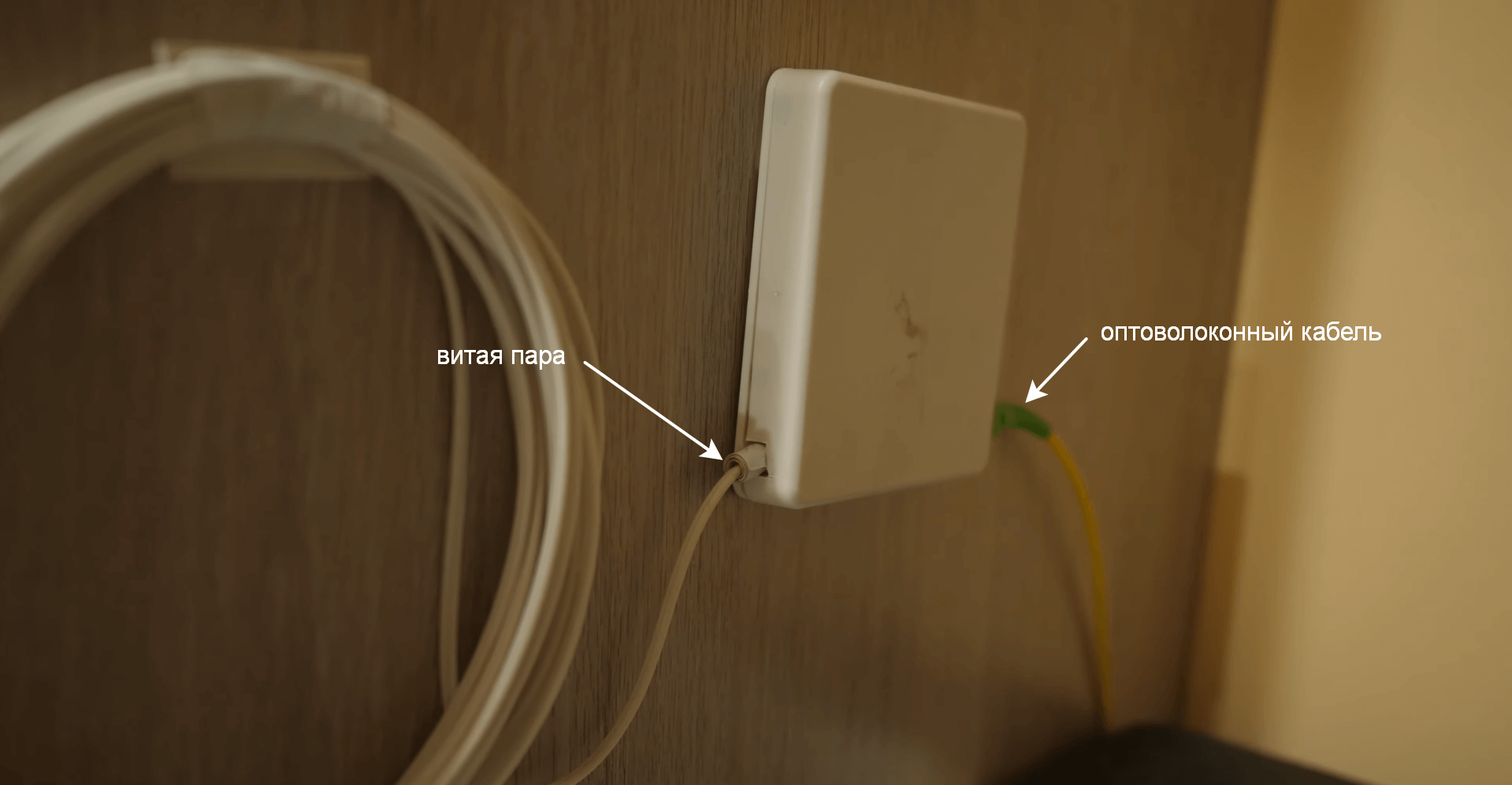
Poznámka: v některých regionech Beeline připojuje účastníky pomocí technologie ADSL.
Připojte se k internetu
Jak připojit kabel k PC?
Ethernet
Pokud nepoužíváte router, protáhněte kabel ISP ke klientskému zařízení a zasuňte konektor do portu 8P8C (často mylně nazývaného RJ45). Pokud „nativní“ vodič není dostatečně dlouhý, použijte adaptér 8P8C-8P8C a druhý vodič s příslušnými konektory.
Pokud používáte router
- Připojte kroucený dvoulinkový kabel poskytovatele k rozhraní WAN/Ethernet/Internet (název konektoru závisí na modelu zařízení).
- Připravte si propojovací kabel – druhý ethernetový kabel. Pokud jste jej nekoupili smontovaný, přečtěte si naše pokyny pro krimpování kroucených párů kabelů.
- Připojte jeden konektor ethernetového kabelu ke konektoru LAN na routeru a druhý k síťovému řadiči počítače.
- Zapojte router do elektrické zásuvky a zapněte jej.
ADSL
Budete potřebovat rozbočovač se třemi konektory 6P4C.
- Zapojte vodič z telefonní zásuvky do rozbočovače na straně, kde je jeden konektor.
- Připojte kabel z telefonu a kabel z ADSL modemu ke dvěma zbývajícím konektorům.
- Připojte jeden kroucený dvoulinkový konektor ke konektoru LAN na modemu a druhý k portu na počítači.
Pokud se router nepoužívá a PC je vybaveno modemem s rozhraním ADSL, pak můžete zařízení připojit k internetu přímo ze splitteru.
Co potřebujete vědět před nastavením?
- typ IP adresy. S největší pravděpodobností vám váš ISP poskytl dynamickou adresu. Pokud je však vybrána statická adresa IP, budete ji muset znát přímo, masku podsítě, hlavní bránu a adresy serverů DNS. Tyto informace můžete získat od svého poskytovatele.
- Typ připojení. Nejběžnější možnosti jsou DHCP, PPPoE a L2TP. Ten používá Beeline, takže pro nastavení budete potřebovat další informace – data VPN serveru. Můžete se také informovat u svého poskytovatele služeb.
- Autorizační údaje. Poskytovatel je používá k ověření pravosti připojení a jsou uvedeny ve smlouvě o poskytování služeb.
Jak vytvořit připojení k internetu přes kabel?
Statická IP adresa
- Přejděte do Nastavení systému Windows (kombinace kláves Windows + I)
- Postupně přejděte do sekcí „Síť a internet“ a „Centrum sítí a sdílení“.
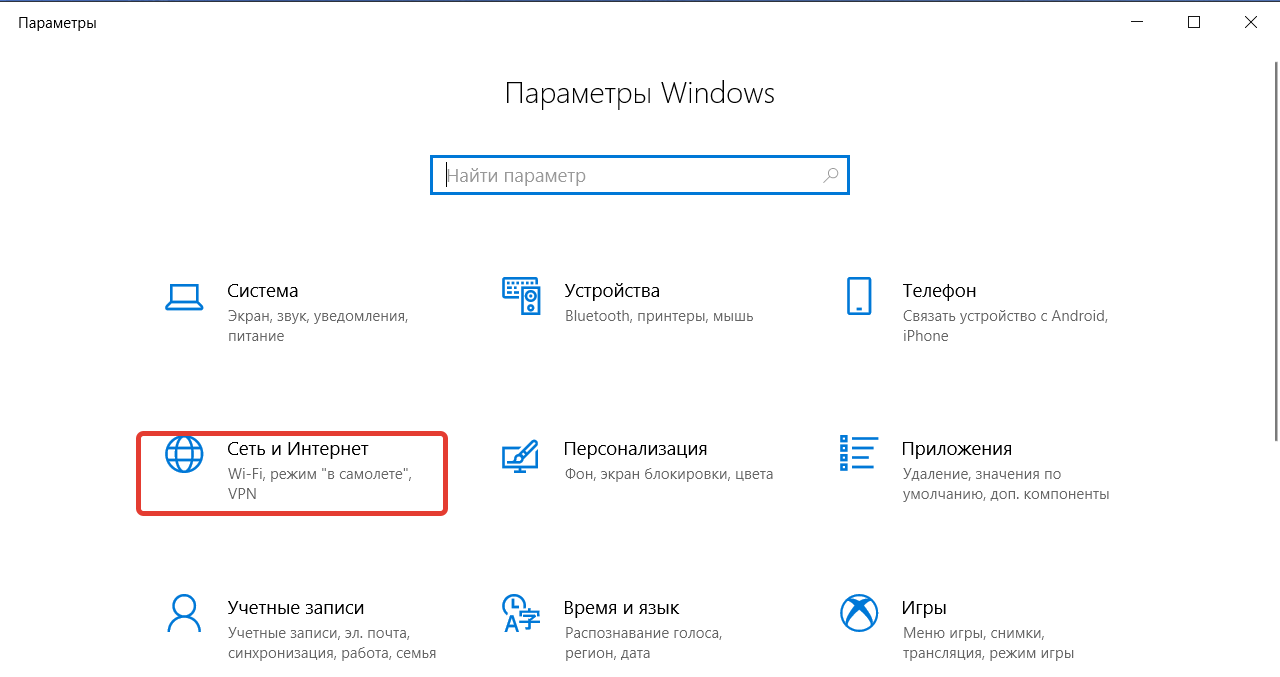
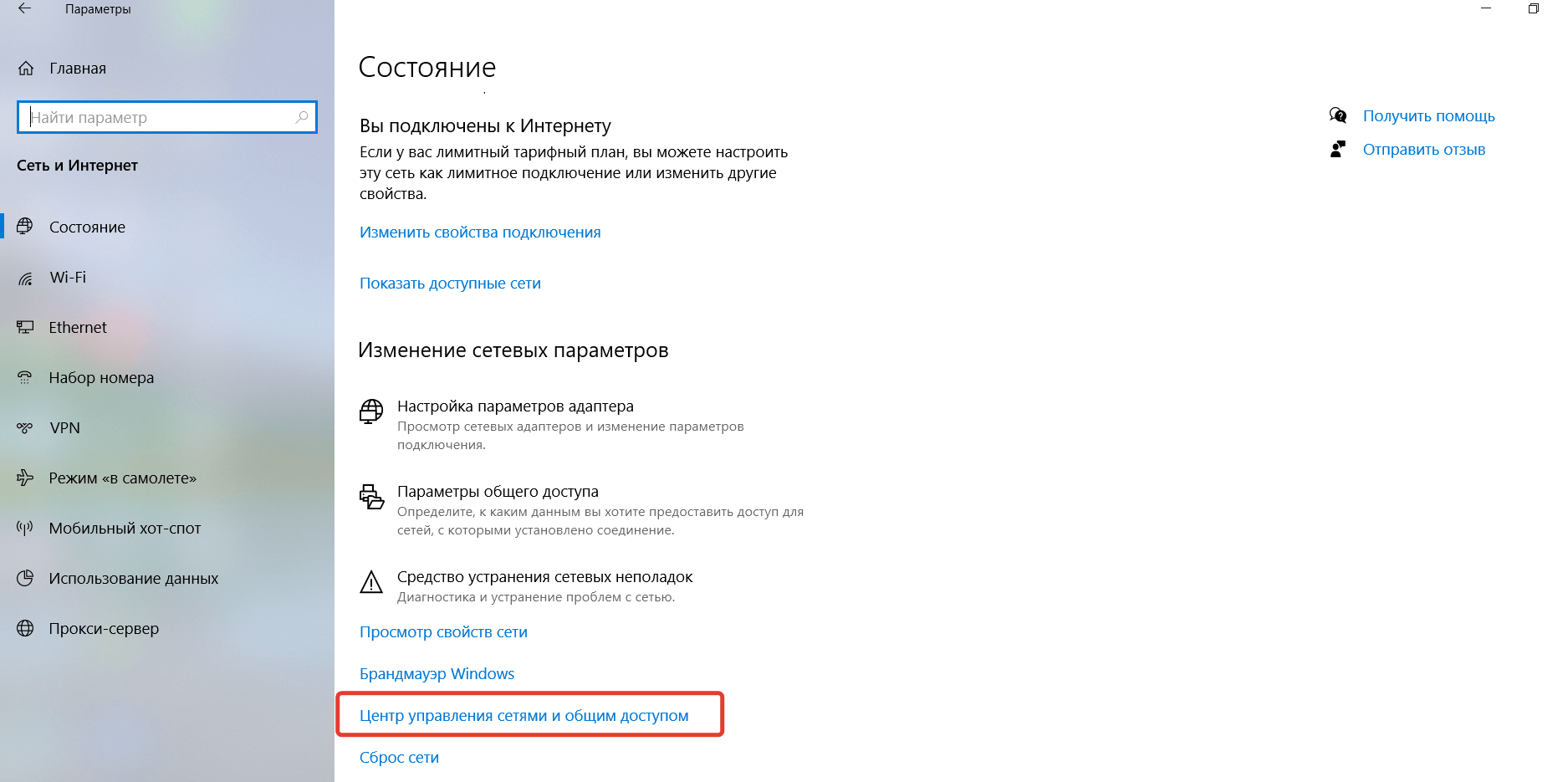
- Najděte řádek „Změnit nastavení adaptéru“ na levé straně okna a klikněte na něj.
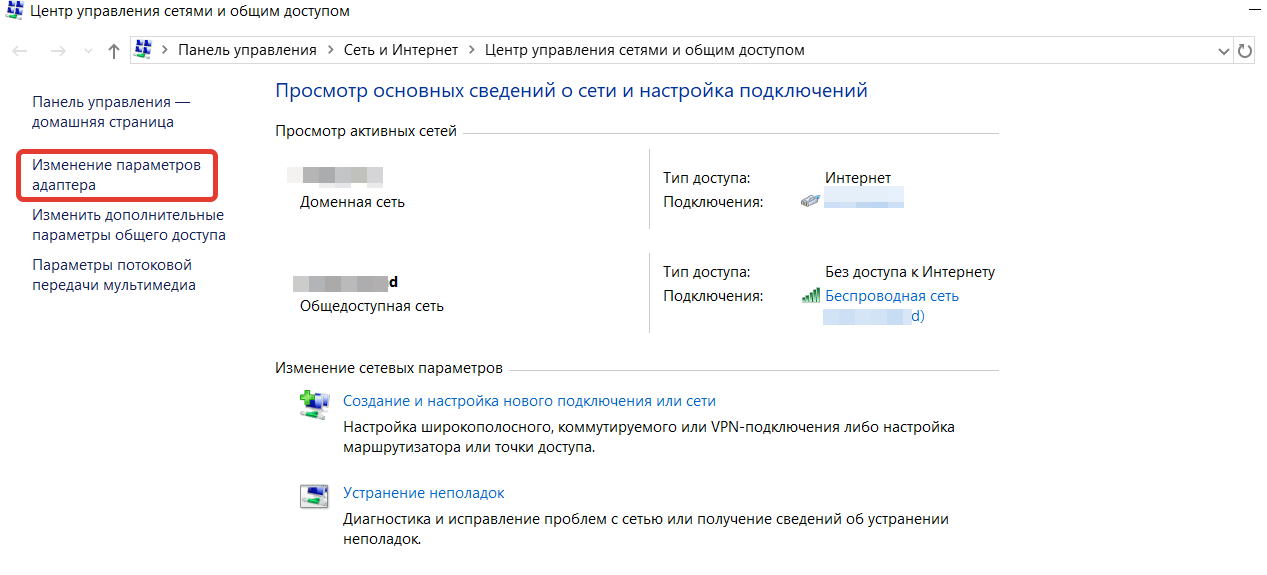
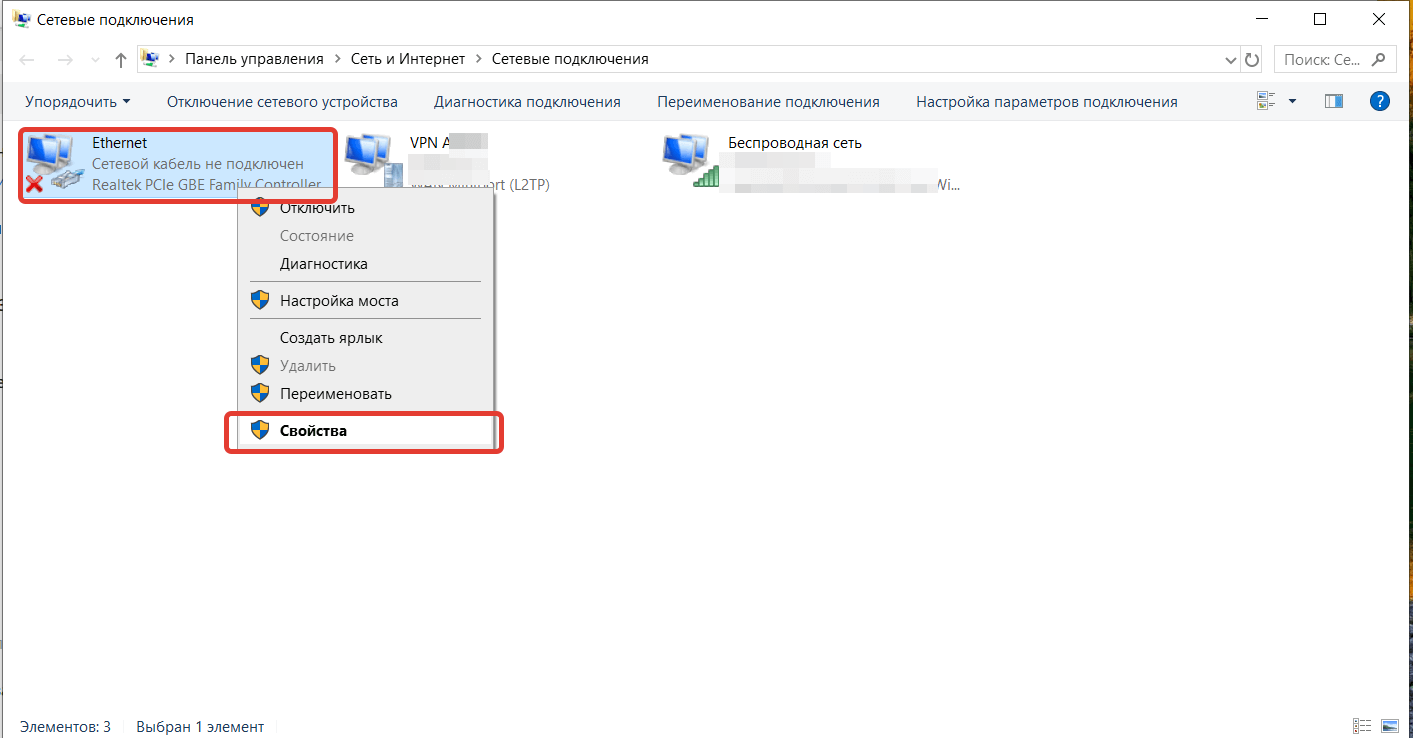
- Klepněte pravým tlačítkem myši na aktivní připojení. Pokud je jich několik, věnujte pozornost názvu ovladače a/nebo routeru – jsou uvedeny pod ikonou.
- Klikněte pravým tlačítkem na toto připojení a poté klikněte levým tlačítkem na řádek „Vlastnosti“ v rozevírací nabídce.
- V bloku „Označené komponenty“. » Najděte součást IPv6 a odstraňte značku vedle ní.
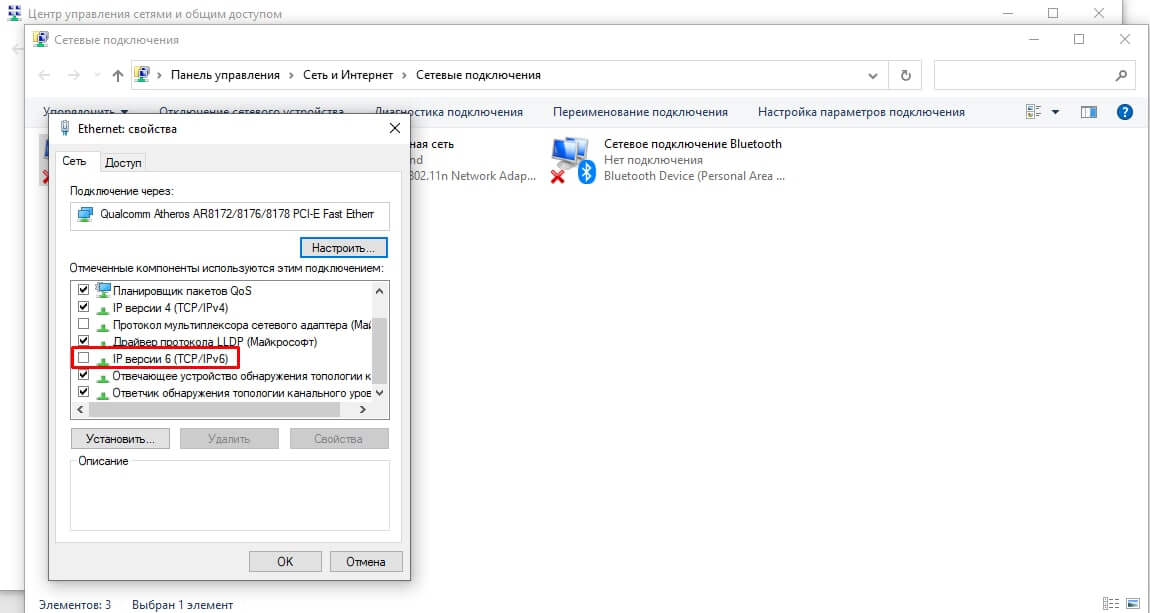
- Ve stejném bloku najděte komponentu IPv4 a dvakrát na ni klikněte levým tlačítkem myši – otevře se nastavení.
- Zaškrtněte políčka vedle možností „Použít následující adresu IP“ a „Použít následující adresy serveru DNS“.

- Do aktivních řádků zadejte údaje, které jste obdrželi od poskytovatele.
- Uložte nastavení.
Dynamická IP adresa
Internet může začít fungovat ihned po připojení počítače k lince poskytovatele – spusťte prohlížeč a zkuste se dostat na nějakou stránku.
Pokud připojení nefunguje
- Postupujte podle kroků 1–7 z předchozích pokynů.
- Zaškrtněte políčka vedle „Získat adresu IP automaticky“ a „Získat adresy serveru DNS automaticky“.
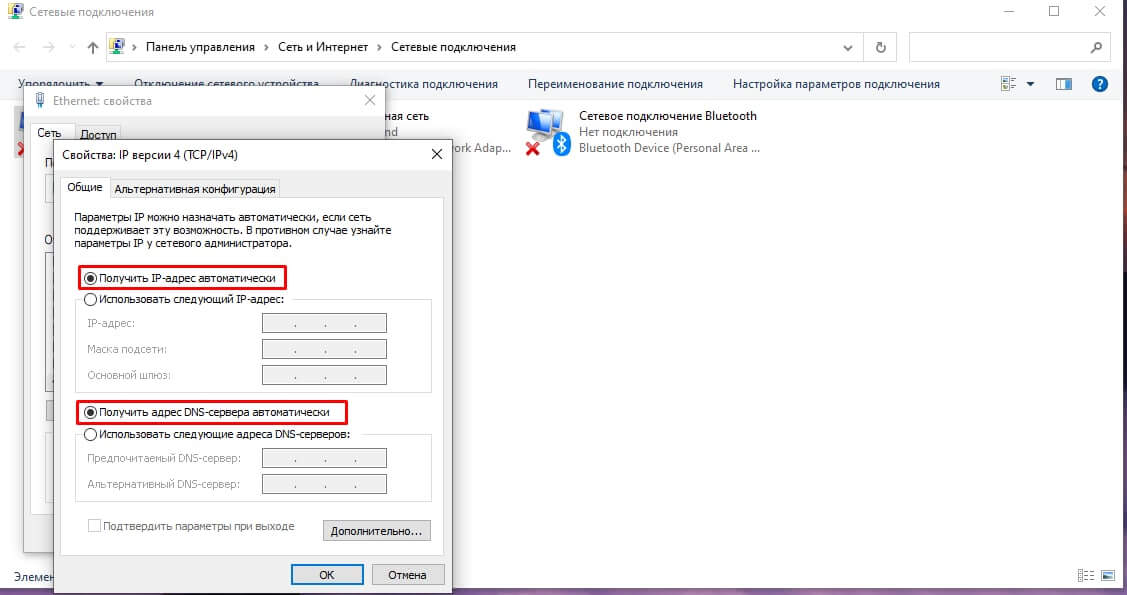
- Uložte nastavení.
PPPoE
- Postupujte podle kroků 1 a 2 z prvních pokynů.
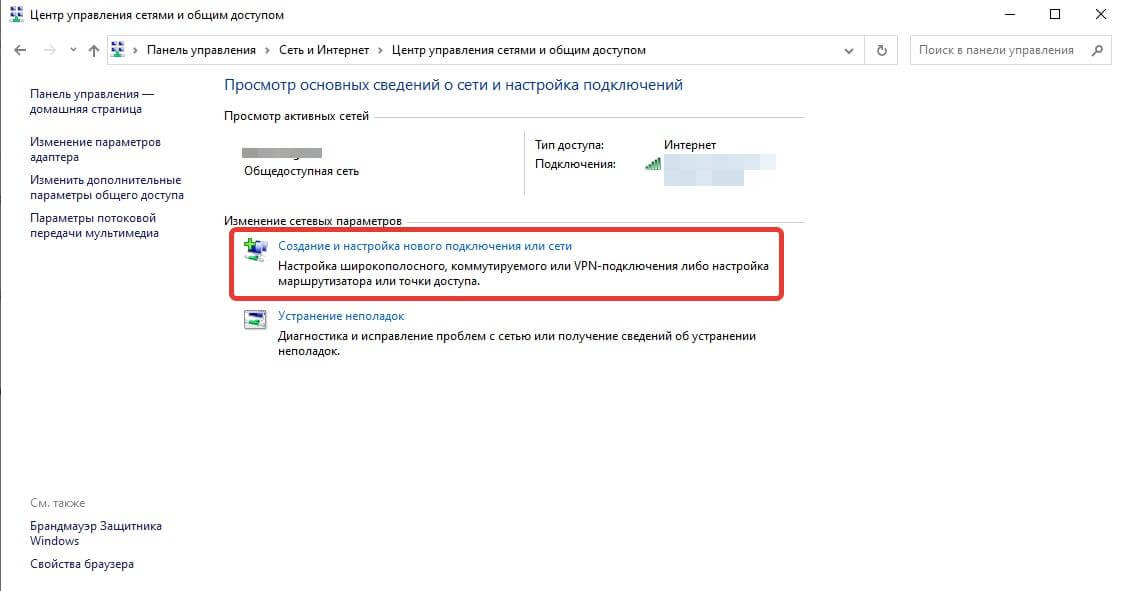
- V části „Změna nastavení sítě“ klikněte na řádek „Vytvoření a nastavení nového připojení nebo sítě“.
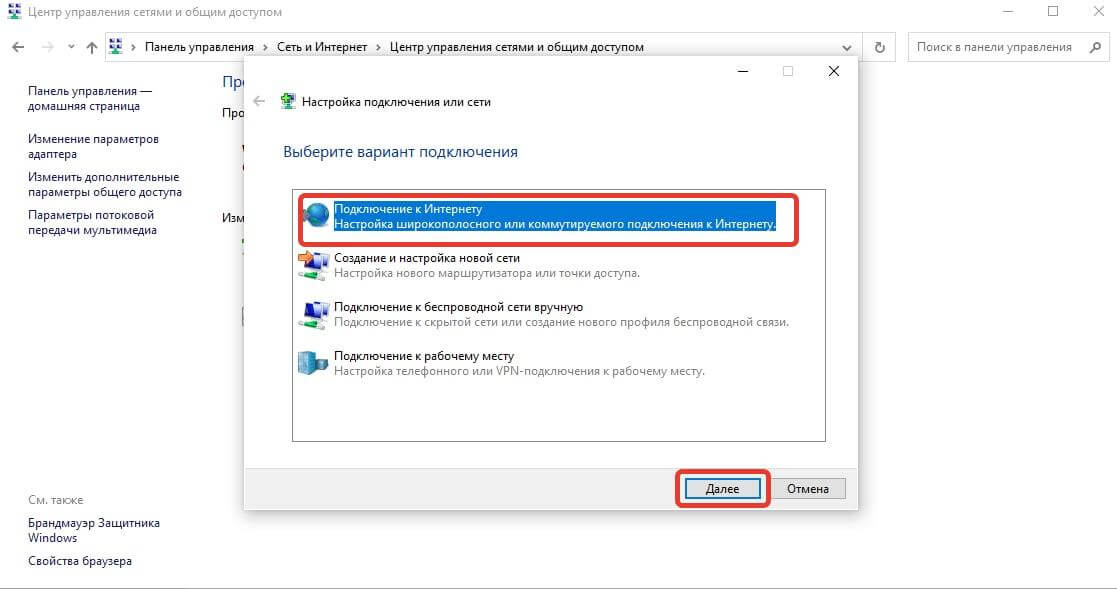
- Vyberte „Připojení k internetu“ a klikněte na tlačítko „Další“.
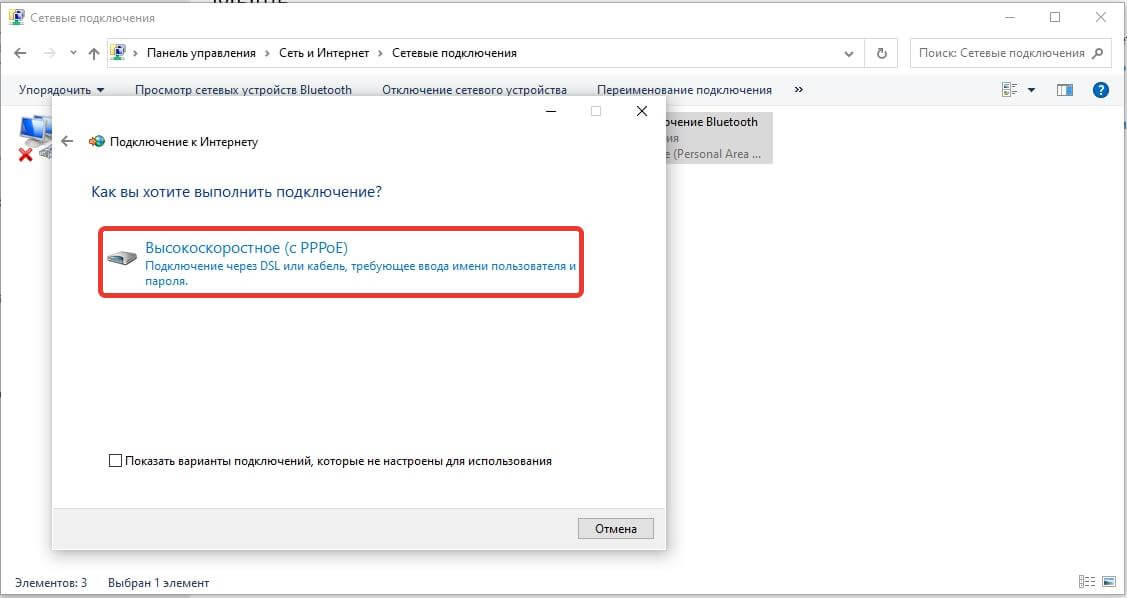
- Vyberte „Vysoká rychlost (s PPPoE)“.
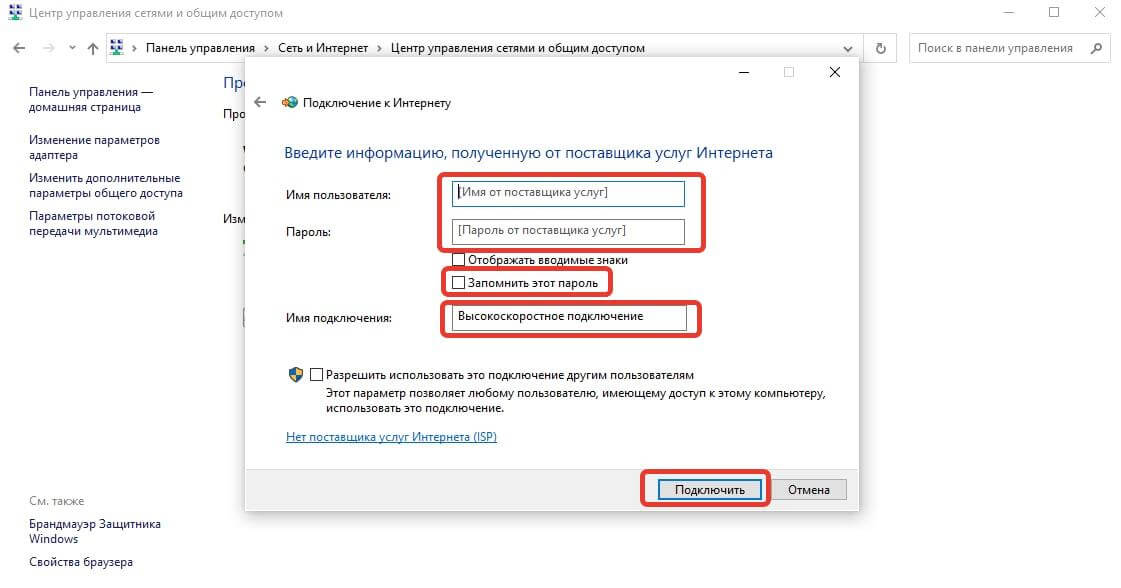
- Zadejte přihlašovací údaje ze smlouvy s poskytovatelem, zaškrtněte políčko vedle možnosti „Zapamatovat si toto heslo“ a v případě potřeby připojení pojmenujte.
- Klikněte na tlačítko „Připojit“.
L2TP (pokyny pro Beeline Internet)
- Postupujte podle kroků 1, 2 a 3 z pokynů pro připojení PPPoE.
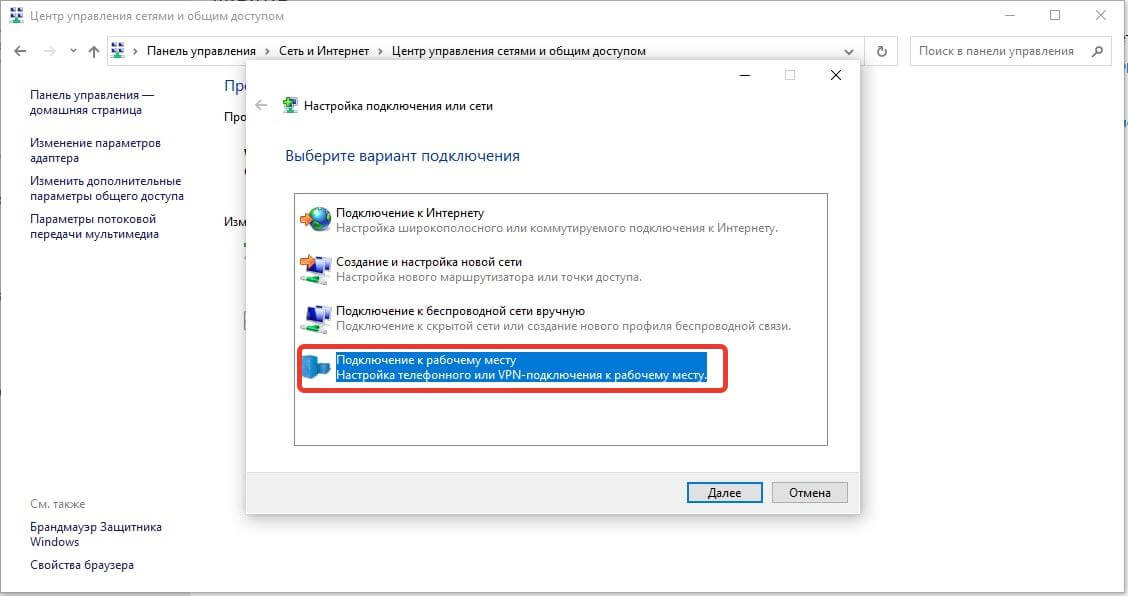
- Vyberte „Připojit k pracovišti“.
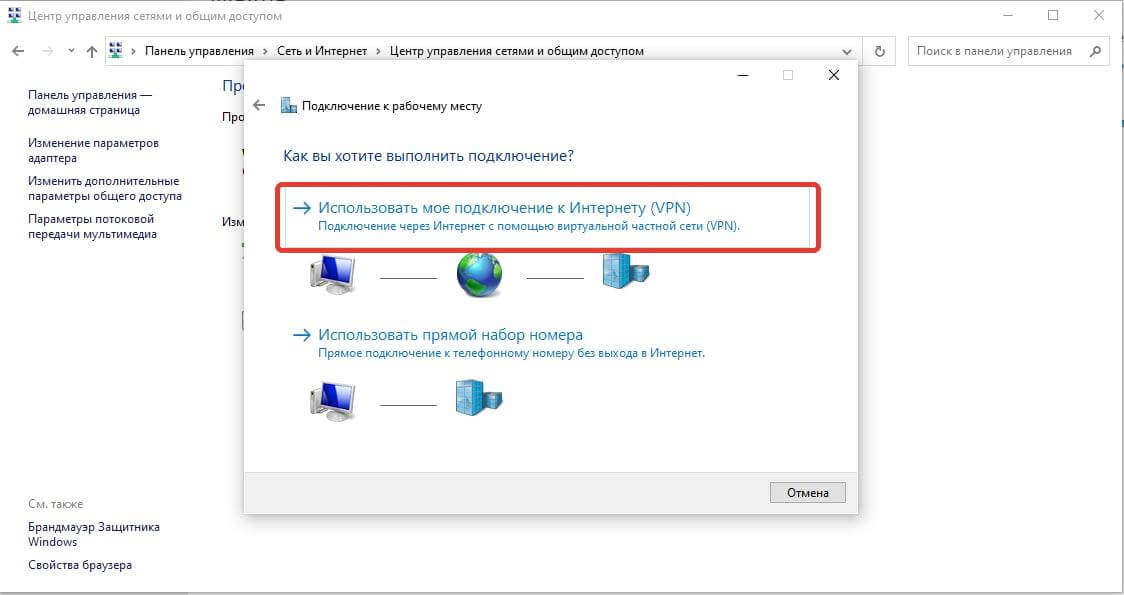
- Vyberte možnost „Použít mé internetové připojení (VPN)“.
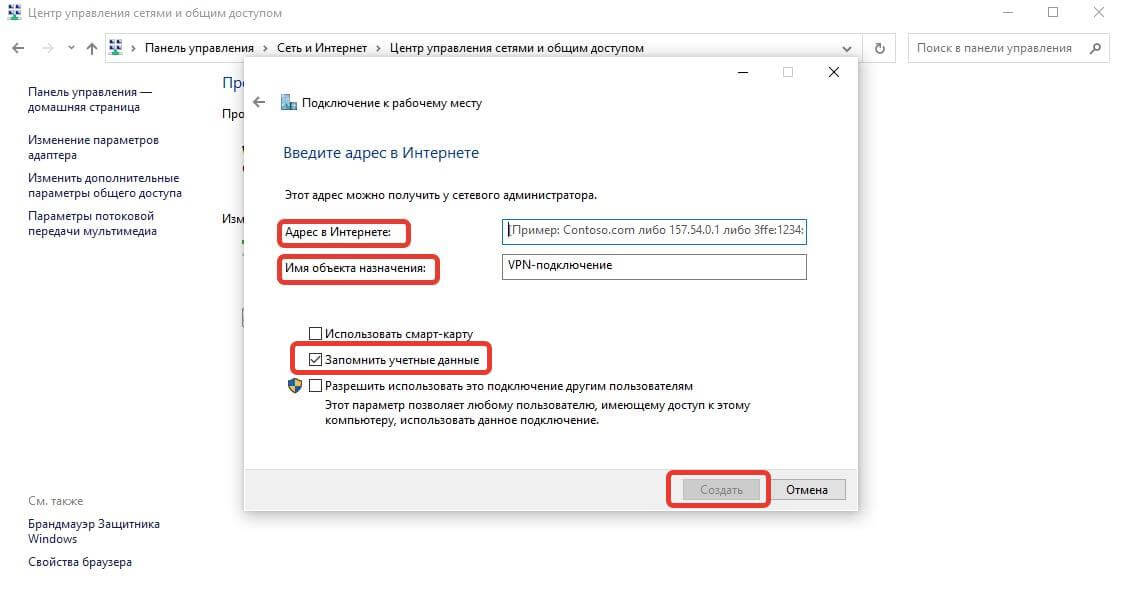
- Do polí „Internetová adresa“ a „Název cíle“ zadejte data VPN přijatá od poskytovatele (nezaměňujte s přihlašovacími údaji).
- Označte fixem možnost „Zapamatovat přihlašovací údaje“.
- Klikněte na tlačítko „Vytvořit“.
- Vraťte se do podsekce Centrum sítí a sdílení v Ovládacích panelech.
- V levé části okna vyberte „Změnit nastavení adaptéru“.
- Klikněte pravým tlačítkem na aktuální připojení a poté klikněte levým tlačítkem na „Vlastnosti“.
- Otevřete kartu Zabezpečení.
- Otevřete rozevírací nabídku v bloku „VPN Type“ a vyberte parametr „L2TP Protocol with IPsec“.
- Klikněte na tlačítko „Pokročilá nastavení“ (nachází se pod blokem „Typ VPN“).
- Do pole „Použít sdílený klíč pro ověření“ zadejte autorizační informace od vašeho poskytovatele služeb a uložte změny.
- Otevřete rozevírací nabídku v bloku „Šifrování dat“ a vyberte možnost „Volitelné“.
- Uložte změny.
Co dělat, když nic nefunguje?
- Restartujte modem (pokud je použit). Nezapínejte jej však ihned po vypnutí – počkejte několik minut. Můžete jej dokonce odpojit.
- Restartujte počítač. Pravděpodobně došlo k softwarové závadě – „restartování“ zařízení vynutí restartování všech systémů.
- Zkontrolujte nastavení brány firewall a antivirového softwaru. Často jsou to bezpečnostní programy, které blokují připojení k internetu.
- Mluvili jsme o tom, jak to udělat zde.
- Zkontrolujte, zda jsou konektory správně zasunuty do portů routeru a počítače. Pokud ano, znovu připojte konektor z jednoho rozhraní LAN na routeru do druhého.
- Zkontrolujte, zda jsou nastavení připojení k internetu na vašem počítači a ve webovém konfigurátoru routeru správná.
- O tom, jak správně nakonfigurovat routery Zyxel Keenetic, Asus a TP-Link, si můžete přečíst na našem webu.
- Aktualizujte ovladače síťového řadiče vašeho počítače. Chcete-li to provést, přejděte do Správce zařízení, rozbalte fond síťových adaptérů, přejděte do vlastností hlavního řadiče a na kartě „Ovladač“ klikněte na tlačítko „Aktualizovat ovladače“. Nezapomeňte restartovat počítač.
- Ujistěte se, že používáte správné vybavení a kabely. Pokud používáte rozbočovač nebo prodlužovací adaptér, vyměňte jej za jiný. Udělejte totéž s kabelem, zvláště pokud najdete nějaké zalomení.
- Zavolejte svému poskytovateli internetových služeb. Je možné, že se provádějí technické práce, v takovém případě budete muset počkat, až budou dokončeny.
Jak vést kabel k počítači: Life hacks
Hlavní a možná i jedinou nevýhodou kabelového internetu jsou samotné dráty. Ale absolutně není nutné je nechávat přímo pod nohama. Zde je několik tipů.
- Pokud je kabel příliš dlouhý, odřízněte jej a zamačkejte. Existuje další možnost – opatrně svinout přebytečný kabel a zavěsit na háček na nenápadném místě.
- Skryjte kabel v základní desce s kabelovodem. Z dlouhodobého hlediska je to dobrá volba. I když jste nezahájili globální renovaci.
- Ujistěte se, že kabel není zauzlovaný, zauzlovaný nebo příliš natažený. V prvních případech může dojít k jeho poškození. V druhém případě poškození portů. Kromě toho může nadměrné napnutí kabelu způsobit pád zařízení.