Jak připojit bezdrátová sluchátka Samsung k počítači?
Colin Toh je šéfredaktorem Headphonesty. Web založil v roce 2016, aby poskytoval spolehlivé recenze a postřehy sluchátek. Headphonesty se rychle etabloval jako důvěryhodný zdroj v audio komunitě. Platforma spolupracuje se zkušenými zvukovými inženýry a audiofily a zajišťuje standard obsahu, který je zároveň přísný.
Aktualizováno 30. září 2023
Nezávisle kontrolujeme všechna naše doporučení. Nákupy provedené prostřednictvím našich odkazů nám mohou vydělat provizi. Zjistěte více ❯
Pomocí těchto jednoduchých kroků snadno připojte sluchátka Samsung Galaxy Buds k notebooku.
Sluchátka Galaxy Buds se přirozeně spárují s produkty Samsung, ale stejně tak se dokážou propojit i s mnoha značkami jiných výrobců, včetně vašeho Windows PC nebo Mac.
Uživatelé však mohou váhat s kombinací různých rozhraní a někteří dokonce hlásili problémy s kompatibilitou při jejich používání se svými notebooky.
Nezlobte se, protože tato příručka se vypořádá se všemi vašimi starostmi o párování, takže můžete své Galaxy Buds připojit k počítači se systémem Windows nebo Mac během okamžiku!
- Jak připojit sluchátka Samsung Galaxy Earbuds k počítači nebo notebooku se systémem Windows
- Jak připojit sluchátka Samsung Galaxy Earbuds k Macu
- Co dělat, když se sluchátka Samsung Galaxy Earbuds nepřipojí k počítači
- Nejčastější dotazy
- Jak připojit sluchátka Samsung Galaxy Earbuds k počítači nebo notebooku se systémem Windows
- Jak připojit sluchátka Samsung Galaxy Earbuds k Macu
- Co dělat, když se sluchátka Samsung Galaxy Earbuds nepřipojí k počítači
- Nejčastější dotazy
Jak připojit sluchátka Samsung Galaxy Earbuds k počítači nebo notebooku se systémem Windows
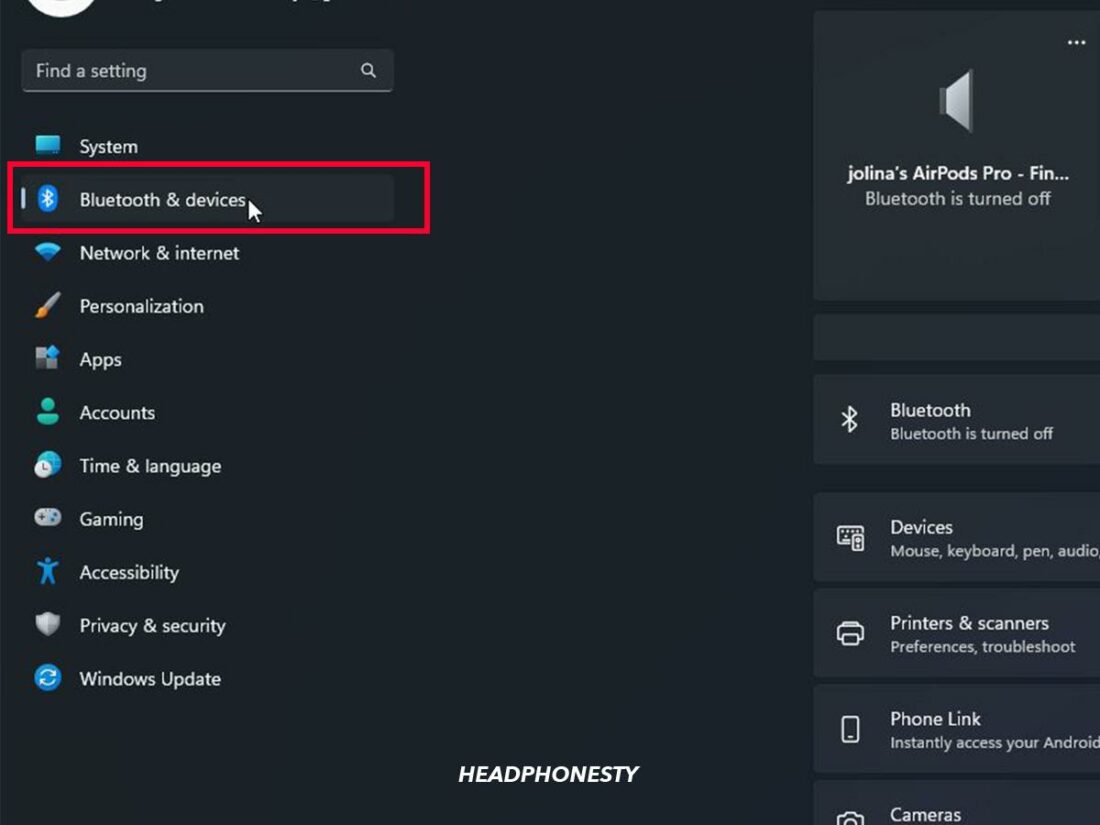
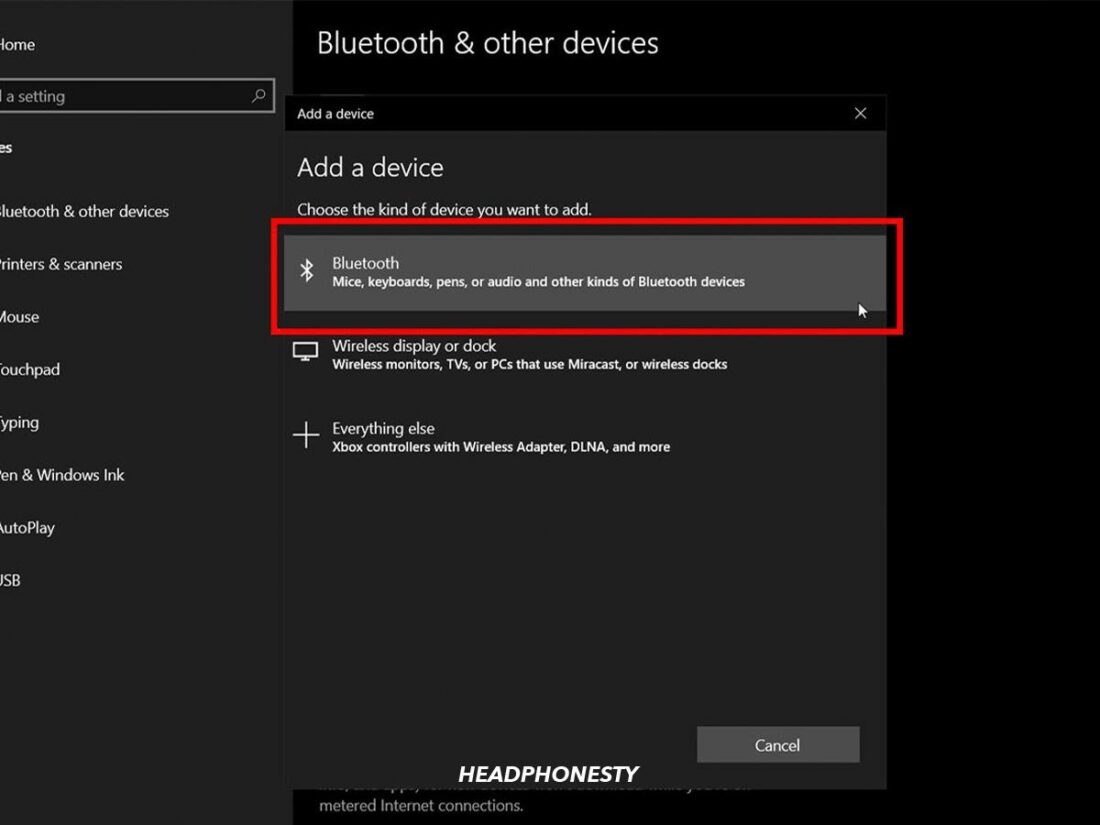
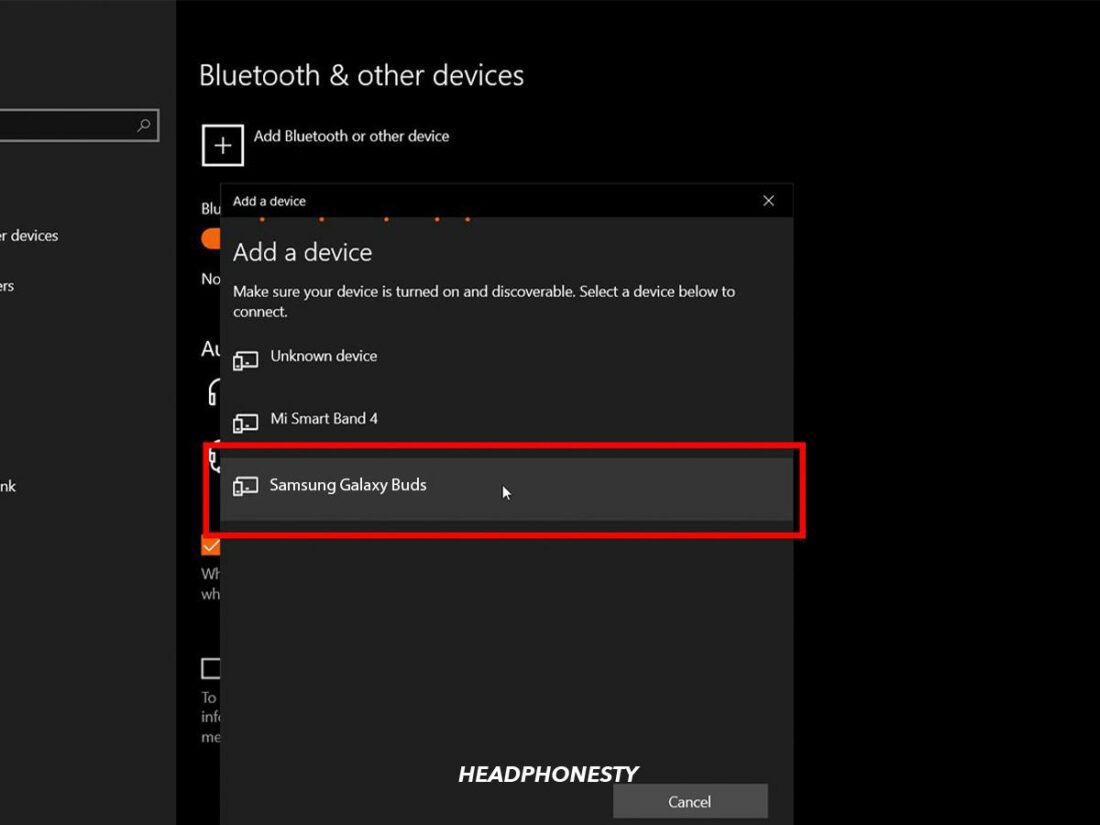
Připojení sluchátek Galaxy k počítači se systémem Windows funguje jako jakékoli zařízení Bluetooth. Postup je následující:
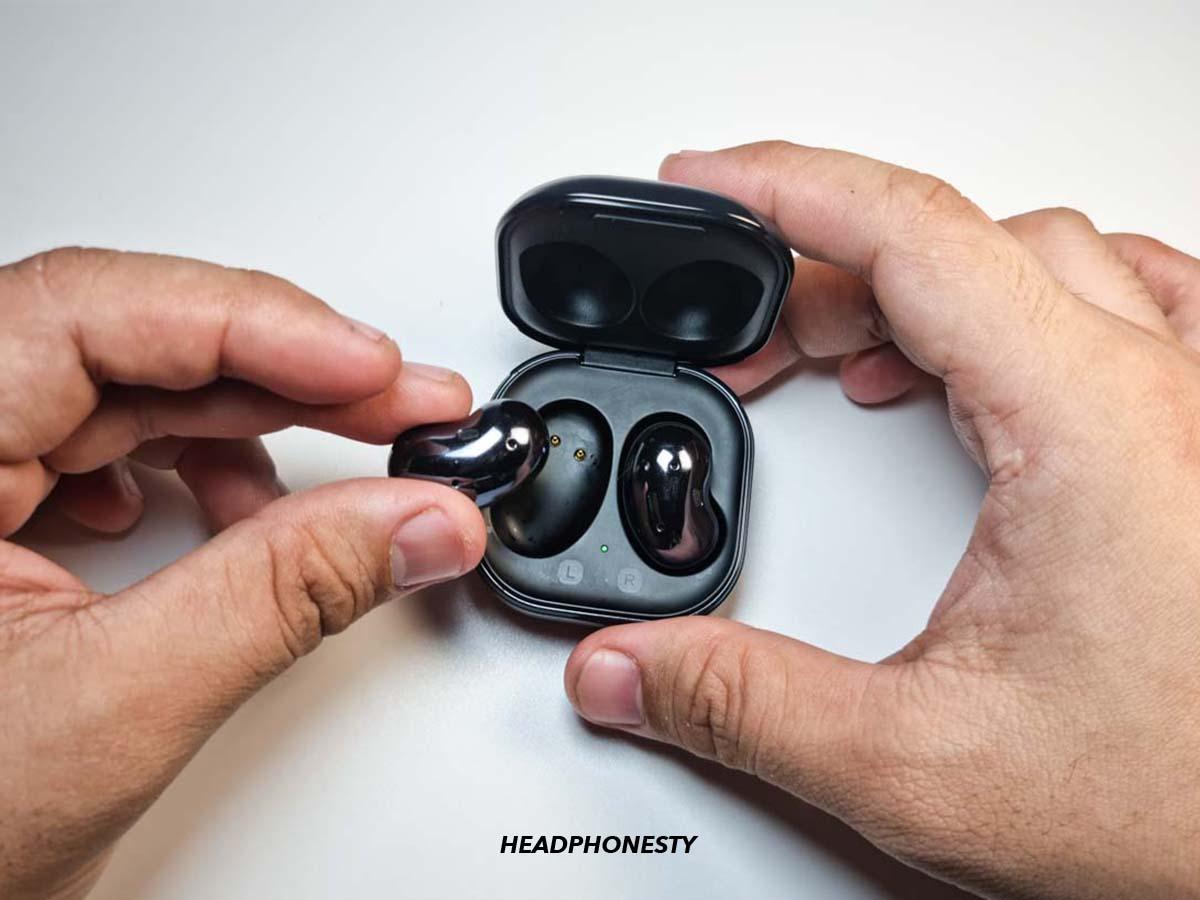
- Zavřete sluchátka Galaxy Buds do pouzdra na 5–6 sekund. Po opětovném otevření by měly být v režimu párování.
Pokud to nefunguje, musíte sluchátka Galaxy Buds spárovat ručně. S pupeny v uších stiskněte a podržte jejich dotykové senzory po dobu 10 sekund. Pípnutí potvrdí spárování.
Jak připojit sluchátka Samsung Galaxy Earbuds k Macu
Stejně jako u procesu Windows je připojení Galaxy Earbuds k Macu totožné s jakýmkoli párováním Bluetooth. Jednoduše proveďte tyto kroky:
- Zavřete sluchátka Galaxy Buds do pouzdra. Po 6 sekundách by měly být připraveny ke spárování.
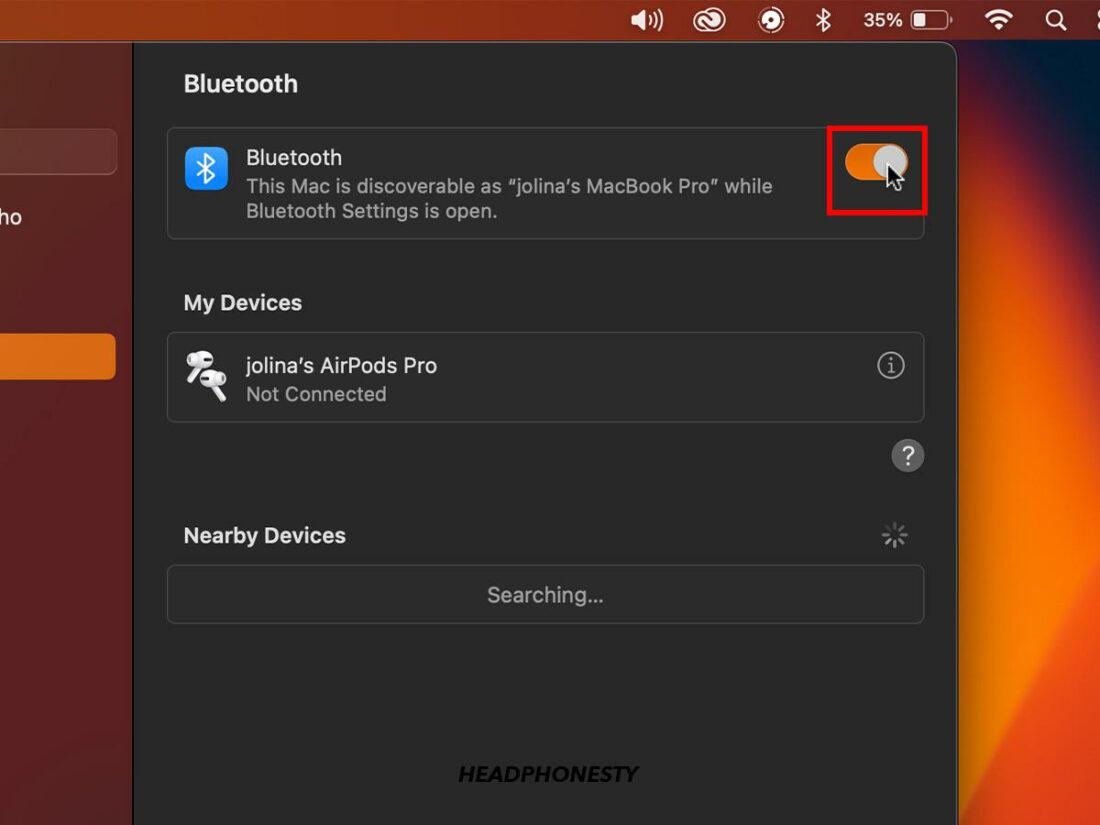
- Na počítači Mac přejděte na svůj Nastavení systému, poté klepněte na tlačítko Bluetooth. Poté se ujistěte, že máte povoleno Bluetooth.
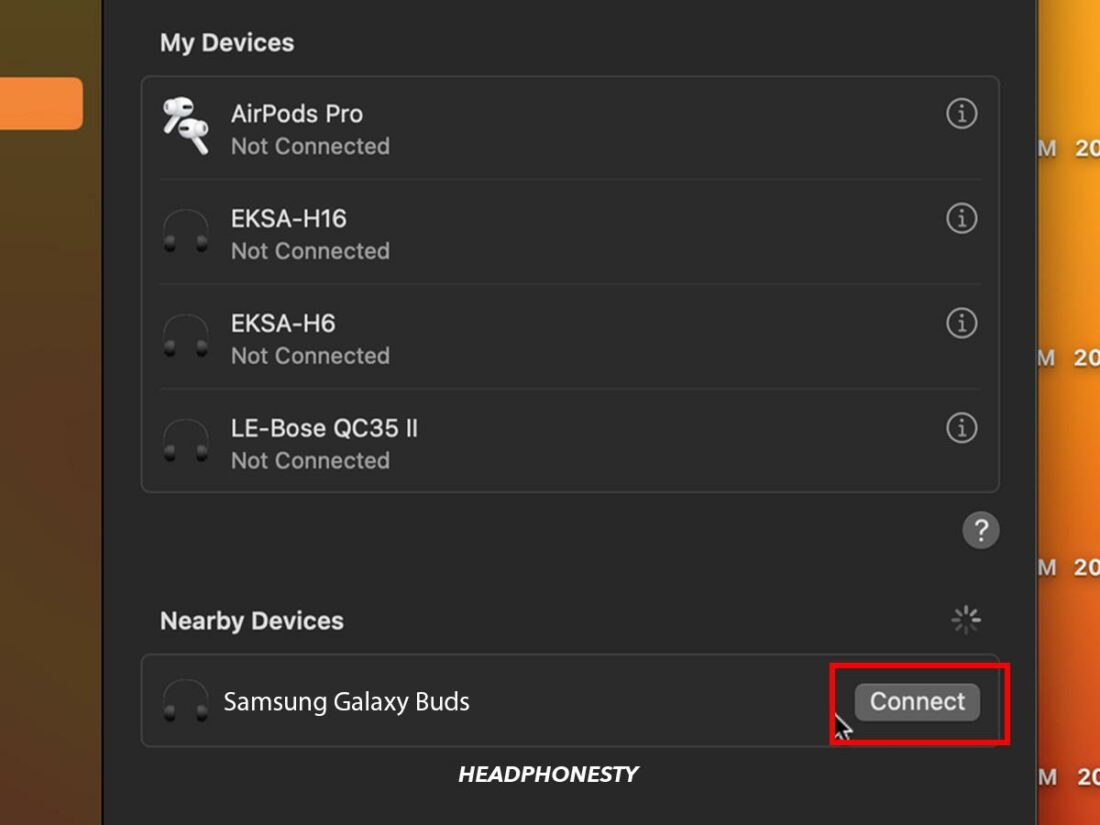
- Najděte Galaxy Buds pod V blízkosti Devices, Poté vyberte mítinky Connect.
Co dělat, když se sluchátka Samsung Galaxy Earbuds nepřipojí k počítači
Nejlepším způsobem, jak tento problém vyřešit, je resetování Galaxy Buds. To je, když vrátíte sluchátka do továrního nastavení, čímž odstraníte všechny problémy, které se mohly časem objevit. Postupujte podle následujících kroků:
- Se sluchátky v uchu podržte oba senzory na každém sluchátku po dobu alespoň 10 sekund. Zvukový signál potvrdí, že jste je resetovali.
Pokud si nepřejete resetovat svá Galaxy Buds, vyzkoušejte jednu z dalších jednoduchých oprav opětovného připojení Galaxy Bud.
Nejčastější dotazy
- Můžete připojit Galaxy Buds ke dvěma různým zařízením?
- Existuje aplikace Galaxy Wearable pro notebooky?
- Jak zapnu potlačení hluku na Galaxy Buds na mém notebooku?
Můžete připojit Galaxy Buds ke dvěma různým zařízením?
Sluchátka Galaxy Buds se nemohou připojit k více než jednomu zařízení současně. Po spárování však mohou vaše sluchátka snadno přepínat mezi zařízeními z nastavení Bluetooth.
Existuje aplikace Galaxy Wearable pro notebooky?
Aplikace Galaxy Wearable není k dispozici pro notebooky. To znamená, že existuje další aplikace s názvem Galaxy Buds Manager, která funguje velmi stejným způsobem. Bohužel je to pouze pro počítače se systémem Windows a vaším jediným řešením je emulátor Android pro Mac.
Jak zapnu potlačení hluku na Galaxy Buds na mém notebooku?
Pomocí aplikace Galaxy Buds Manager můžete najít nastavení kontroly hluku kde Aktivní potlačení šumu (ANC) je možnost. V rámci těchto stejných nastavení si můžete aplikaci přizpůsobit tak, aby umožňovala ovládání ANC bez použití rukou pomocí dotykových senzorů.