Jak přenášet soubory z počítače do notebooku přes USB kabel?
Pokud upgradujete na nový počítač, můžete si své soubory vzít s sebou pomocí externího úložného zařízení, jako je jednotka USB, karta SD nebo externí pevný disk. Nejprve zkopírujete soubory na disk a poté je přenesete do nového počítače.
Poznámka: Chcete-li se dozvědět, jak přesunout soubory do nového počítače bez použití úložného zařízení, přečtěte si téma Přesunutí souborů do nového počítače s Windows pomocí OneDrive. OneDrive může ukládat vaše soubory bezpečně, takže jsou vytvářeny a chráněny v cloudu a jsou přístupné z jakéhokoli zařízení, včetně vašeho nového počítače.
Chcete-li přesunout soubory ze zařízení se systémem Windows pomocí externího úložného zařízení, postupujte podle těchto pokynů.
Zálohujte soubory z aktuálního počítače na externí úložné zařízení
- Připojení externího úložného zařízení k vašemu aktuálnímu počítači se systémem Windows
- Na hlavním panelu vyberte dirigent
- Vyhledejte soubory, které chcete zkopírovat, nebo složky, kde jsou tyto soubory uloženy.
- Chcete-li zkopírovat více souborů, podržte stisknuta klávesa CTRL při výběru dalších souborů nebo složek.
- Jakmile jsou soubory a složky zvýrazněny, vyberte a podržte (nebo klikněte pravým tlačítkem) na složky a poté vyberte Zobrazit pokročilé možnosti >Odeslat. Ze seznamu možností vyberte název externího úložného zařízení
- Soubory a složky se začnou kopírovat na disk. Pokud máte soubory uložené na více místech, možná budete muset zopakovat kroky 3–5. Nezapomeňte přesunout soubory ze složek „Dokumenty“, „Desktop“„, „Stahování„, „Oblíbené“, „Hudba“, „Snímky“ и „Video“.
Ověření správnosti souborů a odstranění úložného zařízení
Po zkopírování nebo přesunutí souborů na externí úložné zařízení můžete zobrazením externí jednotky ověřit, zda jsou uloženy na správném místě.
Poté byste měli jednotku bezpečně odebrat, abyste předešli ztrátě nebo poškození souborů. Chcete-li zařízení odebrat, vyberte Výpis před odpojením disku od počítače.
Přesunutím souborů na externí úložné zařízení je můžete přenést do nového počítače se systémem Windows.
Přenos souborů do nového počítače
- Připojení externího úložného zařízení k novému počítači se systémem Windows
- vybrat dirigent na hlavním panelu
- Na levém panelu průvodce vyberte Tento počítač
- Najděte svůj externí disk a dvakrát klikněte na jeho ikonu
- Vyhledejte složku, kde jsou soubory uloženy, a poklepejte na ikonu této složky.
- Chcete-li vybrat všechny soubory v tomto umístění, vyberte >Vyberte vše. Všechny soubory v této složce budou zvýrazněny. Chcete-li zkopírovat pouze jeden soubor, vyberte jej.
- Po výběru budou možnosti dostupné na panelu nástrojů Střih и kopie . Vyberte pro vyjmutí nebo kopírování vybraných souborů. Chcete-li vložit soubor, přejděte do umístění, kam chcete soubor vložit, a klikněte vložit na panelu nástrojů.
- Vaše soubory se začnou přenášet do počítače se systémem Windows. Upozorňujeme, že to může chvíli trvat v závislosti na počtu a velikosti přenášených souborů.
- Po zkopírování souborů můžete přejít do jejich nového umístění, abyste se ujistili, že byly soubory úspěšně přeneseny.
Podpora Windows 10 skončí v říjnu 2025.
Po 14. říjnu 2025 již Microsoft nebude poskytovat bezplatné aktualizace softwaru ze služby Windows Update, technickou pomoc ani opravy zabezpečení pro Windows 10. Váš počítač bude i nadále fungovat, ale doporučujeme upgradovat na Windows 11.

Zálohujte soubory z aktuálního počítače na externí úložné zařízení
- Připojení externího úložného zařízení k vašemu aktuálnímu počítači se systémem Windows
- Na hlavním panelu vyberte dirigent
- Vyhledejte soubory, které chcete zkopírovat, nebo složky, kde jsou tyto soubory uloženy.
- Chcete-li zkopírovat více souborů, podržte stisknuta klávesa CTRL při výběru dalších souborů nebo složek.
- Po výběru souborů a složek se ujistěte, že jste na Hlavní a poté vyberte Seřadit >kopie a vyberte název externího úložného zařízení ze seznamu možností.
- Soubory a složky se začnou kopírovat na disk. Pokud máte soubory uložené na více místech, možná budete muset zopakovat kroky 3–5. Nezapomeňte také přesunout soubory ze složek „Dokumenty“, „Desktop“„, „Stahování„, „Oblíbené“, „Hudba„, „Podcasty„, „Snímky“ и „Video“
Ověření správnosti souborů a odstranění úložného zařízení
Po zkopírování nebo přesunutí souborů na externí úložné zařízení můžete zobrazením externí jednotky ověřit, zda jsou uloženy na správném místě.
Poté byste měli jednotku bezpečně odebrat, abyste předešli ztrátě nebo poškození souborů. Chcete-li zařízení odebrat, vyberte Výpis před odpojením disku od PC.
Přesunutím souborů na externí úložné zařízení je můžete přenést do nového počítače se systémem Windows.
Přenos souborů do nového počítače
- Připojení externího úložného zařízení k novému počítači se systémem Windows
- vybrat dirigent na hlavním panelu
- Na levém panelu průvodce vyberte Tento počítač
- Najděte svůj externí disk a dvakrát klikněte na jeho ikonu
- Vyhledejte složku, kde jsou soubory uloženy, a poklepejte na ikonu této složky.
- Chcete-li vybrat všechny soubory v tomto umístění, vyberte kartu Hlavní v levém horním rohu a vyberte Vyberte vše. Všechny soubory v této složce budou zvýrazněny. Chcete-li zkopírovat pouze jeden soubor, vyberte jej.
- Přejděte na kartu Hlavní v levém horním rohu vyberte Kopie, a poté vyberte složku, do které chcete soubory zkopírovat: Dokumentace, hudba, Obraz nebo Video. Kliknutím také můžete vybrat vlastní umístění Vyberte umístění. .
- Vaše soubory se začnou přenášet do počítače se systémem Windows. Upozorňujeme, že to může chvíli trvat v závislosti na počtu a velikosti přenášených souborů.
- Po zkopírování souborů můžete přejít do jejich nového umístění, abyste se ujistili, že soubory byly zkopírovány úspěšně.

Pokud máte také nový počítač se systémem Windows, můžete mít na mysli podobný požadavek. Když přecházíme z jednoho počítače na druhý, první věc, kterou uděláme, je přenos důležitých dat. Přece nechcete ztratit důležité soubory během přenosu z PC do PC. Abych vám to usnadnil, vymyslel jsem různé způsoby přenosu souborů z počítače do počítače. Bez dalších okolků se zde podíváme na nejrychlejší způsob přenosu souborů z PC do PC.
Metoda 1: Přeneste soubory z PC do PC pomocí externího pevného disku
Nejjednodušším způsobem přenosu dat z počítače do počítače je použití externího pevného disku. To znamená, že nejprve můžete ke zdrojovému počítači připojit externí pevný disk a zkopírovat na něj svá data. Později můžete připojit pevný disk k novému počítači a importovat data z něj do počítače se systémem Windows.
Před připojením pevného disku ke starému počítači se ujistěte, že je na něm dostatek místa pro uložení všech souborů. Ikonu připojeného disku můžete zobrazit v okně Tento počítač/Tento počítač v Průzkumníku Windows.
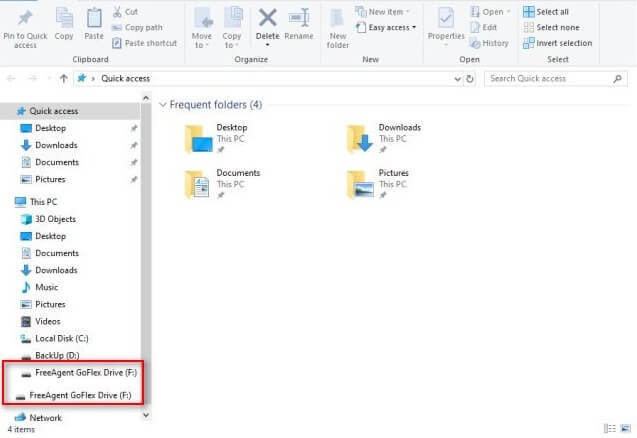
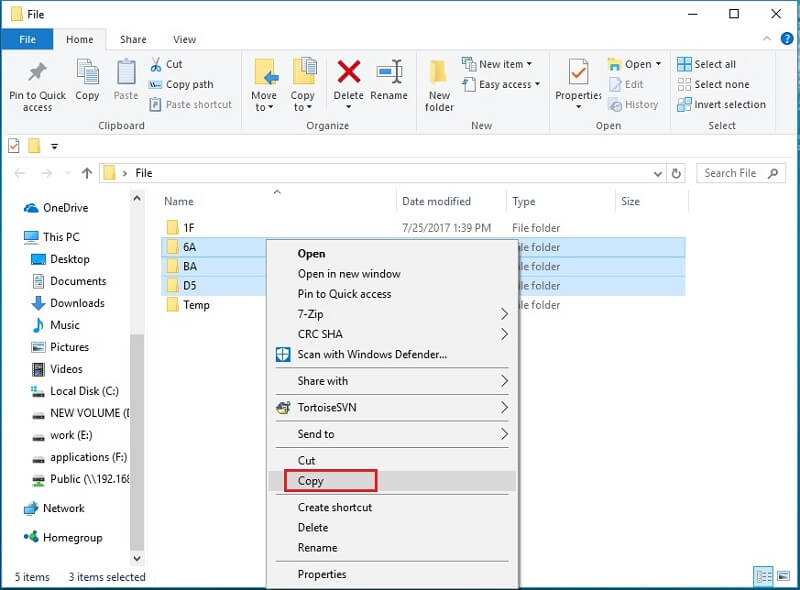
Nyní můžete jednoduše přejít na libovolné místo v počítači, zkopírovat soubory odtud a vložit je na externí pevný disk. Odtud je také můžete přímo odeslat na váš disk. Později jej můžete připojit k novému počítači a ručně zkopírovat data z disku do počítače se systémem Windows.
Metoda 2: Jak přenést soubory z PC do PC pomocí OneDrive
Pokud jste již dříve používali produkty společnosti Microsoft, možná znáte OneDrive. Jedná se o cloudovou službu nabízenou společností Microsoft, která nám umožňuje zálohovat naše data a zpřístupnit je na různých zařízeních současně. Měli byste však vědět, že každý účet OneDrive je dodáván pouze s 5 GB bezplatného úložiště. Pokud tedy potřebujete přenést velké množství souborů, možná budete chtít zvážit nákup dalšího místa. Chcete-li zjistit, jak přenášet soubory z PC do PC pomocí OneDrive, můžete postupovat podle těchto kroků.
Krok 1: Přesuňte data ze starého počítače na OneDrive
Pokud OneDrive na počítači nepoužíváte, stačí nejprve dokončit jeho nastavení. Nyní můžete přejít do Průzkumníka Windows a zobrazit vyhrazenou složku OneDrive na postranním panelu. Nyní můžete přetáhnout soubory z Průzkumníka souborů do složky OneDrive a uložit je.
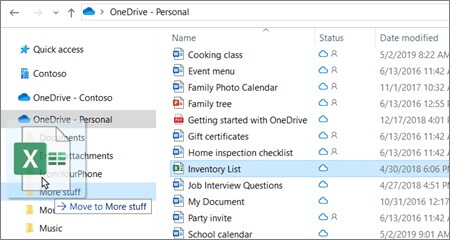
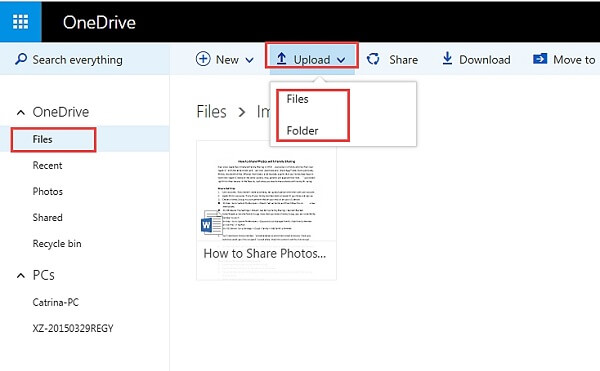
Případně můžete také přejít na web OneDrive a přihlásit se ke svému účtu. Na její domovské stránce můžete kliknout na možnost nahrávání a zvolit import více souborů z počítače do účtu OneDrive.
Krok 2: Stáhněte si soubory OneDrive do počítače
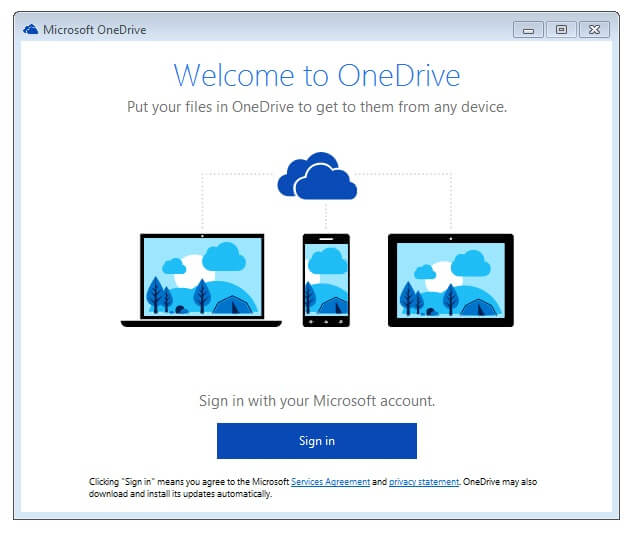
Po uložení všech dat do účtu OneDrive je můžete získat také na svém novém počítači. Chcete-li to provést, stačí spustit instalační program OneDrive a ujistěte se, že jste přihlášeni ke stejnému účtu Microsoft, kde jsou uložena vaše data.
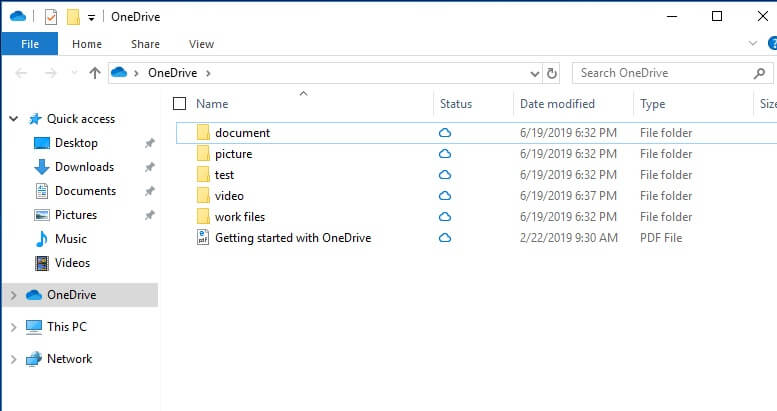
Jakmile dokončíte nastavení OneDrive, můžete přejít do Průzkumníka souborů > Jeden disk a zobrazit si tam svá data. Ujistěte se, že máte aktivní připojení k internetu, a chvíli počkejte, protože se vaše soubory objeví automaticky.
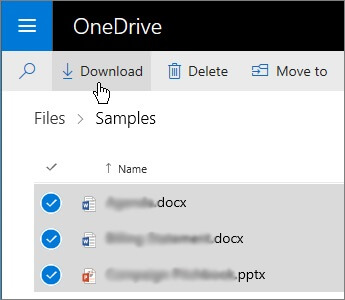
Případně můžete také přejít na oficiální web OneDrive, vybrat soubory a kliknutím na tlačítko „Stáhnout“ je uložit do místního úložiště systému.
Metoda 3: Jak přenést soubory z PC do PC pomocí USB kabelu
Pokud hledáte nejrychlejší způsob přenosu souborů z PC do PC, můžete použít i USB kabely. Protože standardní kabely nebudou v tomto scénáři fungovat, budete si muset pořídit adaptér USB na USB, aby to fungovalo. Jakmile připojíte své systémy pro přenos z PC do PC, budete na ně muset nainstalovat software adaptéru USB.
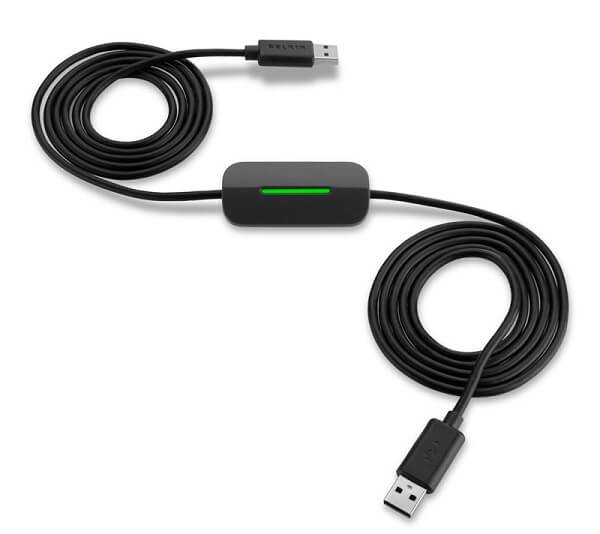
To je vše! Nyní můžete procházet připojené systémy pomocí jeho nástroje a jednoduše kopírovat a vkládat soubory. Přestože se celkové softwarové rozhraní USB adaptéru může lišit, základní princip přenosu dat z PC do PC bude stejný. To by byl ideální způsob, jak vytvořit software pro přenos souborů z PC do PC bez internetu.
Metoda 4: Přenos souborů z PC do PC přes LAN kabel
Nakonec můžete využít také Ethernet (LAN) pro přenos dat z PC do PC za kratší dobu. Protože to povede k přímému přenosu souborů z počítače do počítače, nemusíte k ukládání dat používat žádné služby třetích stran (jako je pevný disk nebo OneDrive). I když je tento proces trochu zdlouhavý, je to také jeden z nejrychlejších způsobů přenosu souborů z PC do PC, který můžete provést následovně.
Krok 1: Připojte oba počítače
Nejprve si můžete vzít kompatibilní kabel LAN a připojit k němu svůj starý a nový počítač. Ujistěte se, že port kabelu LAN podporují oba systémy.
Nyní musíte provést nějaké změny v obou systémech. Přejděte na Start > Ovládací panely > Síť a Internet > Centrum sítí a sdílení a přejděte na Pokročilá nastavení sdílení.
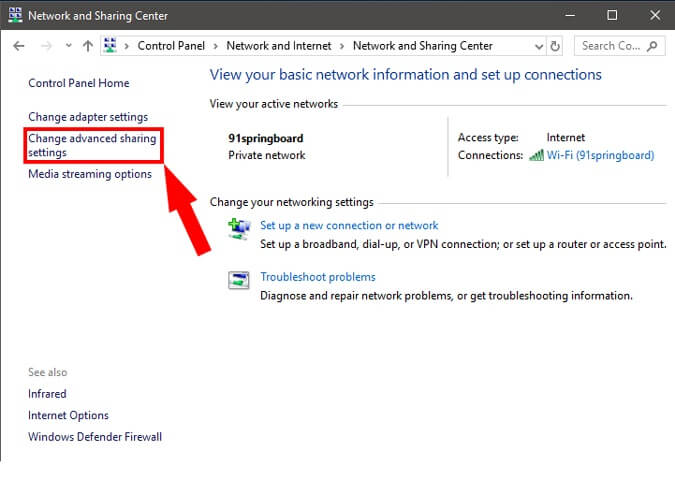
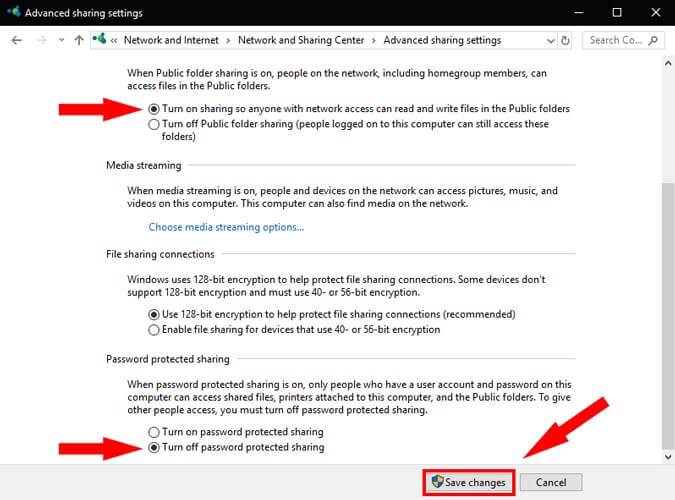
V rozšířeném nastavení obou systémů povolte zjišťování sítě. Povolte také funkci síťového sdílení, abyste mohli číst a zapisovat soubory na obou systémech. Aby to fungovalo, musíte také deaktivovat funkci sdílení chráněného heslem na svých počítačích.
Krok 2: Nastavte LAN na vašich systémech
Jakmile jsou tyto předpoklady splněny, můžete nastavit místní síť pro propojení obou systémů. Chcete-li to provést, přejděte znovu do nastavení sítě a sdílení, vyberte připojení Ethernet a přejděte do jeho vlastností.
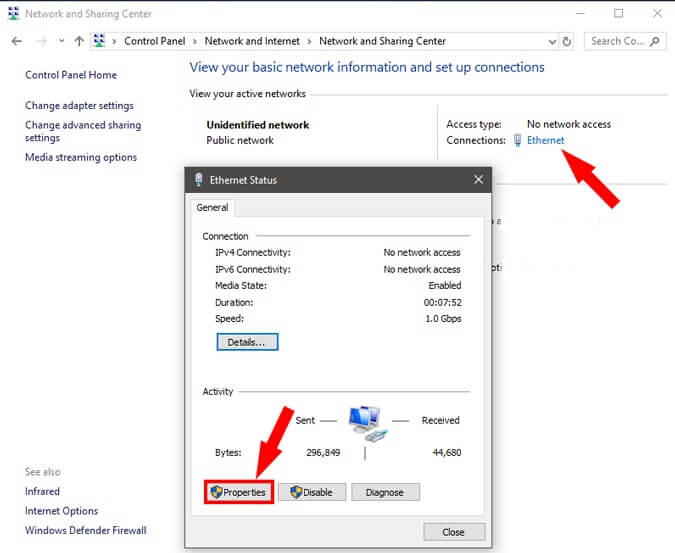
Nyní přejděte na kartu Síť, vyberte model TCP/IPv4 a znovu navštivte jeho vlastnosti. Na zdrojovém počítači můžete konfigurovat síť zadáním následujících hodnot:
- • IP adresa: 192.168.1.1
- • Maska podsítě: 225.225.225.0
- • Výchozí brána: 192.168.1.2
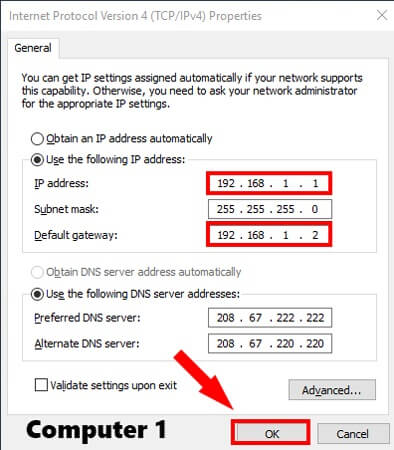
Udělejte totéž na svém novém počítači, ale místo toho budou konfigurační hodnoty pro různá síťová nastavení následující:
- • IP adresa: 192.168.1.2
- • Maska podsítě: 225.225.225.0
- • Výchozí brána: 192.168.1.1
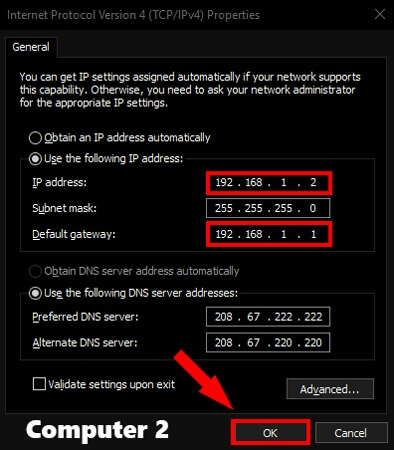
Krok 3: Přeneste soubory z PC do PC přes Ethernet
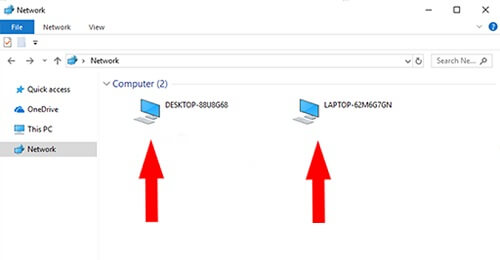
Velký! Už jste skoro tam. Jakmile jsou oba systémy připojeny, můžete přejít do síťové složky a zde zobrazit připojené počítače.
Nyní můžete jednoduše vybrat libovolnou složku, kterou chcete přesunout, kliknout pravým tlačítkem a sdílet ji s konkrétními lidmi (udělit přístup konkrétním uživatelům).
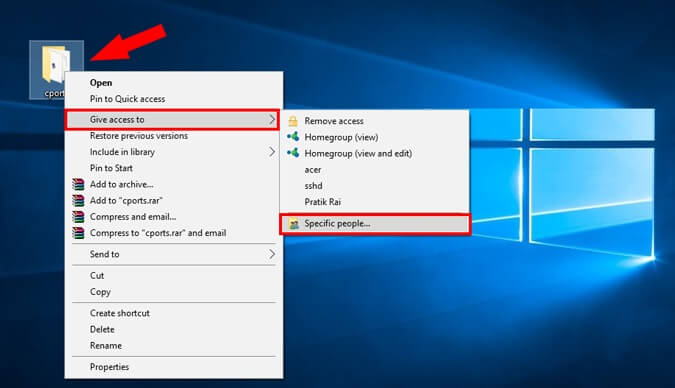
Jakmile se otevře okno pro sdílení souborů, můžete vybrat jiný počítač nebo všechny uživatele a kliknout na tlačítko „Přidat“.
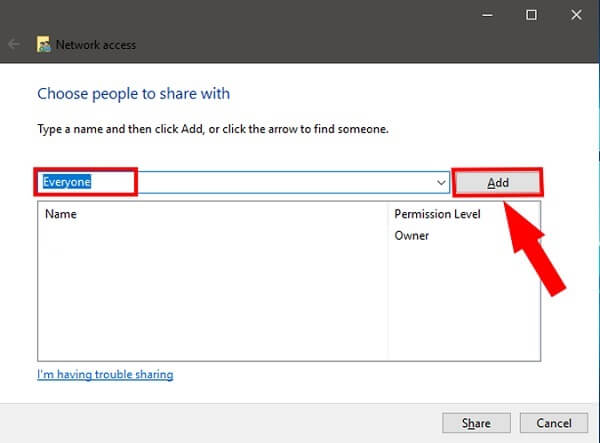
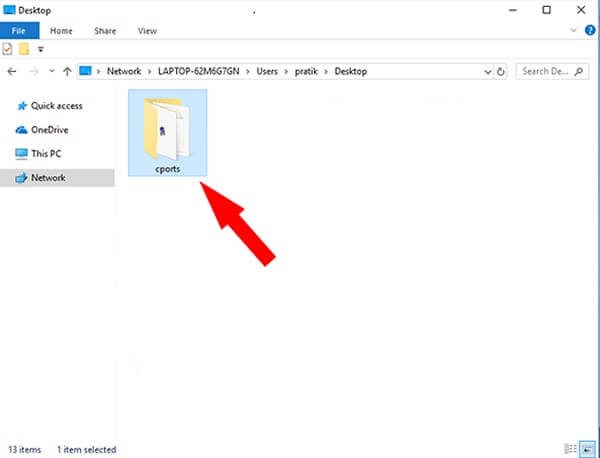
Jakmile svému novému počítači udělíte přístup, můžete jednoduše přejít do síťové složky na něm a přejít do umístění sdílené složky. Nakonec můžete tento obsah jednoduše zkopírovat a vložit na jakékoli jiné bezpečné místo na vašem novém počítači.
Tím se dostáváme na konec tohoto rozsáhlého příspěvku o tom, jak provést přenos z počítače do počítače jako profesionál. Jak můžete vidět, uvedl jsem 4 různé způsoby přenosu souborů z počítače do počítače bezdrátově nebo pomocí kabelového připojení. Můžete je dále prozkoumat sami a vybrat si nejrychlejší způsob přenosu souborů z počítače do počítače bez jakýchkoli potíží.