Jaké jsou způsoby vázání?
Podívejme se, jak nastavit vazby v AutoCADu. Téměř vždy v AutoCADu potřebujete kreslit objekty a přesně je vzájemně svázat. Například přesně vytvořte segment počínaje rohem již vytvořeného obdélníku. Dále si řekneme, jak pracovat s AutoCADem, povolit vazby v AutoCADu a správně je nakonfigurovat.
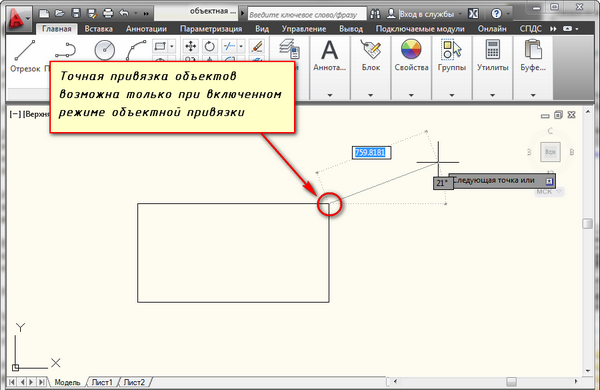
Aby bylo možné takové konstrukce provádět pomocí myši, poskytuje systém AutoCAD režim „uchopení objektu“.. Když začneme vytvářet segment a přesuneme kurzor do rohu obdélníku, kurzor se automaticky „vytáhne“ do požadovaného bodu.
Přichytávání objektů v aplikaci AutoCAD se používá k automatickému přesnému přichycení bodů určených myší k charakteristickým bodům objektů ve výkresu.
Chcete-li implementovat uchopování objektů v (autocad) AutoCADu, musíte provést následující kroky:
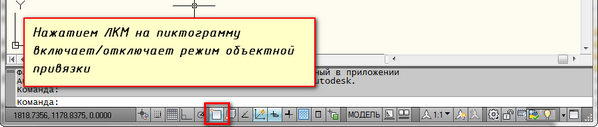
Zapnutí/vypnutí přichytávání v AutoCADu se provádí kliknutím LMB (levým tlačítkem myši) na ikonu „Přichytávání“ ve stavovém řádku. Klávesová zkratka, kterou používám nejčastěji, je F3.
Tento režim „uchopení objektu“ v autocadu má mnoho metod. Například jedna metoda přichycení v Autocadu určuje, jak se má kurzor přichytit k segmentům rovné čáry. Druhý umožňuje přichycení ke středu segmentu a tak dále.
V dialogovém okně můžete v AutoCADu nakonfigurovat režim uchopení objektu Okno Režimy kreslení ➾ Záložka Object Snap.
Toto okno nazýváme následovně.
- Přesuňte kurzor myši na ikonu „Uchopení objektu“.
- Klepněte pravým tlačítkem myši.
- V zobrazené kontextové nabídce vyberte položka „Nastavení“..
Jak to vypadá Záložka Object Snap в Okno Režimy kreslení v autocadu.
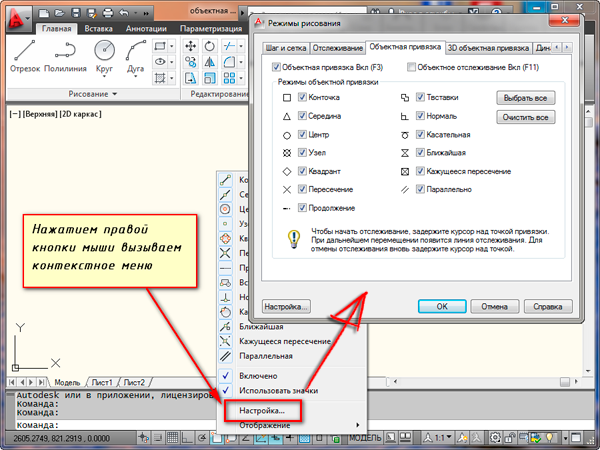
Karta obsahuje seznam všech možných metod uchopení objektů v AutoCADu. Každá metoda má své vlastní charakteristické body spojené s určitými objekty.
Poblíž každé metody uchopení objektu v aplikaci AutoCAD (AutoCAD) se zobrazí značka objevující se v oblasti odpovídajícího charakteristický bod při „přichycení“ kurzoru na něj.
Pro přehlednost jsem popis metod vazby objektů shrnul do tabulky.
| Metoda uchopování objektů | Objekty, na které se použije uchopení | Hlavní body metody uchopení objektu |
|---|---|---|
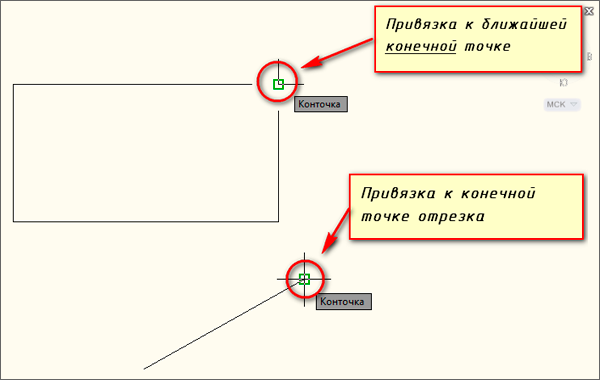
| Kontochka | Čáry, oblouky a spliney | Koncové body objektu |
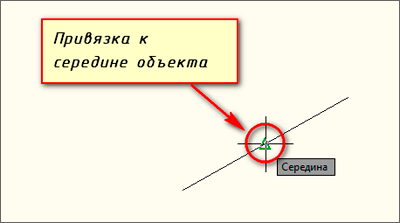
| Střední | Segmenty, oblouky, spliney | Vazba bude být proveden doprostřed objektů |
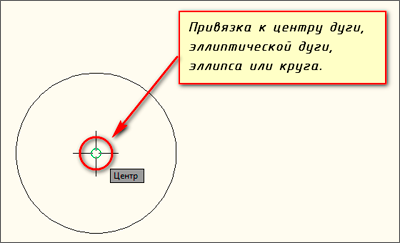
| Centrum | Kruhy, elipsy a oblouk | Středy kružnic, elips a oblouků |
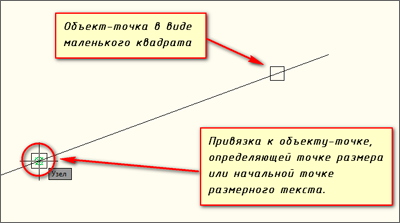
| Uzel | Speciální předměty Směřovat | Přichytávání v AutoCADu se provádí do středu bodu |
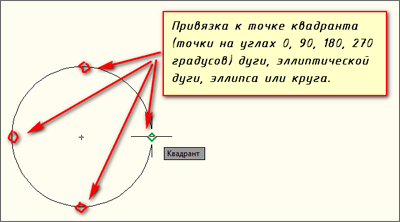
| Kvadrant | Kruhy, elipsy a oblouk | Body rozdělující zadané objekty do kvadrantů (čtvrtin). Toto jsou body odpovídající úhlům 0, 90,180, 270 a XNUMX stupňů |
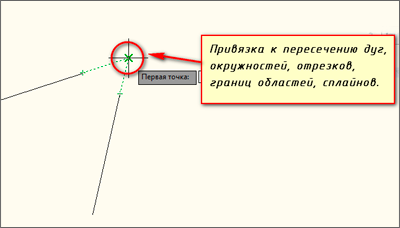
| Přechod | Průsečík jakéhokoli objekty | Průsečíky objektů |
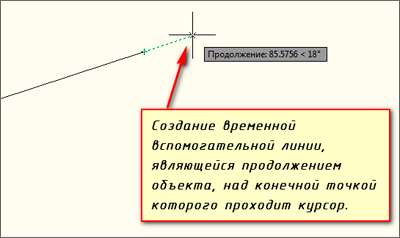
| Prodloužení | Podmíněná čára, což je pokračování segmenty a oblouky | Body na čarách, které tvoří pokračování segmentů, oblouků a křivek. Aby tato metoda fungovala, musíte umístit kurzor na konec segmentu nebo oblouku a mírně Počkejte. Poté byste měli přesunout kurzor, jako byste pokračovali v úsečce nebo oblouku. Objeví se tečkovaná čára, která je podmíněným pokračováním objektu. A na tečkované čáře se objeví vazba ve formě šikmého znaku „+“. |
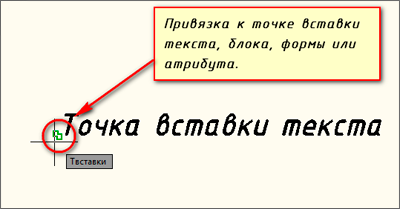
| Tvinserts | Bloky, atributy blok a text | U bloků se přichytávání v AutoCADu provede k základním bodům vložení. Přečtěte si o textu v autocadu a jeho charakteristických bodech vložení v jiné lekci. |
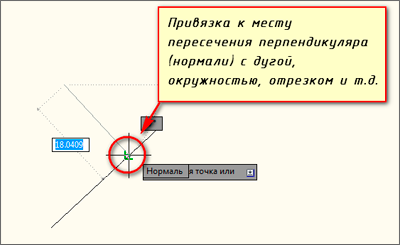
| Norsko | Přímý segmenty, oblouky, kružnice, elipsy a spliney | Body na objektech na očekávaném konci kolmice. Tato metoda umožňuje vytvářet kolmice k různým objektům v AutoCADu. |
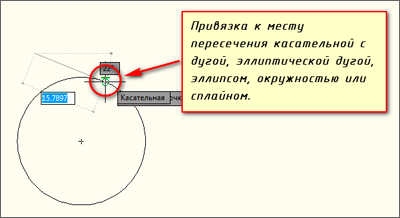
| Tečna | Oblouky, kruhy a elipsy | V očekávaném místě kontaktu se objeví charakteristický bod. Tato metoda umožňuje vytvářet tečny k obloukům, kružnicím a elipsám |
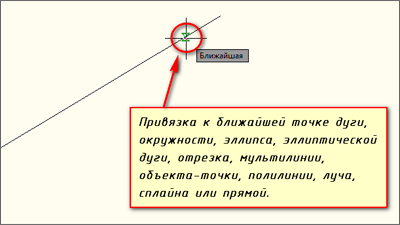
| Nejbližší | Všechny objekty | Přichytí se k bodu, který je aktuálně nejblíže kurzoru |
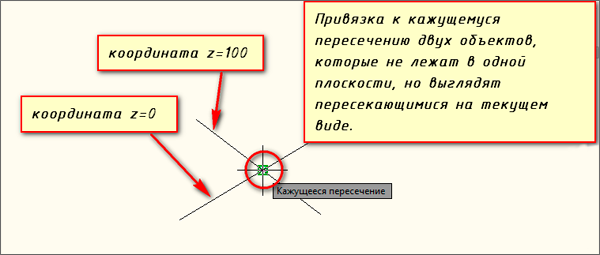
| Zdánlivá křižovatka | Všechny objekty | Umožňuje propojit na pomyslnou křižovatku objektů. Zároveň charakteristické tečka je zvýrazněna v pomyslném průsečíku |
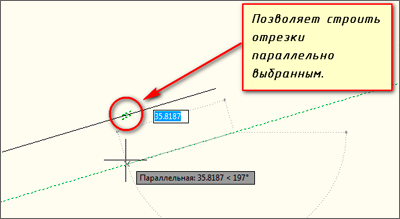
| Paralelní | Segmenty | Umožňuje vytvářet segmenty paralelně k vybraným. Nejprve musíte sestrojit první bod rovnoběžného segmentu. Poté přesuňte kurzor na původní objekt, paralelně se kterým budeme stavět segment. Musíte chvíli počkat, dokud se značka připojení nezmění na znaménko „+“. Poté přesuňte kurzor z výchozí bod rovnoběžný vybraný objekt. Ve stejnou dobu objeví se pomocná tečkovaná čára přímka rovnoběžně s vybraným objektem. |
Pro názornost uvedu na obrázcích příklad každé z metod uchopování objektů v autocadu.
Ovládněte profesi designéra
Naučte se rychlé kreslení, ovládněte aplikované 3D, automatizujte vytváření prohlášení a specifikací.