Jak zbarvit oblohu?
Už vás nebaví šedá a pošmourná obloha na vašich fotografiích? Vyzkoušejte náš AI sky changer a změňte oblohu na fotografii během několika sekund. Jediným kliknutím můžete k fotografiím online zdarma přidat úžasnou hvězdnou, modrou a slunečnou oblohu!


Přetáhněte obrázek sem nebo jej nahrajte kliknutím
Nahraďte Sky umělou inteligencí
Přetáhněte obrázek sem nebo jej nahrajte kliknutím
Nahraďte Sky umělou inteligencí
Žádný obrázek? Zkuste jeden z těchto:
Nahráním souboru souhlasíte se smluvními podmínkami a zásadami ochrany osobních údajů společnosti Fotor.
Jak změnit oblohu na fotografii?
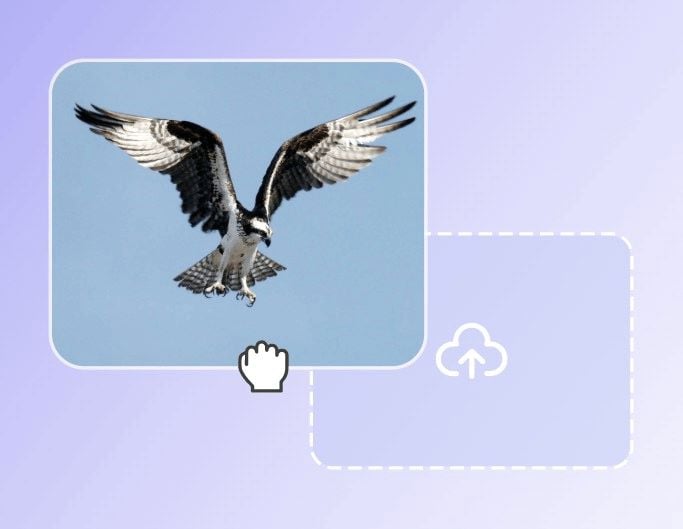
Krok 1. Nahrajte svou fotografii
Klikněte na tlačítko „Nahradit oblohu za umělou inteligenci“ a nahrajte fotografii, kterou chcete upravit.
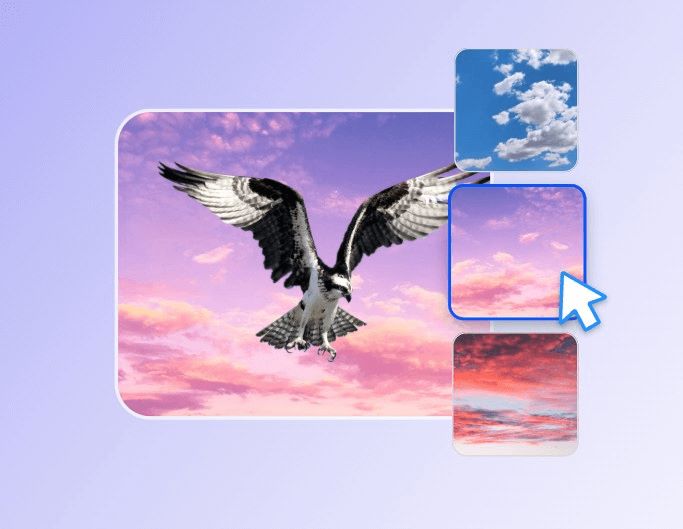
Krok 2. Výměna oblohy
Umělá inteligence automaticky rozpozná oblohu na vaší fotografii a nahradí ji vámi zvoleným pozadím oblohy.
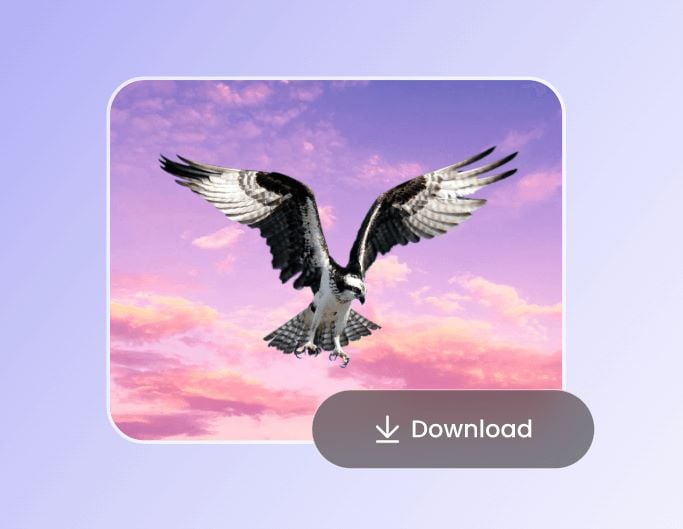
Krok 3.Stažení&Sdílet
Po změně oblohy si jednoduše stáhněte obrázek a sdílejte tento výtvor se svými přáteli!

Automatický AI Sky Changer
Hledáte efektivní způsob, jak nahradit oblohu na svých fotografiích? S naším nástrojem pro změnu oblohy AI můžete změnit pozadí fotografie jediným kliknutím. Tento nástroj využívá nejmodernější technologii AI a automaticky izoluje stávající oblohu na vaší fotografii a hladce integruje novou. Konečný výsledek bude vypadat přirozeně a autenticky. Klikněte na tlačítko pro nahrazení oblohy nyní!

Bohaté pozadí oblohy na výběr
Náš měnič oblohy vám nabízí rozsáhlou sbírku pozadí oblohy. Od zářivého západu slunce až po hvězdnou noc, máme dokonalé pozadí pro každou příležitost. Ať už chcete k fotkám přidat mraky nebo modrou oblohu, my vám poradíme. Buďte kreativní a užijte si zcela nový zážitek ze změny oblohy.

Snadná úprava oblohy
Fotor přesahuje výměnu oblohy. Vylepšete pozadí oblohy pomocí komplexní sady nástrojů pro úpravu obrázků. Jednoduchými kliknutími můžete rychle upravit barvu oblohy, kontrast a expozici k dokonalosti vašich fotografií. Začněte transformovat své fotografie ještě dnes.
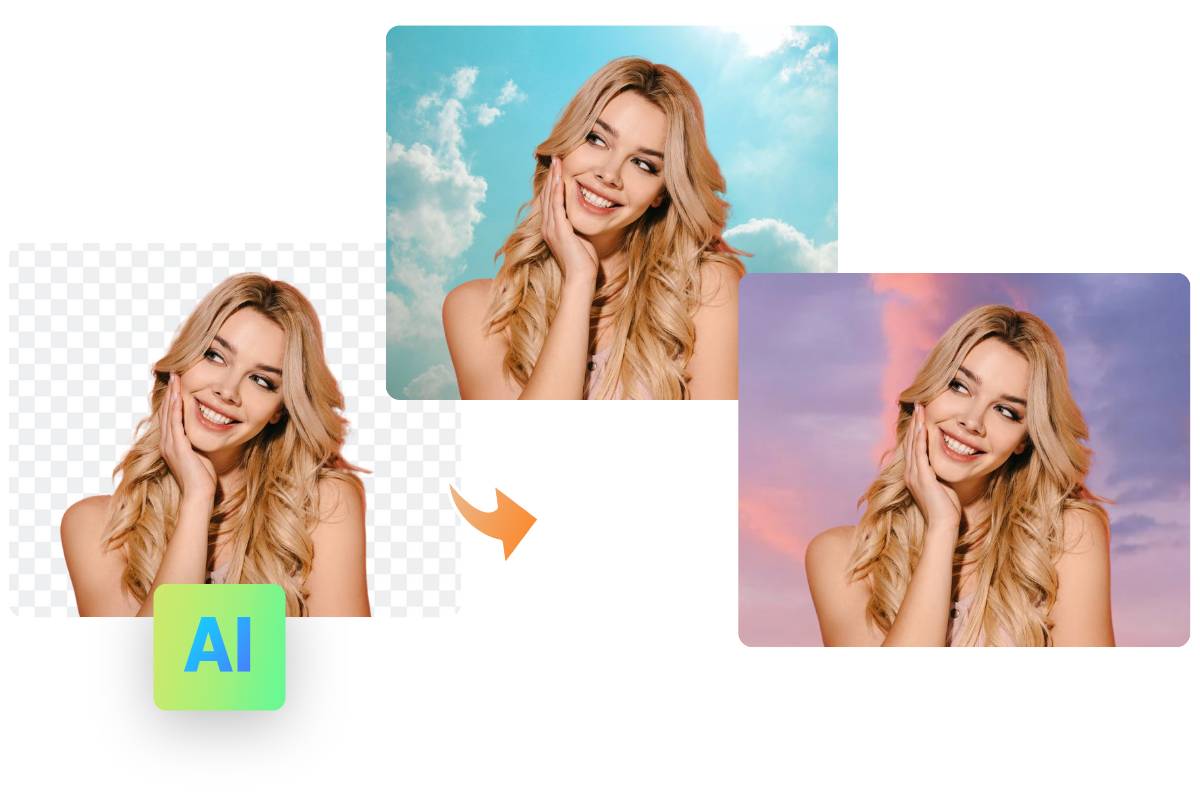
Vygenerujte pozadí oblohy AI během několika sekund
Nabízíme generátor pozadí AI, který je výkonnější než kdy dříve, a vytvoří vám tak personalizované pozadí pro výměnu oblohy pro nahrané obrázky. Řekněte společnosti Fotor o svém vysněném pozadí obrázku oblohy a během několika minut můžete získat a používat obrázky oblohy generované AI. Náš nástroj pro změnu oblohy vytváří nekonečné možnosti pro úpravu fotografií oblohy.
Bezproblémová online výměna AI Sky pro vaše rozmanité potřeby
Pomocí AI oblohy můžete snadno měnit a upravovat pozadí oblohy pro jakýkoli účel a příležitost. Zbavte se limitů oblohy a vytvořte dokonalou fotografii s dokonalou oblohou.
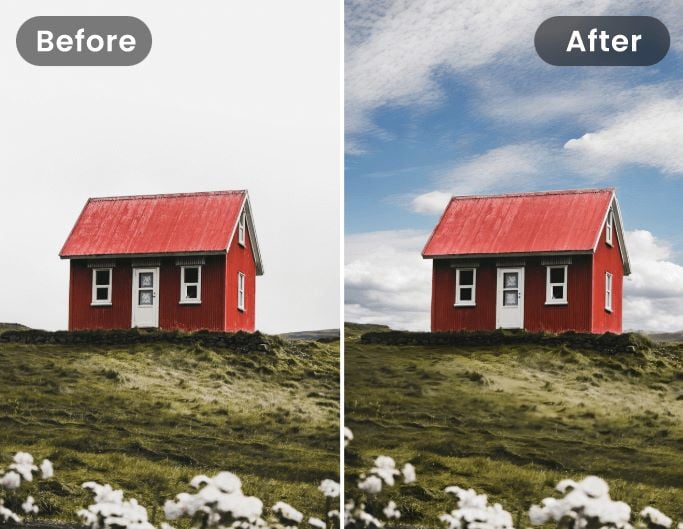
Pro Real Estate Imagery
Změňte oblohu bez námahy a vylepšete své fotografie nemovitostí. Udělejte ze své nemovitosti atraktivní a atraktivní vzhled během okamžiku.
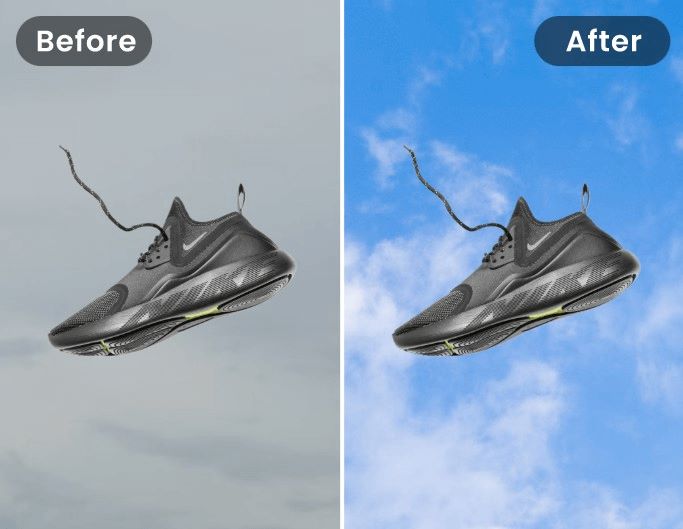
Pro fotografie produktů elektronického obchodu
Pozvedněte svou produktovou fotografii pomocí přizpůsobených pozadí oblohy, aby odpovídaly estetice jakéhokoli produktu nebo značky.
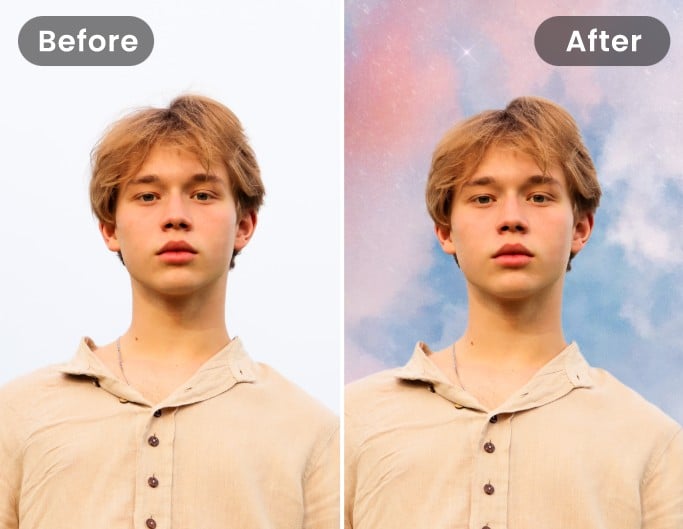
Pro portrétní fotografii
Přizpůsobte si jedinečné pozadí oblohy, abyste se zbavili limitu natáčení scén a přilákali následovníky na sociálních sítích.
Nevýrazná obloha může i ten kompozičně a tematicky nejzajímavější snímek nudit. Může se stát nevýrazným jak kvůli počasí, tak kvůli chybě při fotografování. Chcete-li se dozvědět, jak nahradit plochou bílou oblohu krásným západem slunce pomocí aplikací Adobe Photoshop, Adobe Lightroom a Luminar způsobem, který vypadá přirozeně, přečtěte si tento článek.

S výraznou oblohou fotka hned vypadá úplně jinak / Ilustrace: Alisa Smirnova, Fotosklad.Expert
Jak nahradit oblohu na fotografii v Adobe Lightroom
Některé možnosti práce s oblohou jsou dostupné přímo v Adobe Lightroom – tam to můžete dělat dávkově. Podívejme se na tento obrázek:

Léto, slunce, teplo, pole / Ilustrace: Alisa Smirnova, Fotosklad.Expert
Všechno je moc pěkné, ale obloha je šedá. V den natáčení to nebylo nijak extra výrazné a pak to bylo zakončeno teplým tónováním. Můžete samozřejmě změnit parametry korekce barev a opustit tónování, ale líbí se mi, jak to aplikovalo na tento snímek. Podívejme se, zda dokážeme sedět na dvou židlích najednou – zachovat barvu a vrátit sytost k nebi.
Otevřete tedy fotografii v Lightroom, přejděte na kartu masky a vyberte možnost Nebe. Máme Lightroom 13. Masky oblohy jsou k dispozici od verze 11.

Poté začne automatika zvýrazňovat samotnou oblohu / Ilustrace: Alisa Smirnova, Fotosklad.Expert
Proces vytváření inteligentní masky může nějakou dobu trvat. Který z nich závisí na počítači, na kterém pracujete. Čím výkonnější procesor a grafická karta, tím rychleji půjde práce. Dobrou volbou pro chytré masky v Lightroom by byla grafická karta GeForce GTX 1650 a pro rychlou práci s velkým objemem fotografií něco horšího než GeForce RTX 3060 Phoenix 12Gb.
Pokud jde o notebooky, Xiaomi Book Pro 14″ Ryzen Edition 2022 pro práci s chytrými maskami stačí, ale v ideálním případě byste si měli vzít něco jako MSI Creator Z16 nebo Xiaomi Book Pro 16″ 2022.
Po vytvoření masky ji nakonfigurujeme. Přejděte do nabídky vpravo a proveďte toto: snižte expozici (Expozice), přidat sytost (Nasycení) a zbarví ji modře.

Připraveno. Jste úžasní. Obloha se výrazně zmodrala / Ilustrace: Alisa Smirnova, Fotosklad.Expert
Můžete provést další úpravu, aby byla fotografie ještě výraznější. Přidejte další masku – tentokrát lineární gradient.

Tuto masku jsme nastavili na negativní expozici (někde až na hodnotu -0.4) / Ilustrace: Alisa Smirnova, Fotosklad.Expert
Hotovo, můžete exportovat fotografii a užít si ji.
Ale rád bych řekl pár slov o tom, proč jsme dvakrát přidali expozici na oblohu. Faktem je, že čím je barva světlejší, tím je obtížnější ji nasytit. Přečtěte si více o práci s barvou v tomto materiálu.
Porovnejme obrázky před a po. Věnujte pozornost detailům: výběr jasně propracoval hranice lesa v pozadí a docela delikátně obešel všechny trámy věže. Věž měla být asi úplně odstraněna, aby se nerýsovala, ale jako test správnosti výběru to funguje perfektně.

Rozdíl je viditelný pouhým okem / Ilustrace: Alisa Smirnova, Fotosklad.Expert
Výsledek je docela působivý, ale zde jsme změnili pouze barvu a sytost oblohy. Pokud chcete přidat například mraky nebo nahradit modrou oblohu západem slunce, budete potřebovat složitější nástroje.
Jak nahradit oblohu na fotografii pomocí nástrojů Adobe Photoshop
Nejnovější verze Adobe Photoshopu (v době psaní článku je aktuální 23. verze) má svůj speciální nástroj pro téměř automatické nahrazení oblohy. Vyzkoušíme stejnou fotografii a uvidíme, jakého výsledku dosáhneme.

Výměna oblohy se skrývá v nabídce Úpravy / Ilustrace: Alisa Smirnova, Fotosklad.Expert
Poté se otevře dialogové okno, program chvíli přemýšlí a ukáže náhled s jakousi přidanou oblohou.

Nelekejte se. Nyní nahradíme oblohu něčím vhodnějším pro tuto scénu / Ilustrace: Alisa Smirnova, Fotosklad.Expert
V horní paletce s miniaturou oblohy si můžete vybrat možnost, která se vám nejvíce líbí. Všechny oblohy jsou rozděleny do skupin “modrá obloha”, “dramatická obloha” a “západ slunce”. Můžete také použít své vlastní obrázky oblohy pořízené nebo stažené z internetu.

Chcete-li vybrat svou oblohu, vyberte ikonu v dolní části panelu / Ilustrace: Alisa Smirnova, Fotosklad.Expert
Vyberme si vhodnou oblohu a trochu s ní pracujme. K této fotce nejlépe sluší modrá obloha, takže zvolme jednu z těchto možností. Dále otočíme posuvníky odpovědné za hranici oblohy, abychom získali minimální halo a obraz vypadal přirozeněji. Posuvníky Shift Edge a Fade Edge ovládají masku. Zjednodušeně řečeno, jak moc se naše nové nebe vkrádá do hrdinů na obrázku.
Tato fotografie je velmi objevná: otec rodiny zde hodí dítě v bílých šatech. Do bílého nebe. Jedná se o jakýsi zátěžový test pro jakoukoli automatizaci s výběrem – zda dokáže oddělit bílé šaty od bílé oblohy. Zde program nezvládá dokonale, dítě zmodralo. Pokusme se pomoci automatizaci problém vyřešit.

Pokud se obloha plazila nad hrdiny, posuňte posuvníky do záporných hodnot. Pokud jsou kolem nich naopak světelná svatozář, přidáme hodnotu / Ilustrace: Alisa Smirnova, Fotosklad.Expert
Po aplikaci nastavení se to zlepší, ale uděláme ještě jednu opravu. Otevření doplňkové nabídky Úpravy popředí. Zde se pokusíme, aby scéna s našimi hrdiny mírně odrážela barvu oblohy. Ale ne na okrajích (s tím jsme se potýkali výše), ale jako celek.

Posuňte posuvníky. Horní je zodpovědný za osvětlení, druhý za lehkost hranice mezi nebem a scénou. A poslední – na to, jak moc nebe přibarvuje scénu. Nastavení se může značně lišit v závislosti na fotografii. Nezbývá než kroutit a koukat / Ilustrace: Alisa Smirnova, Fotosklad.Expert
Toto nastavení je důležité, protože napodobuje to, co s fotografií dělá přirozené světlo. Modrá (nebo západ slunce červená) obloha totiž nevisí jen nad hlavami hrdinů na obrázku. Odráží se od jejich kůže, oblečení, všeho kolem a dodává scéně slabý nádech požadované barvy. Pokud toto pravidlo zanedbáte, fotografie budou vypadat jako jasný photoshop.
Photoshop při ukládání vytvoří několik vrstev a skupin s maskami, kterým lze v případě potřeby upravit například míru krytí.

Nebo můžete vypnout samostatnou vrstvu, která obsahuje informace o vyhlazování hran. Někdy to bez něj vypadá ještě lépe / Ilustrace: Alisa Smirnova, Fotosklad.Expert
Uložme, co máme, a podívejme se na obrázky před a po:

Podařilo se nám nejen zmodrat oblohu, ale přidat k ní i mraky. Když se podíváte pozorně, kolem hlavičky dítěte jsou patrná malá svatozář, ale nevypadá to příliš kriticky / Ilustrace: Alisa Smirnova, Fotosklad.Expert
Jak nahradit oblohu na fotografii v Luminar Neo
Nástroj Sky Replacement Tool je relativně novým doplňkem Adobe Photoshopu. Pokud máte starší verzi, můžete použít další plugin. Dobře to funguje například s Luminar sky ze Skylumu. Ihned poznamenejme, že Luminar Neo je poměrně složitý. Jeho rozhraní je skutečným řídícím střediskem mise. Zde jsme provedli podrobnou recenzi tohoto pluginu.
Luminar Neo se skrývá v nabídce Filtr, otevře se jako další okno nad Photoshopem. Ve výchozím nastavení okamžitě nakreslí masku a rozloží oblohu.

K dispozici je také knihovna s různými obrázky oblohy a můžete přidat svůj vlastní obrázek / Ilustrace: Alisa Smirnova, Fotosklad.Expert
Nebesa jsou také rozdělena do skupin. Luminar má mnoho různých možností pro denní i noční oblohu. Další skvělou funkcí, kterou Lightroom ani Photoshop nemají, je možnost rozmazání oblohy. To je důležité, aby obrázek vypadal přirozeně. Pozadí nemůže být ostřejší než objekty v popředí. Za rozmazání je zodpovědný posuvník Defocus na pravém panelu.

Vytáhněte jej doprava a obloha bude méně ostrá / Ilustrace: Alisa Smirnova, Fotosklad.Expert
Dobrý vliv na obraz má i posuvník Atmospheric Haze. Trochu rozjasní oblohu a simuluje skutečnou leteckou perspektivu.
Připraveno. Nyní porovnejme tři obrázky, které jsme získali třemi různými způsoby.

Lightroom vlevo, Photoshop uprostřed, Luminar vpravo / Ilustrace: Alisa Smirnova, Fotosklad.Expert
Pokud se podíváte pozorně na detaily, Luminar fungoval nejúčinněji: má poměrně přesnou masku, dochází k dodatečnému rozostření a celkově scéna působí harmonicky. A nejpřesnější výběr provedl čerstvý Lightroom. Ale bohužel se v něm dá pracovat jen s barvou. Nebudete moci přidat cloudovou texturu.
Obecně platí, že chytré filtry dnes odvádějí vynikající práci při úkolech, jako je výměna oblohy. Ale pokud se vám nelíbí, když je počítač chytřejší než vy (nebo máte docela starý pracovní stroj, který prostě nezvládá všechny tyto inteligentní filtry), můžete pracovat staromódním způsobem a ručně vytvářet masky. Podrobně jsme o této metodě psali v tomto materiálu.