Jak vytvořit automatické připojení Bluetooth?
Díky technologickému pokroku je dnes snadný přístup k zařízení Bluetooth téměř každému. Může to být náhlavní souprava, reproduktor, myš, klávesnice nebo jakékoli jiné zařízení.
Windows 11 na druhou stranu přichází s úžasnými funkcemi, které uživatelům usnadňují připojení jejich zařízení. Někteří uživatelé měli bohužel problémy s funkcí Bluetooth Auto Connect systému Windows 11.
Při používání zařízení často dochází ke ztrátě spojení. Jindy uživatelé nemohou automaticky připojit svá zařízení k počítačům se systémem Windows 11, i když byla dříve připojena.
Proč se moje Bluetooth nepřipojí automaticky ve Windows 11?
Od vydání Windows 11 mnoho lidí upgradovalo své počítače z Windows 10 na 11.
Jedním z problémů je, že zařízení Bluetooth se automaticky nepřipojují k počítačům se systémem Windows 11. Podívejme se, proč se to děje:
- Kompatibilita zařízení – Může se stát, že zařízení Bluetooth a váš počítač nejsou kompatibilní, protože verze nebo standardy Bluetooth jsou odlišné a počítač je nedokáže rozpoznat.
- Poškozené nebo zastaralé ovladače – Pokud jsou ovladače Bluetooth staré nebo poškozené, může to být důvodem, proč se zařízení nepřipojuje automaticky.
- Nesprávné nastavení Bluetooth – Zapnuli jste připojení Bluetooth na obou zařízeních? To je hlavní příčinou problémů s komunikací zařízení.
Pokud jste upgradovali svůj počítač, musíte se ujistit, že všechny ovladače jsou kompatibilní s novým operačním systémem.
Všechny tyto problémy můžete snadno vyřešit pomocí níže uvedených řešení.
Jak zajistím, aby se mé zařízení Bluetooth automaticky připojilo k systému Windows 11?
1. Nastavte typ spouštění služby Bluetooth na automatický
- 1. Stiskněte kombinaci kláves Windows + R na klávesnici. Otevře se dialogové okno Spustit.
- 2. Typ services.msc a stiskněte Enter nebo vyberte OK .


První doporučenou metodou, jak nastavit automatické připojení Bluetooth na zařízení Windows 11, je vyladit nastavení typu spouštění Bluetooth. Co musíte udělat, je nastavit typ spouštění služby na automatický.
2. Odinstalujte a znovu nainstalujte ovladače Bluetooth
- Stiskněte kombinaci kláves Windows + R.
- Typ devmgmt.msc a zvolte OK nebo stiskněte Enter.
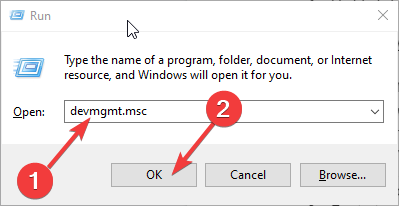
- Na Device Manager seznam, rozbalte Bluetooth volba.
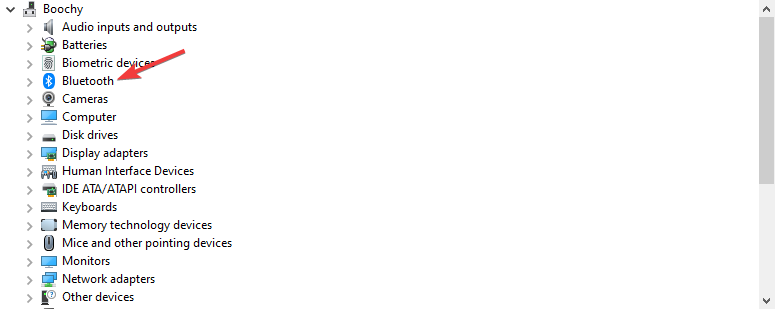
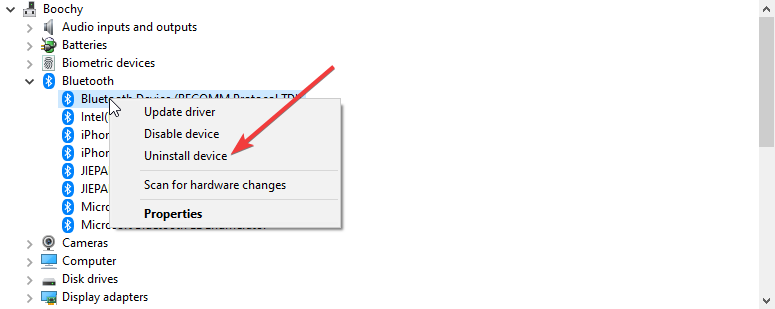
- Klepněte pravým tlačítkem na Bluetooth ovladač a poté vyberte Odinstalujte zařízení.
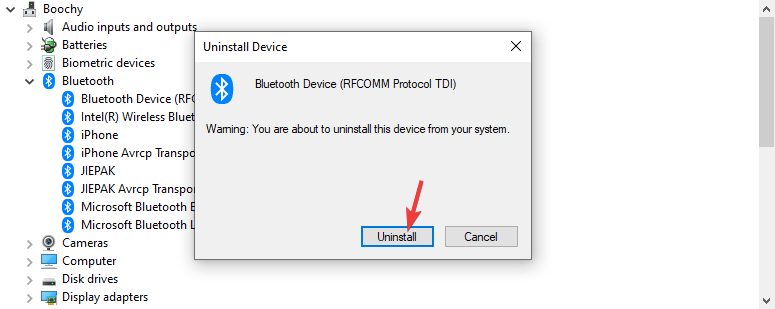
- klikněte Odinstalovat potvrďte, že chcete odinstalovat ovladač zařízení.
- Restartujte počítač a Windows 11 automaticky přeinstaluje ovladač.
Abyste se také ujistili, že to nebudete muset opakovat pro každý problém, se kterým se setkáte, můžete použít rychlejší způsob aktualizace nebo opravy libovolného ovladače v počítači.
V tomto případě je to nástroj, který hledáte. Automaticky prohledá, najde a aktualizuje všechny zastaralé ovladače. Instalace bude bezpečná a rychlá, takže se nemusíte ničeho bát.
Outbyte Driver Updater
Aktualizujte své staré ovladače, abyste optimalizovali každý aspekt svého systému.
Zkušební verze Stáhnout nyní
3. Povolte zjišťování pro vaše zařízení Bluetooth
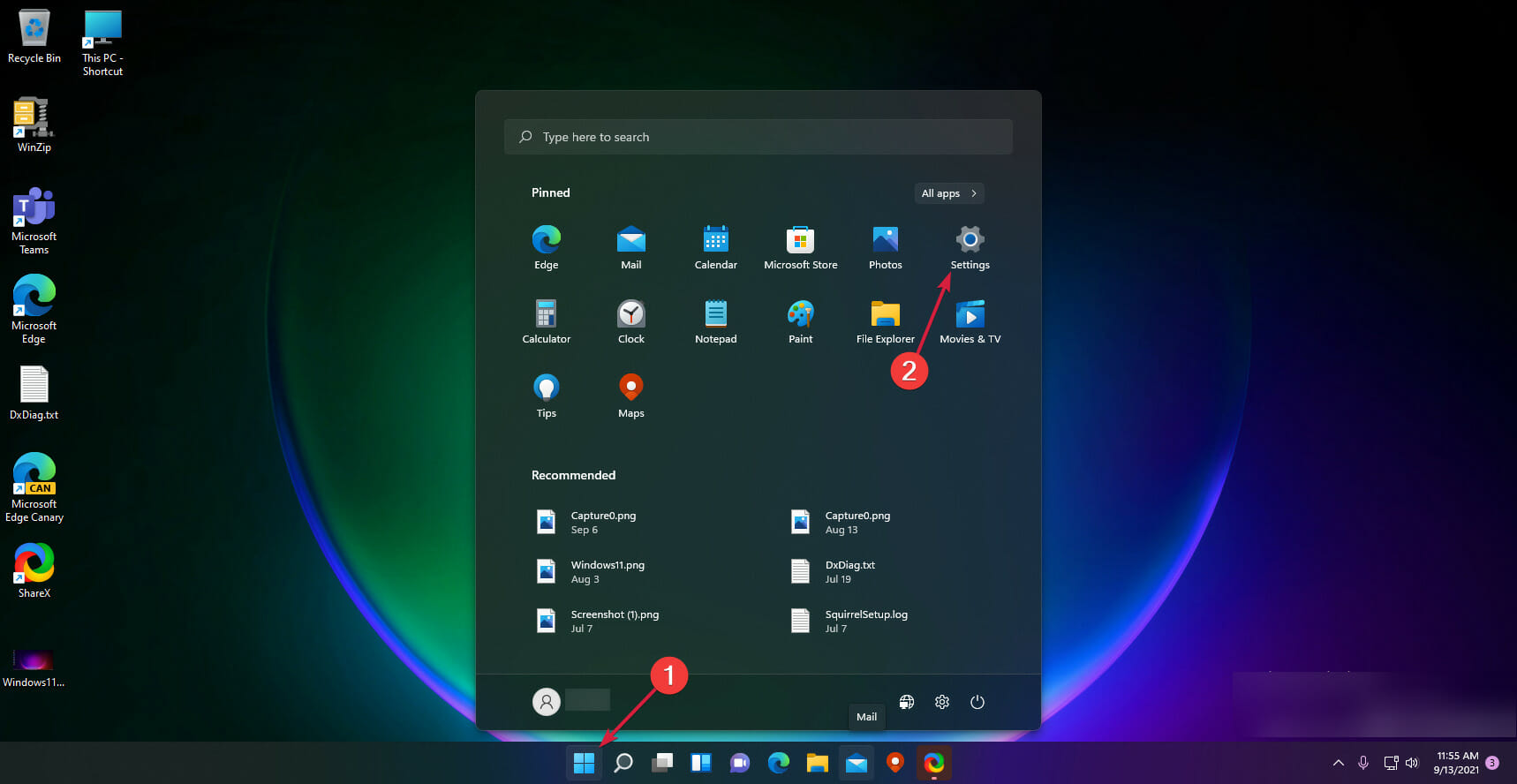
- Stiskněte Windows Home a poté vyberte Nastavení.
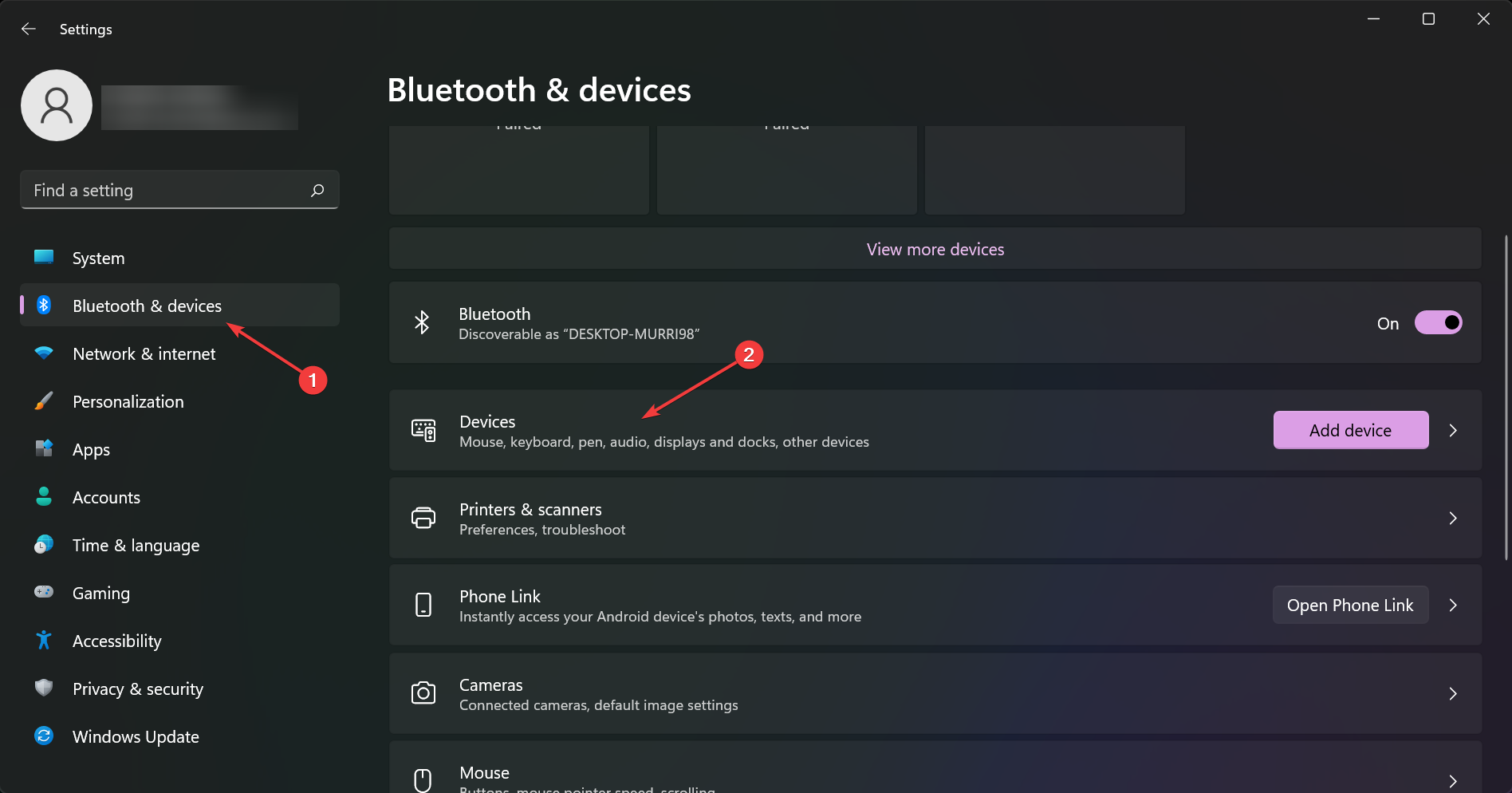
- vybrat Bluetooth a zařízení v nabídce na levé straně a klikněte na Zařízení zprava.
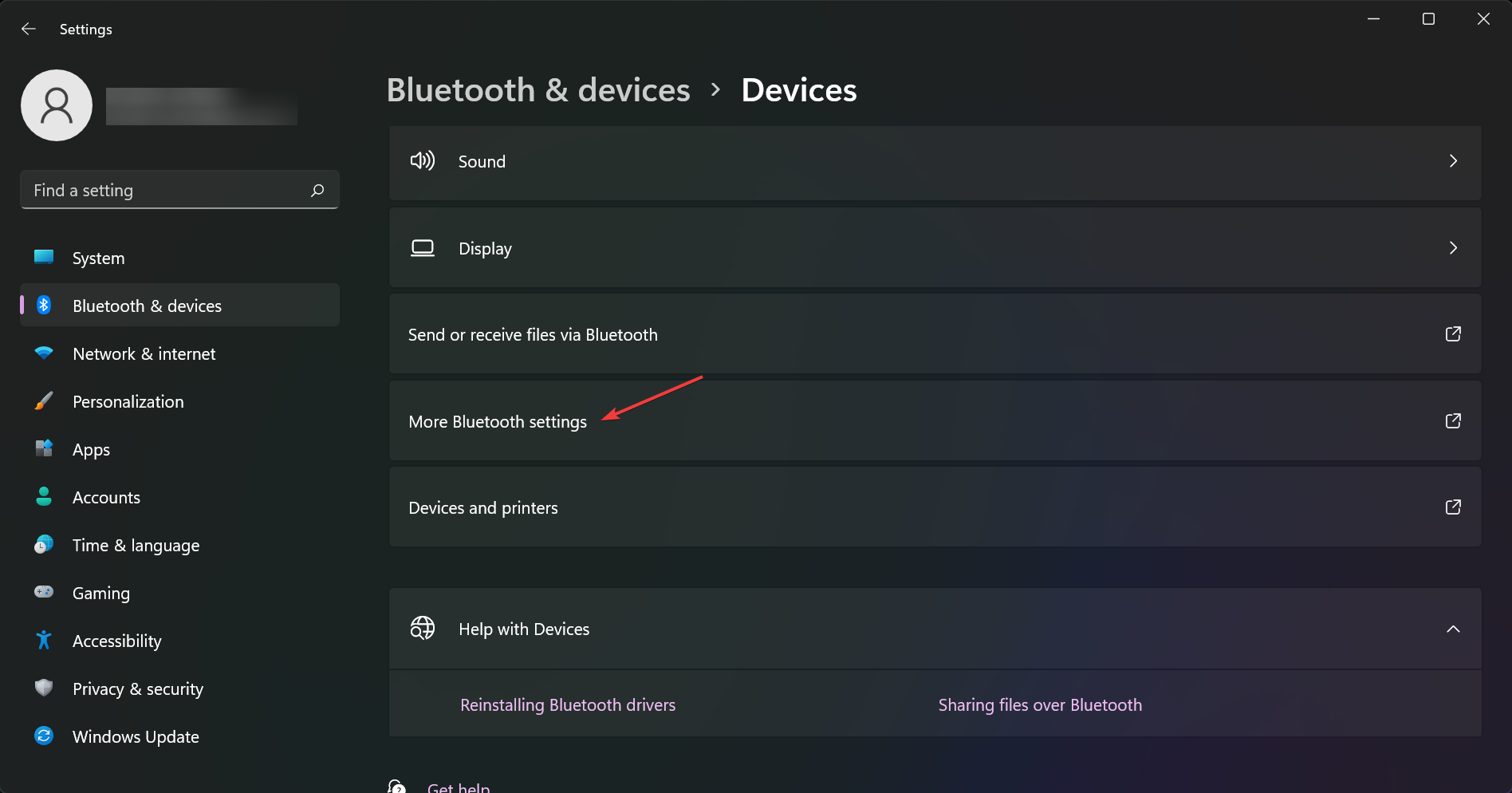
- Nyní vyberte Další nastavení Bluetooth.
- Pod možnosti kartu, hledejte objev a pak se o to přesvědčte Umožněte zařízením Bluetooth najít tento počítač zaškrtávací políčko je povoleno.
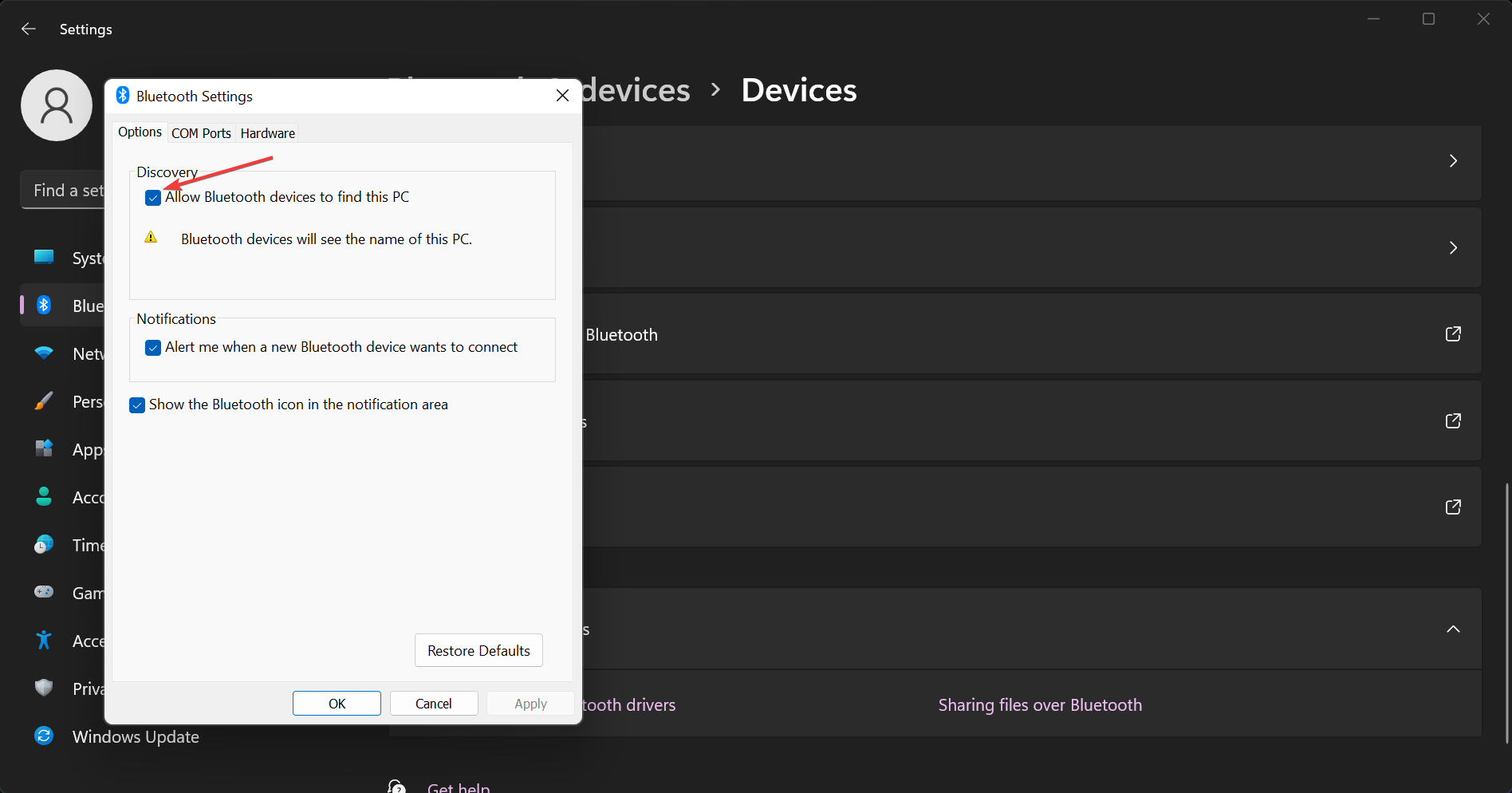
- klikněte Přihláška a pak OK uložit nastavení.
Přečtěte si více o tomto tématu
- Signal Desktop již na tomto počítači nefunguje: 2 snadné opravy
- Microsoft blokuje aktualizace Windows 24H2 pro miliony po nově objevené chybě Auto HDR
4. Restartujte služby Bluetooth
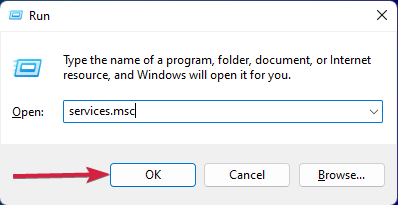
- Stiskněte kombinaci kláves Windows + R.
- Typ services.msc a stiskněte Enter nebo vyberte OK.
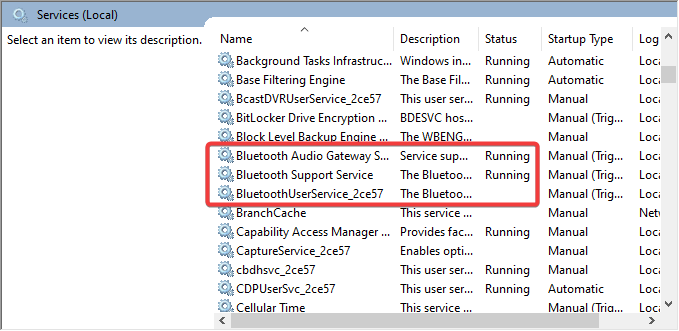
- V zobrazeném seznamu přejděte dolů a vyhledejte tři související služby Bluetooth, Služba Bluetooth Audio Gateway, Služba podpory Bluetooth, a Služba uživatelské podpory Bluetooth.
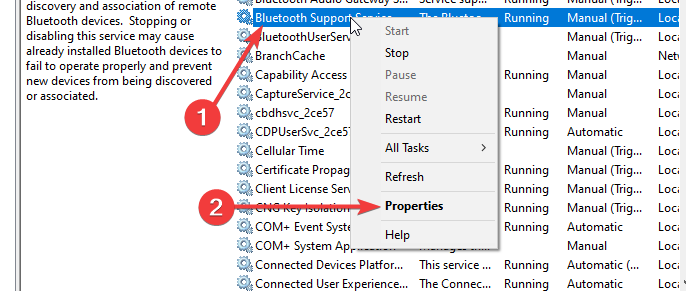
- Klepněte pravým tlačítkem myši na jednu z nich a poté vyberte Nemovitosti.
- Pod obecně klikněte na Stop a pak Home.
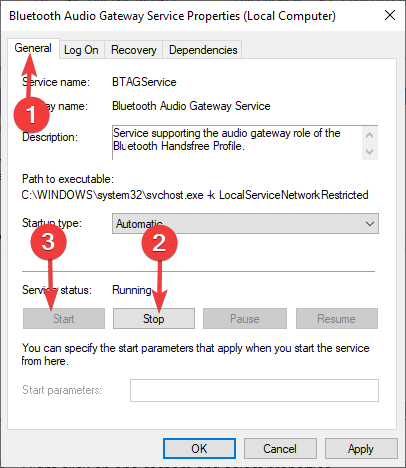
- Klikněte na Přihláška a pak OK restartujte službu Bluetooth.
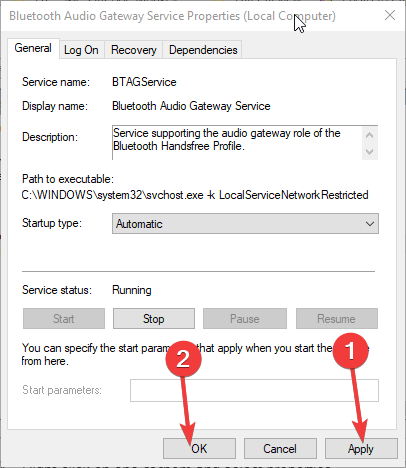
- Opakujte kroky 4, 5 a 6 pro další dvě služby.
Jak funguje funkce Bluetooth Auto Connect?
Bluetooth Auto Connect, někdy označované jako automatické párování, umožňuje zařízení Bluetooth automaticky se připojit k jinému zařízení, pokud jsou tato dvě zařízení v dosahu.
Předtím však musí být obě zařízení připojena a spárována, jinak budete vyzváni k zadání hesla Bluetooth.
Předpokládejme například, že jste svůj počítač připojili k reproduktoru Bluetooth ve vaší domácnosti. Když přenášíte počítač do práce, obě zařízení jsou odpojena, protože jste mimo dosah.
Za předpokladu, že váš reproduktor zůstane zapnutý a Bluetooth je také zapnuté, obě zařízení se automaticky spojí, když se vrátíte domů a spustíte počítač. Mělo by být také zapnuto rozhraní Bluetooth počítače.
Jak vidíte, problém můžete snadno vyřešit pomocí funkce Bluetooth Auto Connect systému Windows 11. Pokud máte nějaké dotazy, dejte nám vědět v sekci komentářů níže.
Loredana Harsana
Windows Software Expert
Loredana je vášnivá spisovatelka s velkým zájmem o počítačový software a technologie. Začala psát o mobilních telefonech v době, kdy byl Samsung Galaxy S II na vrcholu světa a zamilovala se do technologií všeho druhu. Kdykoli není u svého pracovního stolu, najdete ji, jak si užívá osvěžující čajové chutě, rozlévá příběhy na papír a poslouchá rádio.
Napsat komentář Zrušit odpověď
Loredana Harsana
Windows Software Expert
Loredana je technologický nadšenec, který se zabývá mobilitou, soukromím a sítí ve snadno srozumitelných příručkách pro každého.



Byla tato stránka užitečná?
Dejte nám vědět, zda se vám podařilo vyřešit váš technický problém čtením tohoto článku.
To rádi slyšíme!
Můžete se přihlásit k odběru našeho newsletteru, abyste byli informováni o nejnovějších zprávách a nejlepších nabídkách!
Máte nějaký návrh?
Víme, jak frustrující může být hledání univerzálního řešení.
Pokud máte chybu, která je není přítomen v článku, nebo jestli víte lepší řešení, pomozte nám prosím tuto příručku vylepšit.