Jak uložit soubor ve formátu PDF?
Hledáte způsob, jak uložit dokument aplikace Word jako PDF? Nastínili jsme 2 efektivní způsoby, jak uložit dokument aplikace Word ve formátu PDF. Pak vám pomůže tento návod.

Vasilij Lebeděv
Microsoft Word je nejběžněji používaný digitální textový procesor pro vytváření zpráv, dopisů, aplikací, elektronických knih a dokonce formulářů. Někdy však někdo požaduje soubor v jiném formátu, například PDF. Možná vás tedy zajímá, jak uložit dokument aplikace Word jako PDF k odeslání? Nebojte se, zde v tomto článku vám řekneme, jak uložit dokument aplikace Word jako PDF účinnými způsoby.
Metoda 1: Uložte dokument aplikace Word jako PDF pomocí PDFelement
Wondershare PDFelement – PDF Editor usnadňuje vytváření, úpravy, označování a převod souborů PDF. Dokáže vytvářet složité formuláře PDF, upravovat celé bloky textu a pomoci vám uložit dokument aplikace Word jako PDF. Program se snadno používá a je dostupný pro macOS, Windows a iOS. Pokud však přemýšlíte o tom, jak uložit soubor Wordu jako PDF pomocí PDFelement, postupujte takto.
Zde je podrobný návod, jak uložit Word jako PDF pomocí PDFelement. Začněme.
Krok 1: Otevřete dokument aplikace Word v prvku PDF
Stáhněte si PDFelement zdarma do svého počítače a nainstalujte jej podle pokynů.
Spusťte program. Nyní klikněte na tlačítko „Vytvořit PDF“, které je dostupné přímo v „Hlavním“ okně aplikace. Najděte dokument aplikace Word, který chcete uložit jako soubor PDF. Klikněte na tlačítko „Otevřít“ a dokument se automaticky stáhne. Kromě toho můžete použít funkci přetažení k uložení dokumentu aplikace Word jako PDF.
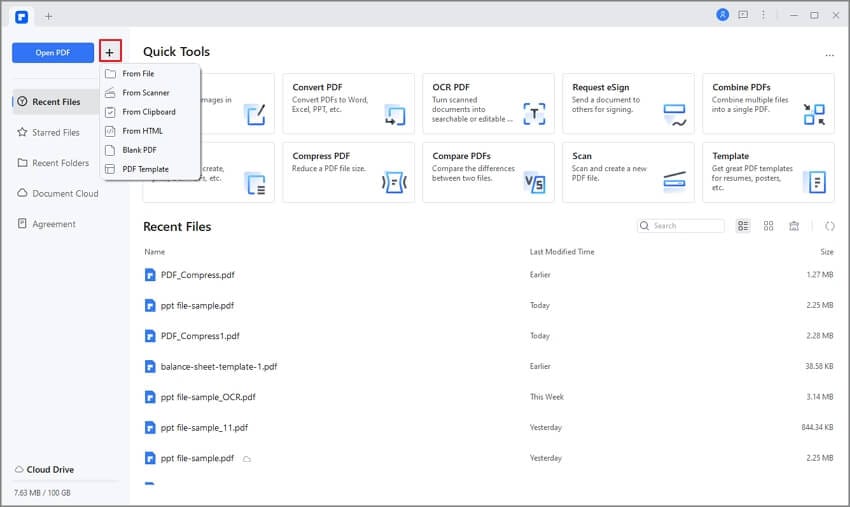
Krok 2: Uložte dokument aplikace Word jako PDF
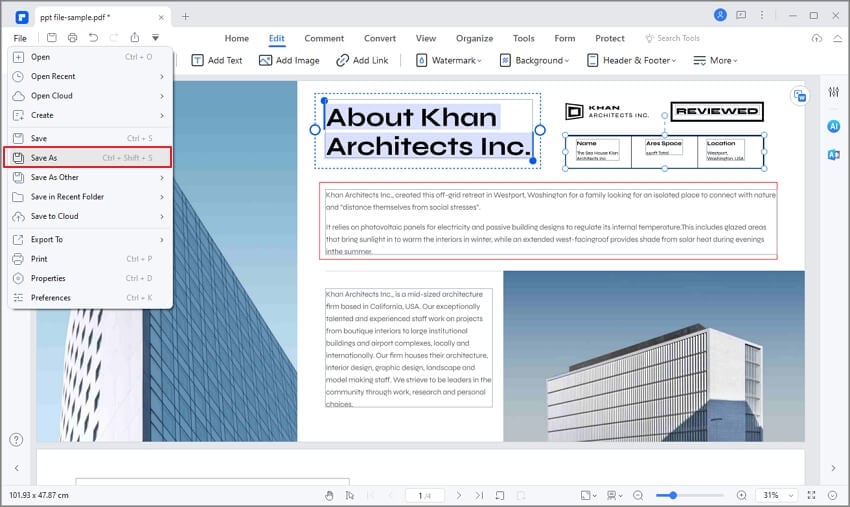
PDFelement automaticky převede soubor aplikace Word a otevře jej pro úpravy. Pokud chcete provést nějaké změny, můžete to udělat snadno. Umožňuje vám přidávat anotace, záložky, Batesova čísla, vodoznaky, hesla a tisknout soubory PDF. Můžete také přidat další stránky PDF nebo komprimovat velké soubory PDF. Po provedení změn uložte svou práci. Chcete-li to provést, klepněte na tlačítko Soubor a vyberte Uložit jako, pojmenujte soubor, aby se dokument aplikace Word uložil jako PDF do místní složky.
Část 2: Jak uložit dokument aplikace Word jako PDF pomocí aplikace Microsoft Word
Pokud vás zajímá, jak uložit dokument aplikace Word jako PDF na Mac pomocí Microsoft Office? Pak se nebojte, zde vám řekneme snadný způsob, jak uložit Microsoft Word jako PDF pomocí Office. MS Office umožňuje rychle a snadno ukládat dokumenty Wordu ve formátu PDF. Výstupní soubor PDF také zachovává náklady a formátování.
Uložit jako PDF ve Wordu 2007
Office 2007 bohužel nemá možnost převést dokument Wordu do PDF, protože nemá vestavěný nástroj pro převod PDF. Chcete-li uložit dokument aplikace Word jako PDF, musíte si stáhnout doplněk PDF.
Toto jsou kroky, které musíte dodržovat.
Bezplatné stažení od společnosti Microsoft vám umožní exportovat soubory do formátu XPS nebo PDF. Formát PDF zachová formátování dokumentu a bude použit pro dokumenty, které pro reprodukci používají metody komerčního tisku. Formát XPS zajišťuje, že kdykoli je soubor otevřen, zachová si stejný formát a data nelze snadno změnit.
Chcete-li stáhnout a nainstalovat doplněk z UIS, který je k dispozici zdarma, pokud jste na akademické půdě, musíte provést následující. Kliknutím stáhnete. Nyní musíte otevřít instalační program, který jste stáhli z místa, kde jste jej uložili. Klepnutím na zaškrtávací políčko přijměte podmínky použití. Klikněte na Pokračovat. Po dokončení procesu instalace vás upozorní.
Kromě toho máte možnost stáhnout si doplněk pro export souborů do formátu XPS nebo PDF prostřednictvím sady Microsoft Office 2007.
Vyberte možnost Microsoft Office a poté klikněte na Uložit jako. Poté najdete doplňky pro jiné formáty souborů.
Zobrazí se okno nápovědy společnosti Microsoft. Nyní musíte kliknout na odkaz „Nainstalovat a použít Uložit jako PDF nebo XPS od společnosti Microsoft“.
Dále klikněte na odkaz „Microsoft Save as PDF or XPS Add-in from Microsoft“. Poté budete muset postupovat podle pokynů na obrazovce.
Jakmile nainstalujete doplněk pro uložení souboru jako PDF, vyberte možnost Microsoft Office a poté klikněte na Uložit jako.
Uložit jako PDF Word 2010/2013/2016
Chcete-li uložit dokument Microsoft Word jako PDF v aplikaci Microsoft Word 2010 nebo novější, musíte provést několik jednoduchých kroků.
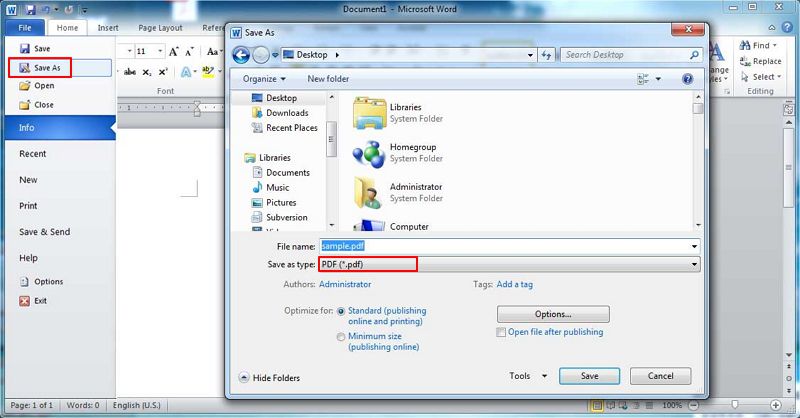
Ve Wordu 2010 nebo novějším budete muset kliknout na kartu Soubor a poté na Uložit jako.
Poté klikněte na PDF nebo XPS a poté kliknutím na Uložit uložte dokument jako PDF.
Můžete si vybrat jednu z možností optimalizace. Standardní (Publish Web and Print) je pro vysokou kvalitu, zatímco Minimální velikost (Publish Web) je pro menší velikost souboru.
Část 3: Jak uložit dokument aplikace Word jako PDF pomocí aplikace Microsoft Word
To lze provést dvěma způsoby: s Microsoft Office a bez Microsoft Office. Pojďme zjistit, jaké kroky je třeba v každém případě podniknout.
1. Uložte dokument Word jako PDF na Mac pomocí Microsoft Office
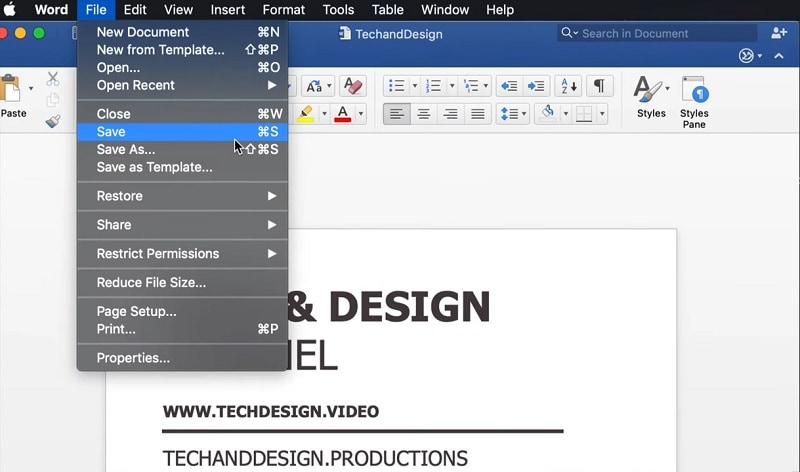
V nabídce Soubor najdete možnost Uložit jako. Ale máte také možnost uložit soubor pouhým kliknutím na tlačítko Uložit na pásu karet.
Do pole „Uložit jako“ musíte zadat název souboru.
Dejte souboru PDF název odlišný od názvu původního dokumentu. Tímto způsobem budete mít dva soubory: PDF, které můžete sdílet, a dokument Word, který můžete upravovat.
Pokud název nezměníte, dokument aplikace Word bude převeden do formátu PDF a nebudete jej moci vrátit do původního formátu bez použití speciálního softwaru.
Klikněte na „PDF“ v sekci „Formát souboru“.
Dále budete muset kliknout na „Exportovat“.
2. Uložte dokument aplikace Word jako PDF na Mac bez Microsoft Office
Pokud potřebujete uložit dokumenty aplikace Word jako PDF v systému Mac bez sady Microsoft Office, budete muset postupovat podle níže uvedených kroků.
V systému Mac budete muset otevřít dokument, který chcete uložit jako PDF.
Nyní musíte vybrat „Soubor“ a poté „Tisk“.
V místní nabídce budete muset kliknout na „PDF“.
Vyberte název a umístění souboru PDF a zadejte požadované informace do polí Název, Předmět, Autor a Klíčová slova. Později můžete obsah pole prohledávat pomocí Spotlight.
Chcete-li chránit dokument heslem, klikněte na Možnosti zabezpečení. K otevírání, kopírování a tisku dokumentů jsou vyžadována hesla.
Část 4: Jak uložit Word jako PDF: Nejčastější otázky
1. Jak uložit jako PDF ve Wordpadu?
Chcete-li uložit PDF ve Wordpadu, postupujte takto.
Vyberte „Soubor“ v aplikaci Wordpad a poté vyberte „Otevřít“ a přejděte k souboru, který chcete převést.
Jakmile je soubor otevřen, přejděte znovu na Soubor a klikněte na Tisk.
Vyberte „Microsoft Print to PDF“.
Pojmenujte soubor a složku, do které jej chcete uložit.
2. Word nelze uložit jako PDF, co mám dělat?
Když přejdete na „Soubor>Uložit jako“ a vyberete PDF, dialogové okno se změní a bude vybrán přepínač „Nejlepší pro tisk“. Také změní „Uložit“ na „Exportovat“. Když kliknete na tlačítko „Exportovat“, soubor se uloží ve formátu PDF, ale dokument se nevytiskne.
3. Jak mohu uložit dokumenty aplikace Word jako soubory PDF se sledováním změn?
Chcete-li uložit dokument aplikace Word jako PDF se sledováním změn, musíte nejprve otevřít dokument a uložit jej jako PDF ve Wordu. Poté v dialogovém okně Uložit jako musíte vybrat možnosti výstupního souboru.
4. Jak mohu uložit dokument aplikace Word jako samostatné stránky PDF?
Chcete-li uložit dokumenty Wordu jako jednotlivé stránky PDF, musíte kliknout na Soubor a tisknout ve Wordu a vybrat virtuální tiskárnu PDF, jako je Microsoft Print to PDF. Před odesláním tisku budete muset označit stránky, které chcete vytisknout.
5. Jak uložit dokumenty Wordu jako PDF bez komentářů?
Otevřete dokument aplikace Word a přejděte na Soubor, poté klikněte na Exportovat a vyberte Vytvořit PDF/XPS. Vyberte složku a klikněte na Možnosti níže a vyberte možnost Dokument v části Publikovat co. Poté klikněte na „OK“ pro „Publikovat“ dokument.