Jak správně nasměrovat antény routeru?
Pokud váš model není na seznamu, nemějte obavy – možná jen ještě nebyl přidán. Abyste se ujistili, že je určitá funkce přítomna nebo ne, otevřete produktovou stránku modelu, který vás zajímá, a přejděte do sekce „Specifikace“.
Jak zaměřit a zarovnat venkovní přístupový bod pro nejlepší pokrytí a přenos signálu?
Na rozdíl od domácích routerů jsou venkovní přístupové body navrženy pro přenos signálů na velké vzdálenosti. Nesprávná poloha nebo úhlová odchylka přístupového bodu výrazně ovlivní kvalitu připojení na opačné straně. Výsledkem je, že bezdrátoví klienti obdrží slabý signál nebo dokonce neuvidí SSID této sítě. Aby se tomu zabránilo, je nutné vyrovnat venkovní přístupový bod.
Informace o směrové anténě na venkovním přístupovém bodu
Typicky venkovní přístupové body TP–Odkaz vybavené vestavěnými směrovými anténami, kromě WBS510 a WBS210. Směrová anténa soustředí veškerý vysílací výkon jedním směrem pro zvýšení výkonu. Vezměme si CPE210 jako příklad: výkon antény je soustředěn na předním panelu, vyzařovací diagram ukazuje horizontální úhel 65° a vertikální úhel 35°:

Být v oblasti pokrytí poskytuje dobrý signál. Pro lepší pochopení lze přenos signálu chápat jako světlo vycházející z ruční svítilny. Používáme koncept Beam Šířka (šířka paprsku) k popisu přibližného úhlu pokrytí. Parametry šířky paprsku jsou uvedeny ve specifikacích přístupového bodu/antény:

Poznámky týkající se úhlu pokrytí během zavádění sítě
V první řadě, U venkovních přístupových bodů se nedoporučuje používat režim opakovače/přemostění, protože signál ze zadní strany přístupového bodu je vždy slabý.
Také nainstalujte všechny body ve stejné výšce a zkuste to nevychylujte směrový úhel. Níže jsou uvedeny příklady:
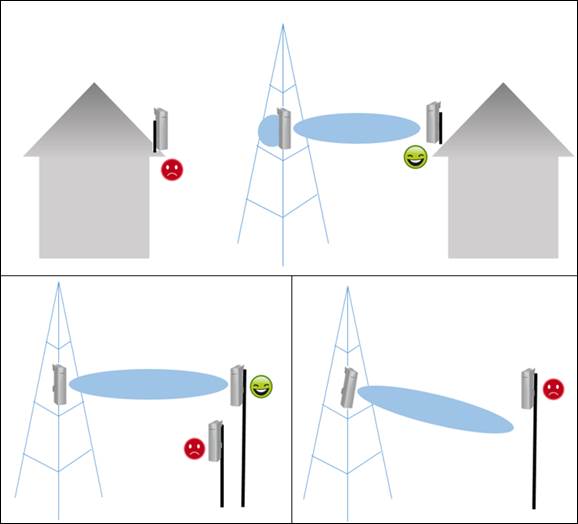
V neposlední řadě přidání všesměrové antény neznamená, že klient získá lepší sílu signálu než doposud. Protože síla bodu je omezená, širší horizontální úhel bude mít za následek menší šířku vertikálního úhlu a zmenšený rozsah.

Zarovnání antény
Protože nastavení polohy a směru antény je velmi důležité, bude tento proces ilustrován na příkladu ze skutečného života.
Hlavní přístupový bod
- Po nastavení softwaru nainstalujte přístupový bod/anténu dostatečně vysoko, abyste zabránili rušení Fresnelovy zóny a zaznamenejte její výšku. O Fresnelově zóně si můžete přečíst v FAQ-907.
- Pomocí nástrojů, jako je mapa, GPS, kompas nebo dalekohled, nastavte přední panel tak, aby směřoval ke směru druhého přístupového bodu.
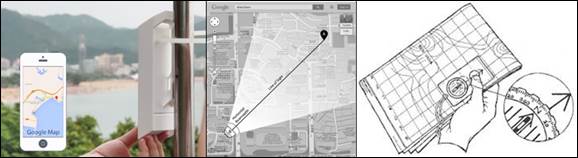
- Nainstalujte zařízení přísně svisle a zajistěte jej dodanou svorkou. Pomoci může olovnice.
Vzdálená strana, klient (druhý přístupový bod)
- Nasměrujte klientský bod na kořenový bod/anténu pomocí vyhrazených směrových nástrojů
- Nastavte na stejnou výšku jako kořenový bod, abyste zachytili jeho signál a spojili se
- Po připojení existují 2 způsoby konfigurace klientského přístupového bodu
A) Upravte směr klientského bodu/antény, dokud zařízení nedosáhne nejlepší úrovně signálu. U některých modelů se podívejte na hodnotu RSSI nebo hodnotu signálu.
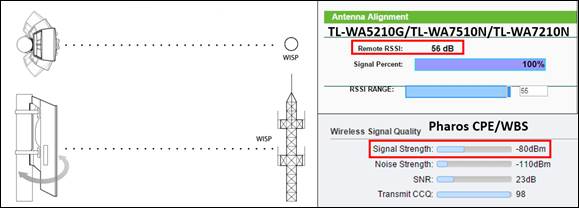
Funkce vytržení přístupové antény v režimu routeru opakovač/klient/přístupový bod-klient na TL-WA5210G/TL-WA7510N a opakovač/můstek/klient/přístupový bod-klientský router na TL-WA7210N
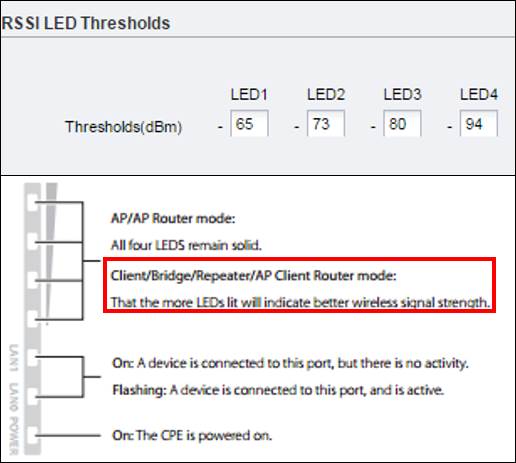
B) Upravte směr klientského bodu/antény, sledujte indikátory na zařízení, dokud signál nedosáhne nejlepší úrovně. Čím více LED, tím vyšší je úroveň signálu.
Tato metoda je praktičtější, pokud si klientský přístupový bod nastavujete sami. Zejména ve webovém rozhraní přístrojů řady Pharos můžete nastavit prahové hodnoty RSSI LED, přičemž přesnou hodnotu lze jen těžko odhadnout.
4. Nakonec upevněte zařízení svisle.
Byl tento FAQ užitečný?
Vaše zpětná vazba nám pomůže web vylepšit.
Co se vám na tomto článku nelíbilo?
- Nespokojen s produktem
- Příliš obtížné
- Neplatné záhlaví
- Neplatí pro můj problém
- Příliš vágní vysvětlení
- Další
Jak to můžeme zlepšit?
Díky
Děkujeme, že jste se ozvali
Kliknutím sem kontaktujte technickou podporu TP-Link.
Doporučené produkty

CPE610 N300 Venkovní přístupový bod Wi-Fi se ziskem 23 dBi
2.0-package-2000px_v2_normal_20231207094444b.png)
CPE510 N300 Venkovní přístupový bod Wi-Fi se ziskem 13 dBi
2.0-package-2000px_v2_normal_20231207092914e.png)
CPE210 N300 Venkovní přístupový bod Wi-Fi se ziskem 9 dBi

Je potřeba pomoc? Ptejte se, najděte odpovědi a získejte pomoc od odborníků TP-Link a dalších uživatelů z celého světa.
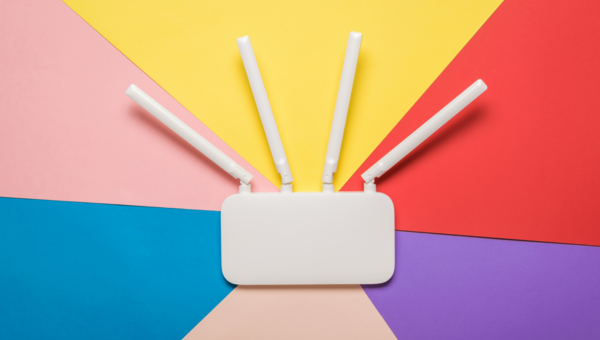
Pojďme zjistit, kolik antén domácí router potřebuje a jak je umístit pro vysokorychlostní a stabilní pokrytí
Router je zařízení určené k příjmu a vysílání síťového signálu při bezdrátovém připojení chytrých zařízení pomocí technologie Wi-Fi. V prodeji najdete modely routerů s jednou nebo několika anténami, stejně jako bez jakýchkoli vyčnívajících prvků na pouzdru. Který z nich je vhodný do malého bytu a který by měl být vybrán, aby poskytoval bezdrátové připojení v prostorné kanceláři, budeme diskutovat v tomto článku.
Proč router potřebuje antény?
Na rozdíl od všeobecného přesvědčení anténa neurčuje výstupní výkon přijímače, ale může ovlivnit:
- na síle signálu a dosahu, tj. oblasti pokrytí;
- k vytvoření oblasti pokrytí (kopule nebo nosníku);
- na kvalitě signálu, která ovlivňuje stabilitu připojení.
Neexistují žádné routery bez antén. A pokud vidíte kompaktní „tablet“ systému MESH pro montáž na strop nebo stěnu nebo originální válec bez antén, vězte, že jsou v návrhu zahrnuty, jsou jednoduše umístěny v pouzdře a nazývají se interní. Některé vnitřní antény se skládají z navíjecí stopy fólie přímo na desce.
Jak vybrat počet antén
V současné době najdete v prodeji routery s počtem antén od 1 do 8. Výběr vhodného routeru by měl vycházet z parametrů síťového připojení a potřeb uživatele.
1 anténa na routeru současně pracuje pro příjem a vysílání signálu. To může způsobit určitá zpoždění ve výměně dat, zejména pokud je k síti připojeno několik výkonných předplatitelských zařízení, jako jsou úložné systémy Wi-Fi. V současné době jsou nejlevnější modely určené pro minimální rychlosti připojení vybaveny jednou anténou.
Směrovače se 2 anténami jsou schopny současně přijímat a vysílat signály pomocí technologie MIMO. Rychlost přenosu dat takových routerů dosahuje 144 Mbit/s. Pokud router podporuje dvě pásma, pak jedna anténa bude pracovat v pásmu 2,4 GHz a druhá – 5 GHz.
Routery s jednou a dvěma anténami lze použít v případě, že je internet přiváděn přes telefonní linku, nebo poskytovatel poskytuje ethernetové připojení prostřednictvím kroucené dvoulinky. Deklarovaná rychlost je 100 Mbit/s, ale v praxi se ukazuje jako nižší.
Směrovače se třemi anténami jsou schopny dodávat datové rychlosti až 216 Mbps s technologií MIMO. Pokud je router vybaven protokolem TurboQAM nebo NitroQAM, může být rychlost přenosu dat výrazně vyšší.
Routery se 4 anténami mohou ukázat svůj potenciál pouze v případě, že poskytovatel poskytuje rychlost 1 Gbit/s. Při vysokých rychlostech je router schopen současně podporovat několik intenzivně zatížených kanálů:
- sledování streamovaného videa s rozlišením 4K a vyšším;
- online hraní;
- videohovory v instant messengerech;
- sledujte IPTV ve vysoké kvalitě.
U routerů se čtyřmi anténami pracujícími ve dvou pásmech jsou za každý typ pokrytí zodpovědné 2 antény.
Pokud se zabýváte streamovacími aktivitami nebo vaše práce vyžaduje přenos velkých datových paketů, nejlepší volbou bude kabelové připojení. Propojovací kabel natažený od routeru k počítači zaručuje stabilní připojení a minimalizaci elektromagnetického rušení a minimální zpoždění přenosu signálu z externí sítě.
Kam nainstalovat router
Naprostá většina uživatelů umístí router tam, kde to považuje za vhodné:
- u vchodu do bytu;
- v blízkosti prázdné zásuvky;
- na nenápadném místě, aby nepřekážel.
Všechny tyto možnosti jsou však nesprávné. Nejlepší umístění pro router je střed místnosti, do které bude signál Wi-Fi vysílán. V takovém případě byste měli vzít v úvahu přítomnost stěn na cestě signálu k důležitým spotřebním zařízením a pokusit se najít místo, kde jich není více.
Určité rušení mohou vytvářet také domácí spotřebiče: lednička, mikrovlnná trouba, stabilizátory. Jejich umístění je také třeba vzít v úvahu při výběru umístění routeru.
Jak umístit antény
Směrovače se dvěma nebo více anténami poskytují možnost konfigurovat parametry distribuce v souladu s konfigurací bytu.
Nejprve musíte určit typ antén, kterými je router vybaven:
- Všesměrové jsou široce zastoupeny v moderních směrovačích. Distribuují signál rovnoměrně po ploše a nevyžadují úpravu směru. Oblast pokrytí má tvar mírně zploštělé koule umístěné kolmo k anténě.
- Úzkosměrové fungují na principu lucerny – vysílají paprsek vlnění v určitém směru. V moderních účastnických zařízeních se prakticky nepoužívají. Úzce směrové antény se používají pouze pro organizaci páteřního připojení operátorského zařízení nebo ve specifických scénářích, jako je připojení altánu nebo penzionu k domácí síti venkovského domu, když je vzdálenost mezi nimi větší než 50 metrů.
Pokud máte router s několika anténami, můžete je nasměrovat různými směry a pod různými úhly. Vertikálně nasměrované antény zajistí stabilní připojení na stejné úrovni jako router. Antény nasměrované vodorovně umožní těm na podlaze nad a pod používat síť.
Jak nainstalovat router s interními anténami
Zvláště pečlivě byste si měli vybrat místo pro umístění routeru s vestavěnými anténami, protože neposkytuje žádnou jinou možnost regulace připojení.
Umístění routeru s interními anténami závisí na jejich počtu. Ploché routery s jednou vestavěnou anténou doporučujeme namontovat na zeď, protože anténa v nich je umístěna podél těla. Směrovače se dvěma nebo více vestavěnými anténami jsou méně citlivé na prostorovou orientaci. Stačí zvolit optimální umístění, aby plocha pokrytí odpovídala velikosti místnosti.
Doufáme, že informace uvedené v článku vám pomohou při výběru routeru, jeho instalaci a orientaci antén pro získání stabilního a kvalitního signálu v souladu s původními podmínkami.
- Všechny články
- HDD disky (18)
- KVM vybavení (2)
- Powerline adaptéry
- SSD disky (37)
- USB disky (5)
- USB rozbočovače (5)
- Baterie pro UPS (3)
- Zabezpečení domácnosti a kanceláře (2)
- Bezdrátové adaptéry (1)
- Bezdrátové routery (17)
- Napájecí zdroje (5)
- Webové kamery (3)
- Pouzdrové ventilátory (2)
- Grafické karty (37)
- Video dohled (6)
- Externí disky (2)
- Sluchátka a sluchátka (2)
- Grafické tablety (4)
- Police na disky
- Dokovací stanice (1)
- Nabíječky (1)
- Zvukové karty (1)
- UPS (nepřerušitelné zdroje napájení) (14)
- Nástroje pro SCS (1)
- Kazety (1)
- Paměťové karty (2)
- Klávesnice (7)
- Reproduktory (2)
- Spínače (7)
- Propojovací kabely a propojovací kabely (6)
- Sady (klávesnice a myš) (4)
- Počítačové skříně (9)
- Počítačové židle (2)
- Počítačové stoly (1)
- Počítače (31)
- Ovladače a adaptéry (3)
- Páskové mechaniky (2)
- Směrovače (3)
- Základní desky (9)
- Monitory (22)
- Monobloky (3)
- MFP (multifunkční zařízení) (1)
- Myši (8)
- Notebooky (24)
- Obecné informace (61)
- RAM (6)
- Optické mechaniky (1)
- Kancelářský papír (1)
- Tablety (3)
- Plotry (1)
- Přenosné baterie (1)
- Tiskárny (6)
- Software (61)
- Projektory (3)
- Chlazení CPU (6)
- Procesory (24)
- Pracovní stanice (3)
- LED panely (1)
- Servery (33)
- Síťové karty (2)
- Přepěťové filtry (3)
- Rozvody elektrické energie
- Skenery (2)
- DWH (systémy pro ukládání dat) (7)
- televizory (3)
- Telekomunikační skříně (9)
- telefonování (2)
- Štíhlí klienti (2)
- Transceivery (2)
- Chytrý dům (3)
- Wi-Fi zesilovače (3)
Také by vás mohlo zajímat
Výběr routeru: jak neudělat chybu
Pojďme přijít na to, jak vybrat správný bezdrátový router a vyhnout se běžným chybám

Technologie sítě: co to je a jak to funguje
Zjišťujeme, jak rychle a efektivně organizovat bezdrátovou síť bez přerušení a poklesu rychlosti připojení

Nové a vylepšené bezdrátové připojení: Wi-Fi 6E
Studujeme, jak se nový standard Wi-Fi 6E liší od Wi-Fi 6 a chápeme jeho vlastnosti
Hodnocení nejlepších routerů pro domácnost a kancelář
Zjistíme, jak vybrat správný router a které modely mají mezi kupujícími dobrou pověst
Wi-Fi bez rušení: výběr místa pro router
Správná instalace routeru v interiéru je hlavním bodem stabilní distribuce Wi-Fi
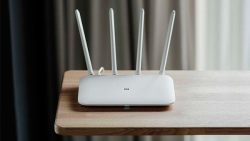
Vyberte router: běžný nebo síťový
Jak fungují Mesh routery a potřebujete takový router ve vaší domácnosti?
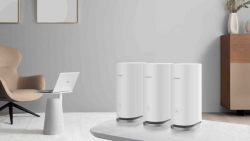
3bodový síťový Wi-Fi systém: Co potřebujete vědět
Dnes si uživatelé musí vybrat: vysokorychlostní běžný internet nebo nízké Wi-Fi
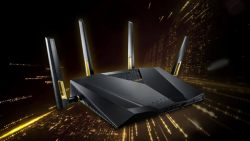
Router pro domácnost i kancelář: při nákupu věnujte pozornost důležitým parametrům
Router je nezbytným zařízením pro bezdrátové připojení k internetu, které je nezbytné v každé domácnosti a kanceláři. V tomto článku se podíváme na to, na jaké parametry si musíte dát při nákupu routeru pozor a jak tyto parametry ovlivňují kvalitu.

Wi-Fi 6: výhody nových routerů
Pojďme zjistit, jak se nový standard liší od předchozích a jaké jsou jeho výhody
Užitečné funkce routeru, o kterých možná nevíte
Pojďme zjistit, na co jiného můžete použít router kromě vysílání internetového signálu