Jak resetovat nastavení na televizoru Samsung, pokud se nezapne?
Již více než jednou bylo řečeno, že televizor se Smart TV je prakticky stejný smartphone, a pokud je v zařízení nainstalována Android TV, pak je to smartphone, který se čas od času pokazí. Bohužel z toho není úniku, ale zatímco se zamrznutím Android TV lze vypořádat, resetování, když je televizor přilepený na úvodní obrazovce, je mnohem obtížnější. Nespěchejte, abyste to dali do krabice a vezměte to do servisního střediska – můžete na to přijít sami. Dnes budeme mluvit o jak resetovat TV do továrního nastavení, i když se nezapne.
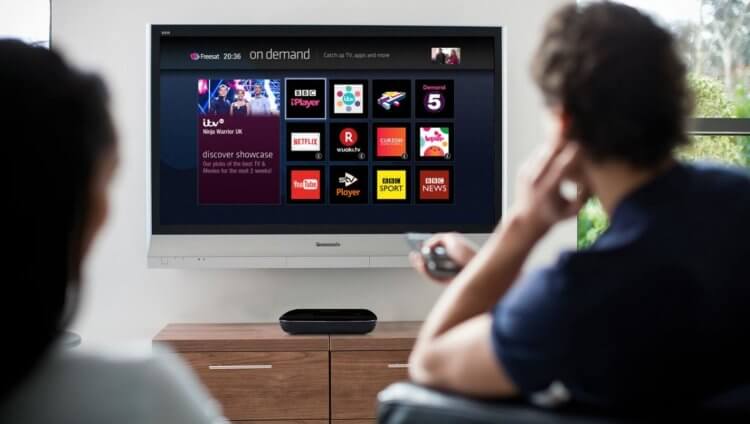
Jak resetovat Android TV? Vše, co potřebujete vědět
Proč potřebujete obnovení továrního nastavení?
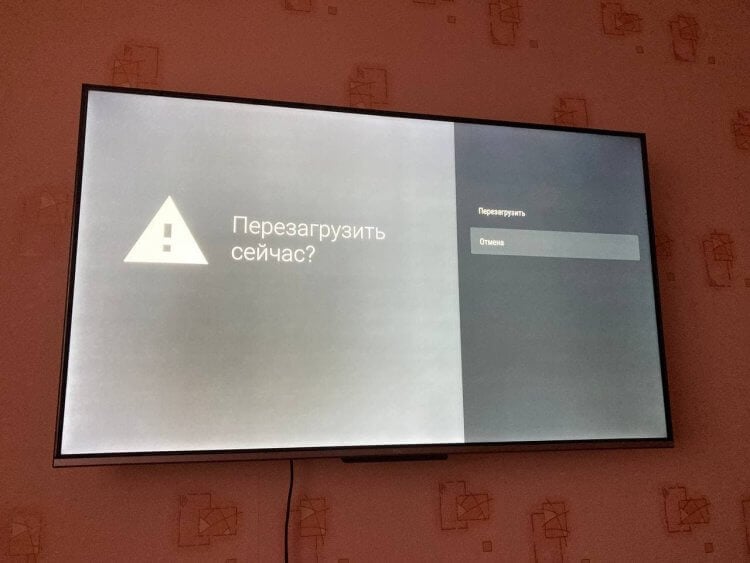
Nejprve, pokud je televizor zamrzlý, zkuste restartovat
Pokud si všimnete, že se televizor zhoršil, vnitřní paměť je ucpaná nebo se jej po vymazání všech dat uvnitř prostě rozhodnete prodat a poté jej resetujte do továrního nastavení. Také resetujte Android TV Doporučuje se to provést v následujících případech.
- Obraz a zvuk se neustále zpomalují a restarty to nevyřeší.
- Obraz zamrzne, ale zvuk se přehrává, ačkoli signál Wi-Fi je normální.
- Televizor nereaguje na stisknutí tlačítek na dálkovém ovladači.
Po resetu bude váš televizor zcela vymazán od souborů a aplikací, všechna nastavení obrazu a zvuku budou nastavena na výchozí hodnoty jako při zakoupení a budete se muset znovu přihlásit ke svým účtům. Ale to je mnohem lepší než pokračovat v používání televizoru s poruchami. Níže vám řekneme, jak můžete resetovat nastavení na Android TV.
Resetování televizoru do továrního nastavení
Nejjednodušší způsob resetujte Android TV – použijte nastavení. V takovém případě musí být vaše televize v provozuschopném stavu a všechna data musí být přenesena do cloudu nebo na flash disk. Zbytek je jednoduchý.
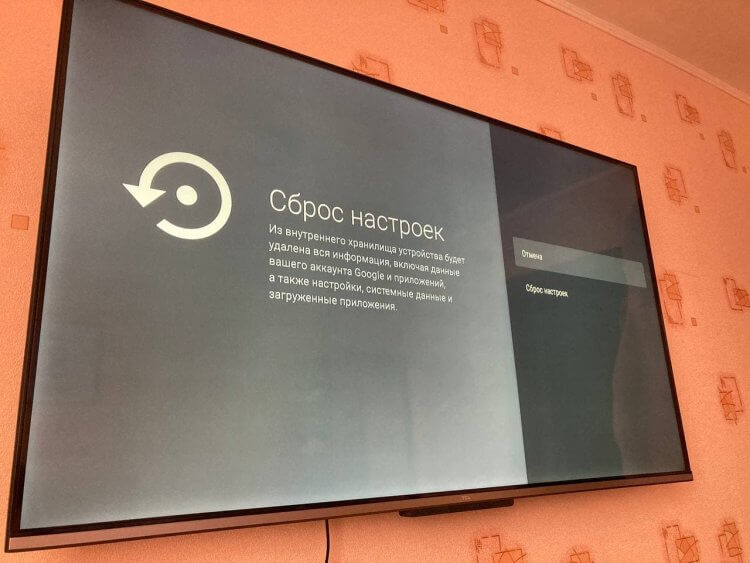
Resetujte Android TV na tovární nastavení
- Stiskněte ikonu „Nastavení“ na dálkovém ovladači nebo přejděte na položku z hlavní obrazovky.
- Vyberte Nastavení zařízení.
- Úplně dole klikněte na „Resetovat“.
- Poté potvrďte svůj výběr stisknutím „OK“ na dálkovém ovladači.
Váš televizor se restartuje a zapne, poté se budete muset znovu přihlásit ke svému účtu Google, abyste mohli nainstalovat všechny aplikace zpět.
Jak obnovit tovární nastavení televizoru, pokud se nezapne
Pokud si všimnete, že váš televizor začne pracovat nesprávně, zamrzne nebo se sám restartuje, je to znamení, že jednoho dne se prostě nezapne. Přesněji řečeno, zapne se, ale nebudete jej moci používat – zamrzne na načítací obrazovce. To se stalo čtenáři našeho telegramového chatu. Naštěstí i z tohoto stavu existuje způsob, jak resetovat.
- Odpojte televizor a znovu jej zapněte.
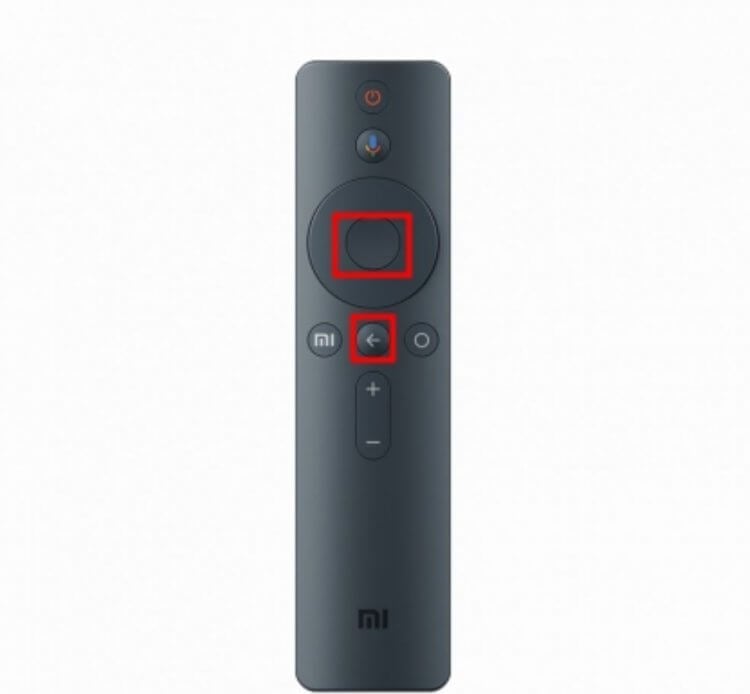
Obvykle tato kombinace funguje na všech dálkových ovladačích
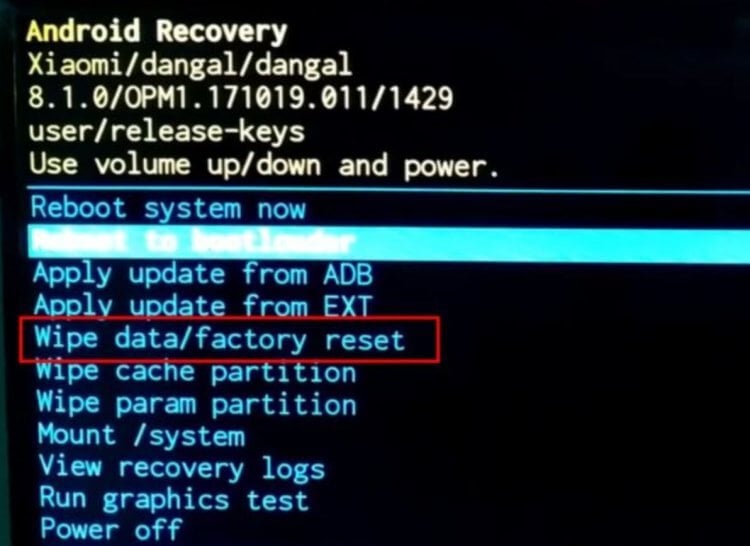
Nabídka pro vývojáře vám umožňuje opravit jakékoli problémy s Androidem
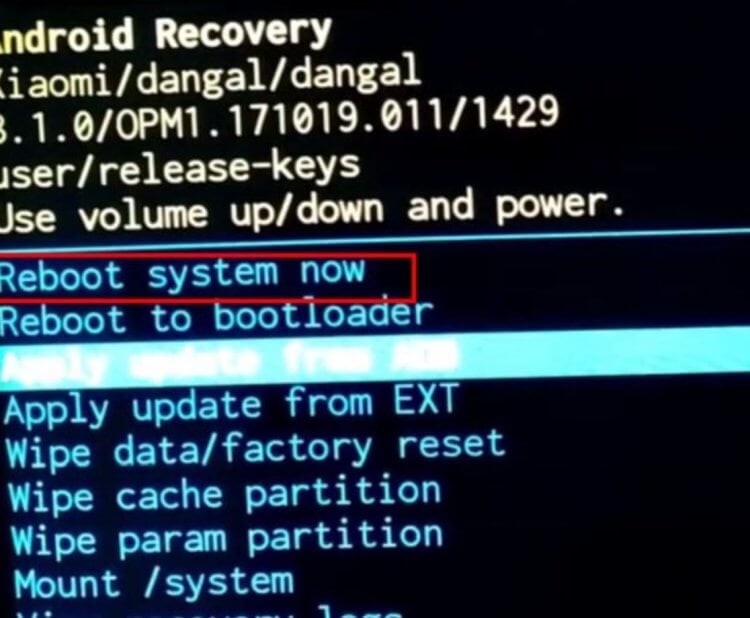
Po resetování restartujte televizor
Mějte na paměti, že kombinace kláves se může lišit výrobce od výrobce, ale obecně je jedinečná a vhodná pro set-top boxy.
Resetujte Android TV bez dálkového ovládání
Z nějakého důvodu nemusí být dálkový ovladač po ruce: je ztracen, baterie jsou vybité nebo jednoduše nefunguje kvůli poruše. Nebojte se: Android TV můžete resetovat bez dálkového ovládání. Chcete-li to provést, podržte tlačítko napájení na televizoru po dobu 20 sekund, poté se televizor sám restartuje. U některých modelů musíte nejprve odpojit televizor ze zásuvky, podržet tlačítko napájení a připojit jej zpět k síti bez uvolnění klíče.
Resetování nastavení TV boxu
Pokud používáte modul se Smart TV a ani jeho vypnutí chybu nevyřeší, zkuste další metodu. To se dá udělat resetování set-top boxu Android TV do továrního nastavení.
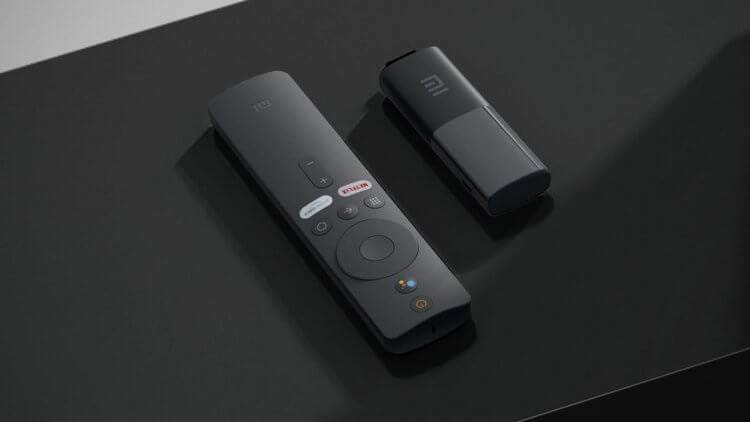
Někdy se problém vyskytuje i u televizních set-top boxů, ale existuje způsob, jak je také resetovat
- Prohlédněte si TV box. Některé modely mají resetovací tlačítko nebo otvor v pouzdře.
- Pro resetování stiskněte tlačítko nebo použijte jehlu (párátko). Stiskněte a podržte.
- Nechte jej v tomto stavu, odpojte set-top box od televizoru a znovu jej připojte.
- Měli byste vidět nabídku obnovení. Dále postupujte podle pokynů uvedených výše. Systém se restartuje a televizní set-top box začne fungovat.
Bohužel se někdy metody resetování televizoru mohou lišit: více informací můžete získat v pokynech od televizoru nebo na webových stránkách výrobce. Je to proto, že Android TV je bezplatná, otevřená platforma, kde výrobci OEM vytvářejí svá vlastní řešení. Naštěstí je řešení téměř vždy stejné: použijte speciální triky, které se budou vždy hodit!

- TV Android
- Čínské gadgety
- Aplikace pro Android
Naše sociální sítě
Zprávy, články a oznámení o publikacích
Komunikace a diskuse k materiálům zdarma