Jak připojit obrazovku notebooku k počítači se systémem Windows 10?
V tomto článku se dozvíte, jak použít Miracast, software třetích stran nebo vzdálenou plochu k přidání notebooku jako druhého monitoru.
Jak přidat notebook jako monitor pomocí Miracast
Systémy Windows 10 mají funkci Miracast, která umožňuje promítat obraz z aktuálního počítače do jiného. Jediným požadavkem je, že oba počítače musí mít nainstalovanou poměrně aktuální verzi Windows 10, která obsahuje Miracast.
Toto je nejjednodušší způsob, jak používat notebook jako monitor.
1. Začněte tím, že na notebooku, který chcete používat jako monitor, vyberte nabídku Start, zadejte Nastavení a vyberte aplikaci Nastavení.
2. V nabídce „Nastavení“ vyberte „Systém“.
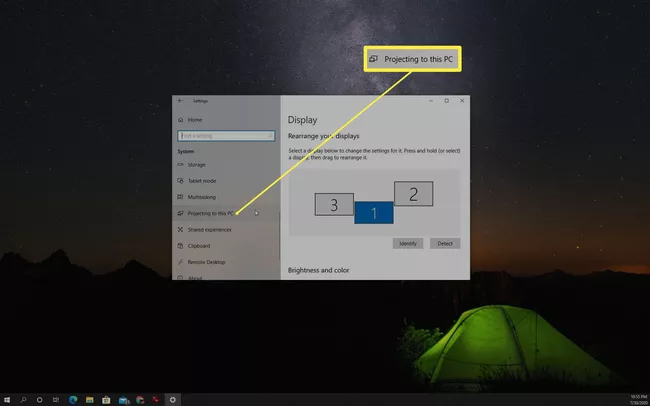
3. Na obrazovce Zobrazení vyberte v levé nabídce možnost Project to This Computer.
4. Na další obrazovce vyberte z prvního rozevíracího seznamu „Available Everywhere“. V druhém rozevíracím seznamu vyberte možnost „Pokaždé, když je požadováno připojení“. Nastavte třetí rozevírací seznam na „Nikdy“ (pokud nechcete být při promítání na obrazovku tohoto notebooku vyzváni k zadání kódu PIN, v opačném případě vyberte „Vždy“).
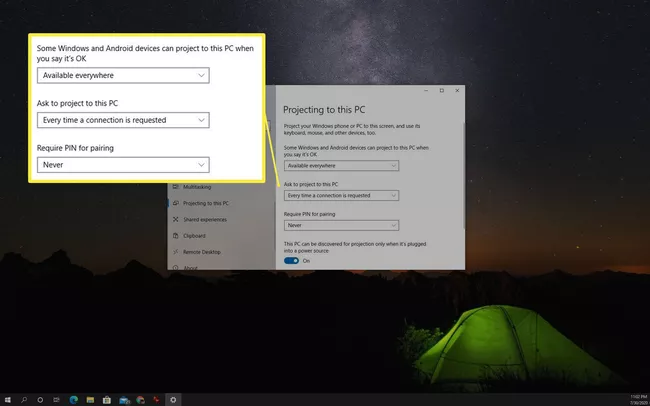
Poznamenejte si název počítače uvedený v tomto okně. Budete jej potřebovat při promítání displeje na notebook z jiného počítače s Windows 10.
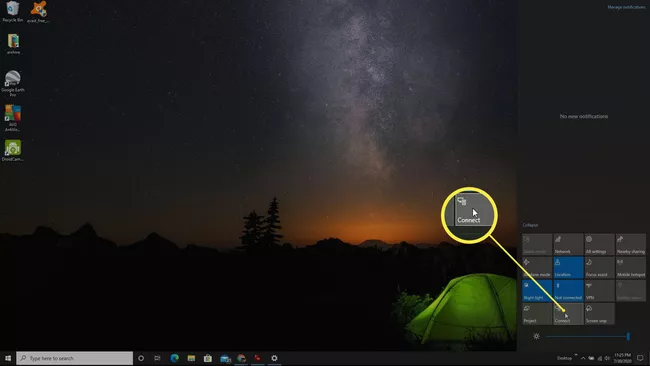
5. Přepněte na počítač, ze kterého chcete streamovat. Klikněte na ikonu oznámení v pravém dolním rohu plochy. Klepněte na ikonu Připojit.
6. Uvidíte, že systém hledá dostupné bezdrátové obrazovky. V tomto seznamu se zobrazí notebook, který jste nastavili jako dostupnou obrazovku. Vyberte obrazovku, ke které se chcete připojit.
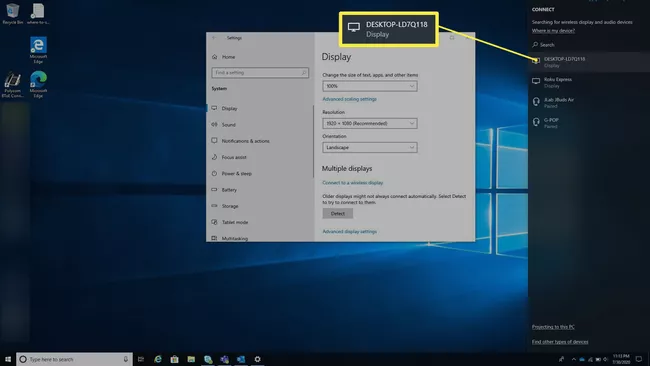
Dalším způsobem, jak získat přístup k tomuto připojení, je vybrat „Systém“ v nastavení Windows, poté „Zobrazení“, přejděte dolů do části „Více obrazovek“ a vyberte „Připojit k bezdrátové obrazovce“. Otevře se stejné okno pro vyhledávání na obrazovce, kde můžete vybrat další obrazovku notebooku, kterou chcete připojit.
7. Na sekundárním notebooku uvidíte upozornění, že připojení bylo navázáno. Vyberte preferovanou možnost oprávnění. Pokud nechcete, aby se oznámení znovu zobrazovalo, jednoduše vyberte „Vždy povolit“.
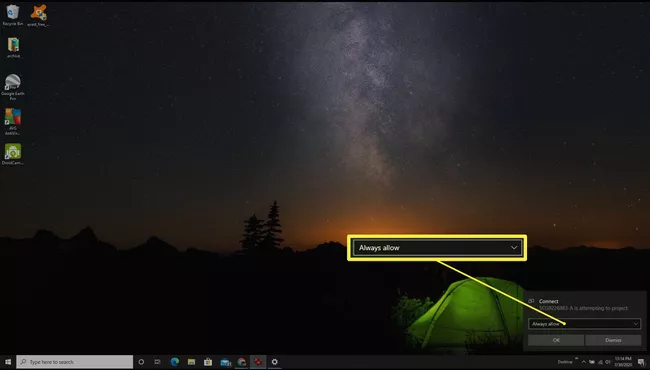
8. Objeví se nové okno s obrazovkou hlavního počítače, ze kterého přenášíte obrázek.
Přenos obrázku na obrazovku notebooku pomocí aplikace třetí strany
Pokud oba počítače nepoužívají Windows 10, můžete místo toho odeslat obrazovku na obrazovku notebooku pomocí aplikace třetí strany.
V tomto příkladu použijeme Spacedesk. Spacedesk vyžaduje instalaci hlavního programu na notebook, ze kterého chcete promítat obraz, a programu Viewer na počítači, na kterém chcete obraz promítat.
1. Nejprve si stáhněte a nainstalujte software Spacedesk do notebooku, ze kterého chcete promítat obrazovku. Software je k dispozici pro Windows 10, Windows 8.1 a 32bitové nebo 64bitové počítače.
2. Po instalaci vyberte oznamovací oblast na hlavním panelu a klikněte na ikonu Spacedesk. Otevře se okno Server, kde můžete potvrdit, že je ve stavu POVOLENO (nečinnost).
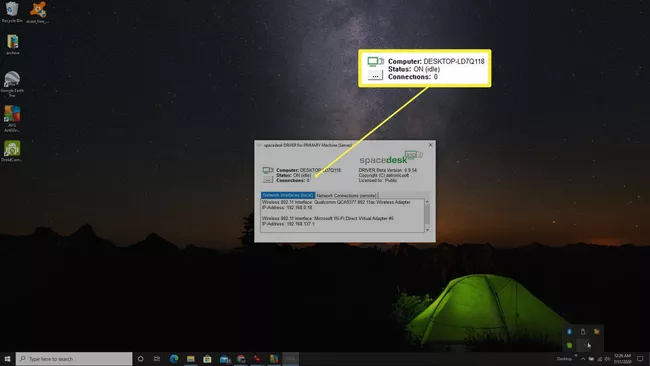
Pokud se zobrazí stav NOT ENABLED, vyhledejte tři tečky na levé straně okna a výběrem možnosti ON server povolte.
3. Na druhém notebooku, na který chcete promítat, nainstalujte prohlížeč Spacedesk. V posledním kroku instalace vyberte „Spustit Spacedesk Viewer“. Software Viewer je k dispozici pro zařízení se systémem Windows, iOS nebo Android. Rozhraní programu vypadá ve všech zobrazovacích systémech stejně.
4. V aplikaci Viewer vyberte server, který program detekuje v síti. Notebook se softwarem Viewer se pak stane rozšířenou obrazovkou pro pracovní plochu, na které je spuštěn serverový software.
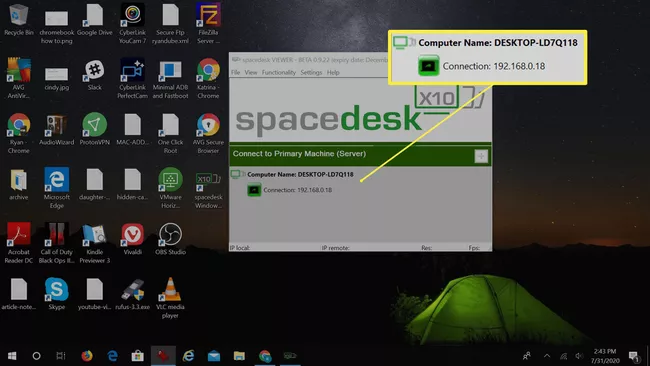
5. Dále můžete pomocí nastavení zobrazení na stolním počítači upravit rozlišení a polohu externí obrazovky.
Další software, který vám může pomoci:
Jak používat Vzdálenou plochu Chrome
Dalším rychlým a snadným způsobem, jak používat svůj notebook jako monitor, je použití bezplatné služby Vzdálená plocha Chrome od společnosti Google.
Tato metoda je ideální, když chcete zrcadlit obrazovku na jiném monitoru, aby ji viděli ostatní lidé. Vzdálená plocha Chrome umožňuje zobrazit plochu na obrazovce notebooku.
1. V počítači, ze kterého chcete promítat, přejděte na stránku remotedesktop.google.com a v horní části stránky vyberte možnost „Vzdálená podpora“.
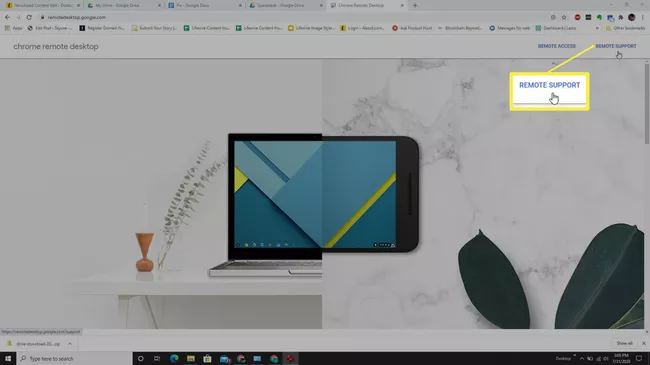
2. Na další stránce vyberte ikonu stahování v části „Získat podporu“.
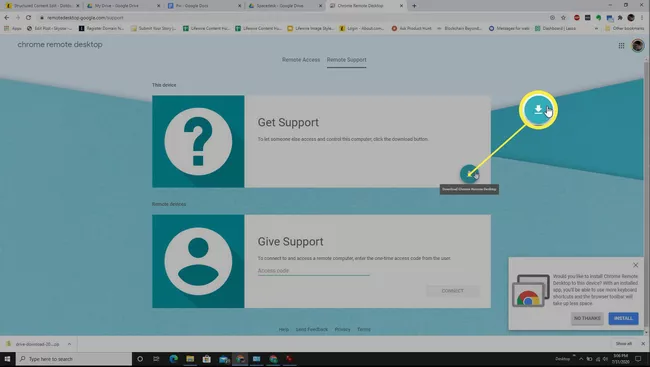
3. Po instalaci rozšíření pro Chrome se vraťte na stejnou stránku. Nyní uvidíte tlačítko „Generovat kód“.
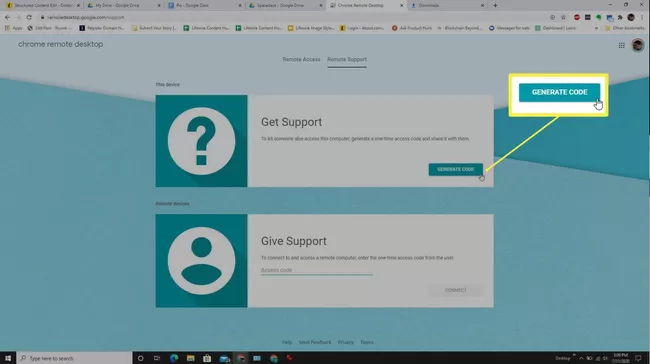
4. Uvidíte kód, který budete později potřebovat. Uložte tento kód.
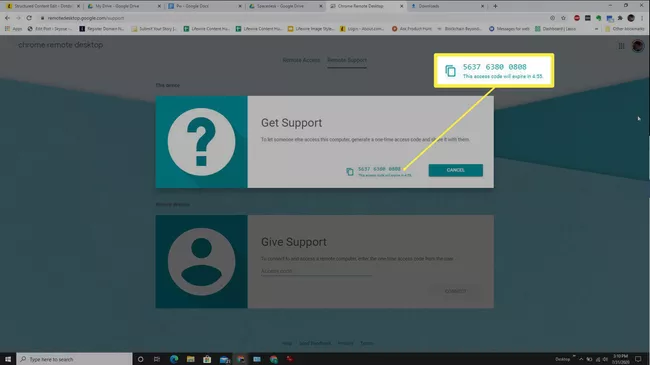
5. Po dokončení vyberte na notebooku, na který chcete promítat obrazovku, na stránce Vzdálená plocha Google možnost Vzdálená podpora, ale tentokrát přejděte dolů do části „Poskytnout podporu“. Zadejte výše uvedený kód do pole v této sekci.
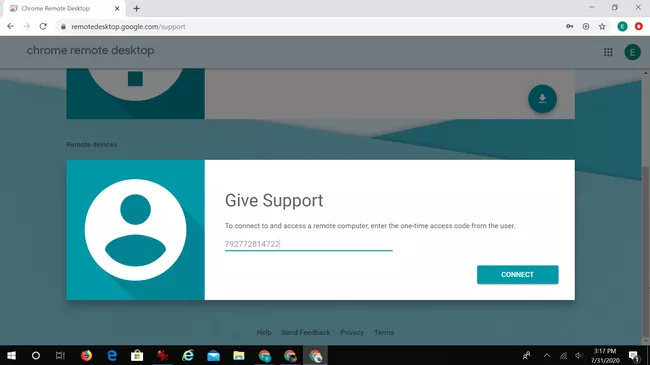
6. Jakmile vyberete možnost Připojit, na obrazovce notebooku se zobrazí obrazovka původního počítače, ze kterého jste tento proces spustili.
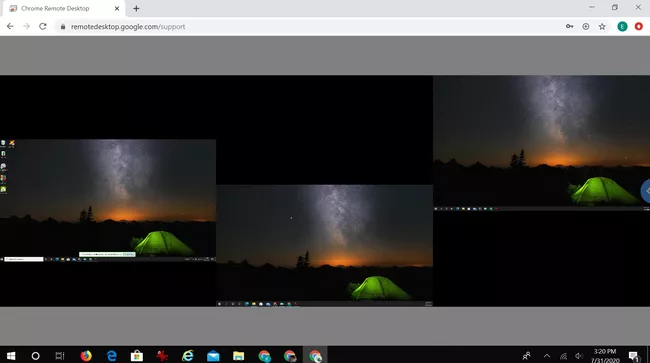
Uvidíte, že Vzdálená plocha Google zobrazuje všechny obrazovky vzdáleného systému. Pokud chcete na notebooku zobrazit pouze jednu obrazovku, musíte ostatní obrazovky zakázat.