Jak opravit klávesu, která spadla z klávesnice?
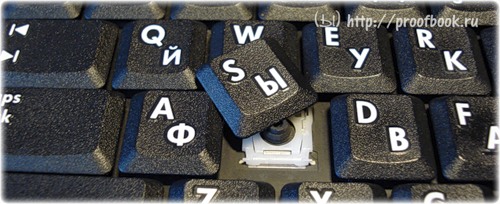
Při používání notebooku v každodenním životě se uživatelé někdy setkávají s problémem: ulomila se klávesa na klávesnici. Důvodem může být jakýkoli faktor: čištění klávesnice, používání vysavače k úklidu, toulavá kočka (ano, i to se stává), malé dítě, které se zajímá o vše kolem sebe a nechtěně zlomí klíč a mnoho dalšího. Ale ne každý ví, že tento malý problém je docela snadné opravit.
Řeknu vám, jak vrátit tlačítko zpět bez ztráty.
(pozor, hodně fotek)
Něco se stalo a klávesnice vašeho notebooku vypadá takto:
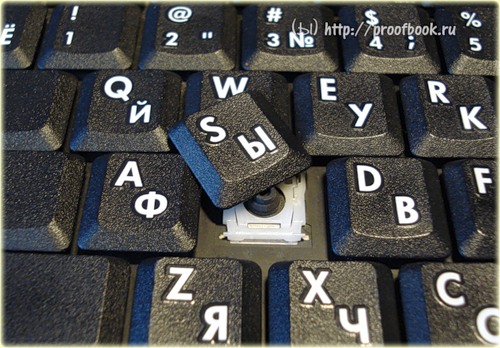
Notebooky jsou různé, ale nejčastěji je jejich upevnění podobné (princip upevnění).
Klíč na zadní straně vypadá takto:
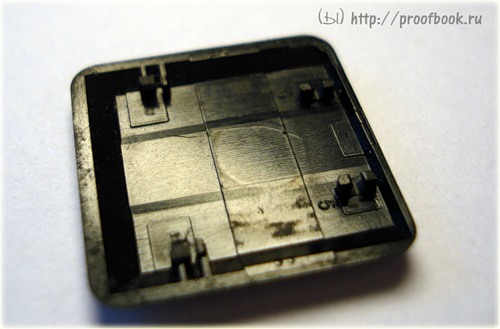
Vidíme dva páry upevňovacích prvků:
– dvě západky;
— dvě drážky pro vahadla.
Kryt kláves je ke klávesnici připevněn pomocí speciální kolébky, která se skládá ze 2 částí spojených pantem uprostřed a tvořících písmeno X (ha).
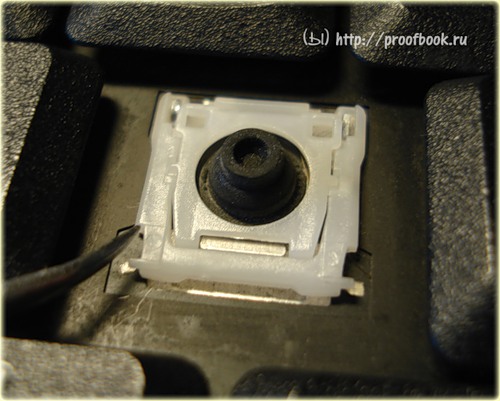
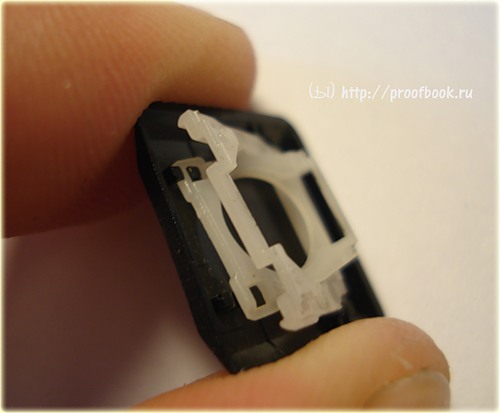
Často se stává, že klíč „vylomí“ spolu s rockerem. V takovém případě musíte nejprve odpojit kolébku od krytky kláves, nainstalovat kolébku na klávesnici a teprve poté vrátit klávesu na správné místo.
Chcete-li to provést, vezměte klíč, uvolněte západku na jedné straně klíče a odstraňte antény kolébky a drážky na druhé straně:
Získáme 2 části: kryt klíče a rocker.
Klávesnice má 3 očka pro upevnění: jeden větší a dva menší.
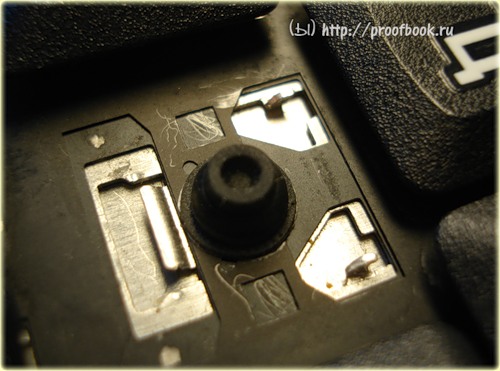
Pokud jsou z nějakého důvodu tyto upevňovací prvky ohnuté (například na klávesnici spadl těžký předmět, v důsledku čehož vyskočila klávesa), je třeba je ohnout do správné polohy. Buďte opatrní, tyto spojovací prvky nemůžete příliš ohýbat, protože. Jsou vyrobeny z hliníku a snadno se odlomí, po kterém budou opravy mnohem obtížnější.
Nainstalujte kolébku na klávesnici:
— umístěte jej pod velké montážní oko
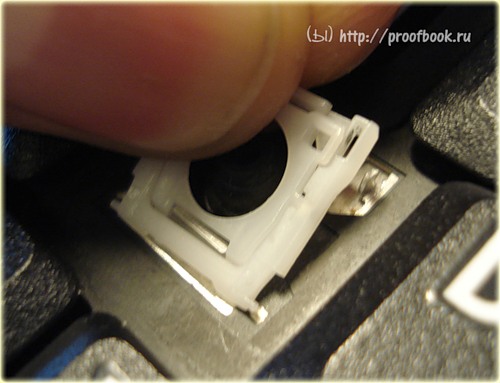
— lehce zatlačte kolébku na 2 malé upevňovací prvky
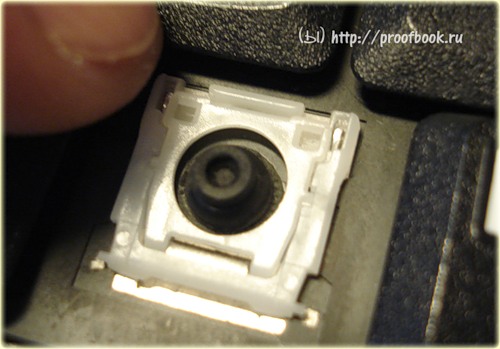
Po instalaci kolébky můžete vrátit kryt klíče zpět.
— zasuňte výstupky na vahadle do drážek víka
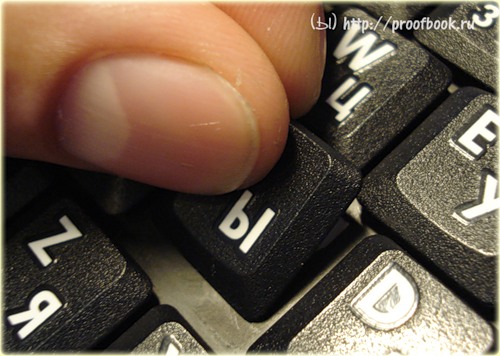
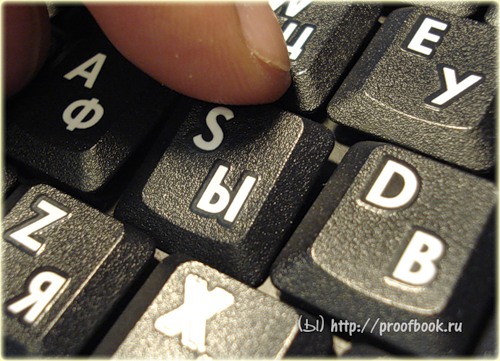
Zde je třeba jednat opatrně a neminout :).
Poté se ujistěte, že uši zapadají do drážek, lehkým stisknutím horní části klíče zajistěte kryt klíče,
uslyšíte lehké cvaknutí.
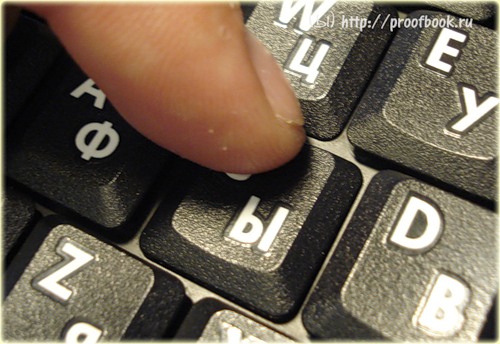
Připraveno! klíč je na svém místě.
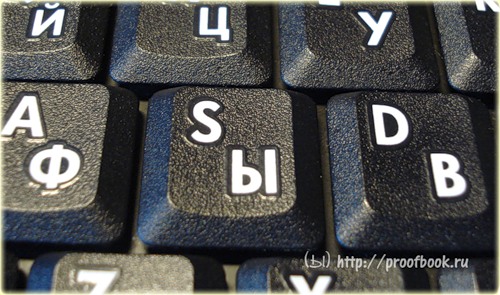
Velké klávesy (Tab, Shift, mezerník, enter) mohou mít kromě plastové kolébky kovový stabilizátor pro rovnoměrný stisk.

K zajištění tohoto stabilizátoru jsou na základně klávesnice další dvě západky. Jinak je design stejný, jak je popsáno výše.
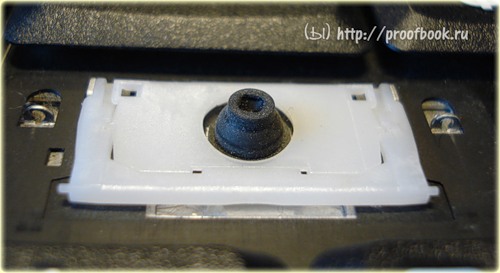
Nejprve namotáme konce stabilizátoru.
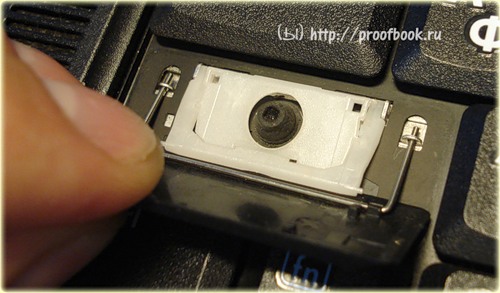
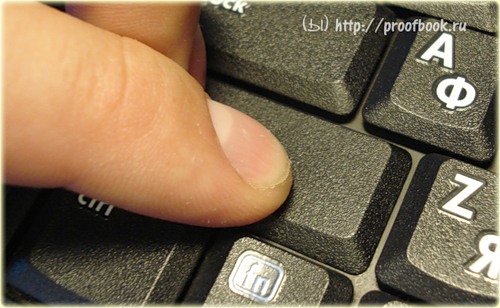
Poté zasuneme spodní „antény“ kolébky do drážek a lehkým stisknutím nasadíme tlačítko.
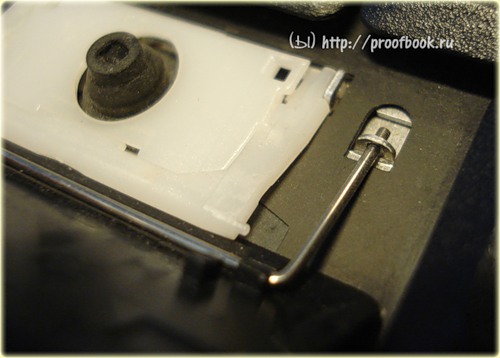
Mezerník (a někdy i další dlouhé klávesy) je podepřen dvěma kolébkami a stabilizátorem.
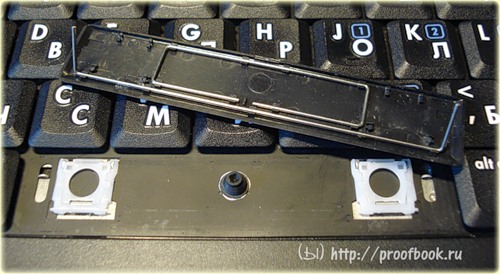
Instalace se v zásadě neliší od výše popsané instalace klávesy Shift.
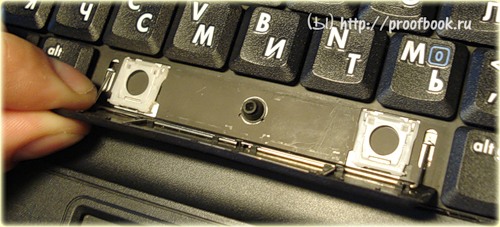
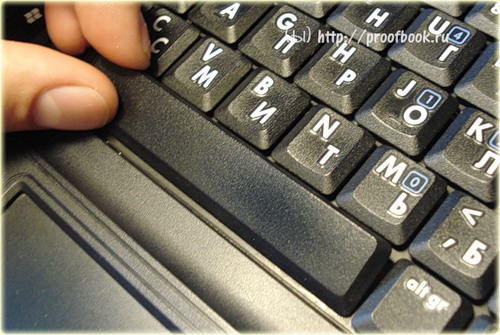
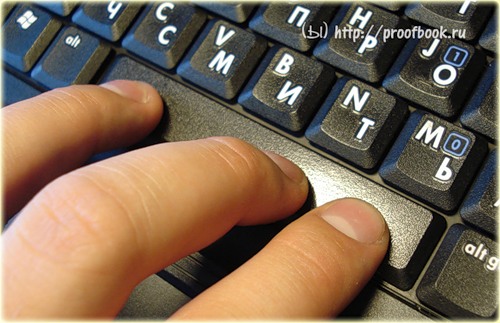
Výše jsme prozkoumali vnitřní strukturu kláves notebooku Hewlett-Packard.
málem bych zapomněl. Pokud byla houpačka sestávající ze dvou částí v případě nouze rozebrána, nezoufejte. Pomocí jehly, párátka nebo jiného vhodného předmětu se snadno sestaví. Jednu stranu vložíme do drážky a k instalaci druhé strany použijeme náš pomocný předmět.
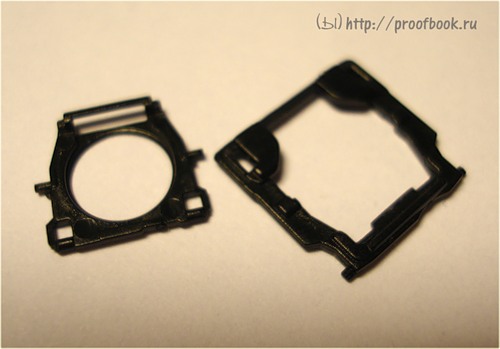
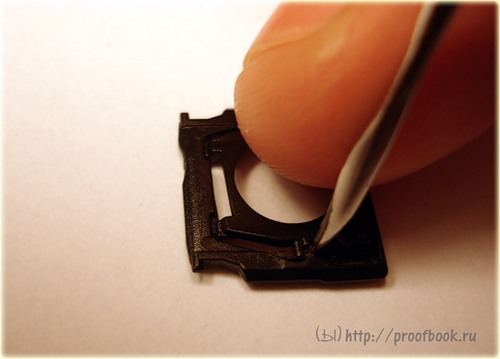
Nyní, milí uživatelé, nebudete mít žádné otázky:
– Jak funguje klávesnice notebooku?
— jak opravit klíč na notebooku?
– Jak vyměnit kryt klíče?
— co dělat, když kočka vytrhla klíč na notebooku?
atd.
ps Protože fotek bylo příliš mnoho, dodatečnou část článku si můžete prohlédnout na mém blogu (pokud by někoho toto téma zajímalo), kde jsou například vidět zařízení kláves notebooků Asus a Apple, některé rozdíly a podobnosti jsou popsány.
Náš zkušený tým redaktorů a výzkumníků přispěl k tomuto článku a zkontroloval jeho přesnost a úplnost.
Tým správy obsahu wikiHow bedlivě sleduje práci redaktorů, aby zajistil, že každý článek splňuje naše vysoké standardy kvality.
Počet zobrazení tohoto článku: 9831.
Je příliš snadné náhodně ulomit klíč na notebooku, ale je téměř nemožné jej získat zpět, aniž by se zničily téměř mikroskopické části. Z tohoto článku se dozvíte, jak obnovit spadlý klíč.

Začněte s kousky, dobře si je prohlédněte. Najděte na nich malé výstupky a sestavte je podle obrázku.

Dávejte pozor na umístění vyboulenin na půlkruhové části. Zasuňte je pod kovové panty na notebooku (viz obrázek).

Protáhněte oválný díl středem půlkruhového dílu.

Zahákněte vybouleniny kulatého kusu pod háčky na notebooku.

Vložte hřebeny kulatého kusu do drážek půlkruhu a zacvakněte.

Upozorňujeme, že všechny části jsou mírně vyvýšené. V tomto okamžiku jsou obě části spojeny, ale pokud je vše provedeno správně, nebude ležet rovně, ale bude mírně zvednuta nad povrchem notebooku.

Umístěte klíč pravou stranou nahoru přes kulaté a oválné kusy. Stiskněte nejprve pravou stranu (uslyšíte cvaknutí) a poté levou.

Vyměňte klíč.

To je to! Klíč je na místě.
- Před tím, než to všechno uděláte, stojí za to vypnout počítač, aby nedošlo k chybám v otevřených aplikacích.
- Všimněte si, že se uzemníte položením jedné ruky na kovovou část notebooku.
- Popsaný způsob bude fungovat i pro notebooky HP Pavilion.
- Je snazší vyjmout půlkruhový kus a připojit k němu kulatý, než připojíte oba ke klávesnici.
- Pokud rozbijete plastové části tolik potřebného klíče, můžete je vzít z méně běžně používaného, ale mělo by to být provedeno velmi opatrně.
- Latitude D800 je navržen trochu jinak. Nejlepší je rozebrat jiný klíč a podívat se, jak se skládá.
- Dlouhý mezerník má také dlouhou kovovou půlkulatou část. Dva konce drátu jdou do štěrbin, poté můžete zkusit umístit mezerník na dva rámečky (mezerník má dvě sady rámečků).
- Dávejte pozor, abyste nepoškrábali povrch pod klávesnicí
- Takové manipulace mohou zneplatnit záruční servis výrobce.
Další články

zkontrolujte ztrátu paketů v počítači

připojit notebook k monitoru

pořiďte fotografii pomocí webové kamery na vašem notebooku

uložit soubor GIF (animaci) do počítače

nainstalovat a nakonfigurovat nový počítač

otevřete soubor EXE

obnovit ovladač grafické karty

ke kliknutí místo myši použijte klávesnici

připojte bezdrátová sluchátka k počítači
odstranit nálepku z notebooku

připojte bezdrátovou myš Logitech k počítači

přenos souborů z notebooku do notebooku

získat přístup z jednoho počítače do druhého, pokud jsou připojeni ke stejné síti

připojte Chromecast k počítači
O tomto článku
wikiHow Staff Writer
Náš zkušený tým redaktorů a výzkumníků přispěl k tomuto článku a zkontroloval jeho přesnost a úplnost.
Tým správy obsahu wikiHow pečlivě sleduje práci svých editorů, aby zajistil, že každý článek splňuje naše vysoké standardy kvality. Tento článek měl 9831 XNUMX zobrazení.