Jak odinstalovat a znovu nainstalovat Android Auto?

Jste připraveni rozloučit se s Android Auto? Hledali jste jednoduchý návod krok za krokem, jak odinstalovat aplikaci z vašeho zařízení?
V tomto článku se s vámi podělím o to, jak můžete bezpečně a snadno odinstalovat Android auto ze svého zařízení. Díky mým odborným znalostem a pokynům projdeme každý krok, který musíte udělat, aby byla aplikace definitivně pryč.
Pochopení Android Auto a jeho funkcí
Android Auto je inovativní platforma, která umožňuje řidičům přístup k jejich mobilním zařízením prostřednictvím informačního a zábavního systému jejich vozu.
Byl navržen s cílem poskytnout bezpečnější a pohodlnější zážitek z jízdy tím, že uživatelům umožní používat jejich chytré telefony, aniž by museli spustit oči ze silnice nebo ruce z volantu.
Pokud jste někdo, kdo tráví hodně času na cestách, pak Android Auto může být přesně to, co potřebujete!
Jednou z klíčových výhod používání Android Auto je jeho funkce hlasového ovládání. Uživatelé mohou snadno telefonovat, posílat textové zprávy a dokonce se pohybovat pouze pomocí hlasových příkazů.
To znamená, že řidiči mohou mít vždy obě ruce na volantu – základní bezpečnostní prvek v dnešním uspěchaném světě.
Další skvělou funkcí Android Auto je jeho integrace s oblíbenými aplikacemi, jako jsou Mapy Google, Spotify a WhatsApp.
Tyto aplikace jsou optimalizovány pro použití při řízení, což znamená, že se v nich snáze orientuje a méně ruší, než když je používáte přímo z obrazovky smartphonu.
Sečteno a podtrženo, Android Auto nabízí řadu výhod pro každého, kdo chce zůstat ve spojení na cestách, aniž by ohrozil bezpečnost nebo pohodlí.
Tak proč to nezkusit? Možná zjistíte, že to změní vaše každodenní dojíždění.
Zakázání Android Auto bez odinstalace
Android Auto je výkonný nástroj, který vám umožní integrovat vaše zařízení Android s informačním a zábavním systémem vašeho auta.
Mohou však nastat situace, kdy budete chtít službu deaktivovat, aniž byste ji skutečně odinstalovali z telefonu.
To může být způsobeno řadou důvodů, jako je potřeba šetřit životnost baterie nebo prostě v tuto chvíli tuto funkci nepotřebovat.
Jedním ze způsobů, jak zakázat Android Auto, je přejít do jeho nastavení a vypnout možnost „Automaticky spustit při připojení“.
Tím zabráníte spuštění aplikace Android Auto, kdykoli zjistí, že byla připojena k portu USB nebo systému Bluetooth kompatibilního vozidla.
Další možností je přejít do nastavení aplikace v telefonu a vynutit zastavení aplikace Android Auto. To zabrání tomu, aby běžel na pozadí a spotřeboval cenné zdroje.
Je důležité si uvědomit, že deaktivace Android Auto neznamená, že během jízdy nebudete moci používat jiné aplikace v telefonu.
Stále můžete přistupovat k navigačním aplikacím, jako jsou Mapy Google nebo Waze, a také ke službám pro streamování hudby, jako je Spotify, prostřednictvím informačního a zábavního systému vašeho auta, i když Android Auto neběží na pozadí.
Dočasným vypnutím této funkce můžete ušetřit životnost baterie a vyhnout se neočekávaným přerušením práce za volantem!
Proces odinstalace Android Auto z vašeho zařízení
Odinstalace Android Auto ze zařízení může být užitečná dovednost, zejména pokud máte s aplikací problémy nebo ji již nepoužíváte.
Naštěstí je tento proces poměrně přímočarý a zahrnuje jen několik kroků.
Nejprve vyhledejte aplikaci Android Auto na domovské obrazovce zařízení nebo v seznamu nainstalovaných aplikací. Po nalezení stiskněte a podržte ikonu, dokud se nezobrazí nabídka možností.
Odtud vyberte „Odinstalovat“ a potvrďte, že chcete aplikaci ze zařízení odebrat.
Je důležité si uvědomit, že odstraněním Android Auto může dojít také ke smazání všech souvisejících dat, jako jsou uložené předvolby nebo stažené mapy.
Pokud plánujete aplikaci v budoucnu znovu nainstalovat nebo se chcete vyhnout ztrátě těchto informací, zvažte zálohování všech důležitých souborů, než budete pokračovat v odinstalaci.
Stručně řečeno, odinstalace Android Auto vyžaduje jen několik jednoduchých kroků, ale je nezbytná pro uživatele, kteří mají problémy s její funkcí, nebo pro ty, kteří ji již nepovažují za potřebnou.
Pečlivým dodržováním těchto pokynů a přijetím preventivních opatření, jako je nejprve zálohování důležitých dat, může kdokoli úspěšně odebrat tuto aplikaci ze svých mobilních zařízení, aniž by způsobil újmu nebo nepříjemnosti.
Řešení běžných problémů během procesu odebrání aplikace
Odebírání aplikací z našich zařízení může být úkol, který často přehlížíme, ale z mnoha důvodů je důležité mít nad ním přehled.
Za prvé, příliš mnoho aplikací může způsobit nepořádek a zpomalit vaše zařízení, což časem ovlivní jeho výkon.
Některé aplikace mohou navíc představovat obavy o ochranu soukromí nebo obsahovat malware, který by mohl ohrozit vaše citlivé informace.
Bez ohledu na důvod, proč potřebujete aplikaci odstranit, během tohoto procesu se vyskytují běžné problémy.
První problém je, když se uživatelé pokoušejí odinstalovat předinstalované aplikace, které jsou součástí jejich zařízení.
Bohužel je obvykle nelze odstranit bez zakořenění zařízení, což se nedoporučuje, protože to může způsobit ztrátu záruky nebo způsobit jiné problémy.
Další problém nastává, když se pokoušíte smazat aplikaci, ale uvědomíte si, že některé zbylé soubory po odstranění zůstanou v systémových složkách.
Je důležité si uvědomit, že pouhé smazání ikony z domovské obrazovky zcela neodstraní všechny stopy aplikace; zanechává za sebou nepoužívané soubory a nastavení, které zabírají místo a někdy ovlivňují výkon.
A konečně, další běžný problém nastává při pokusu o odebrání aplikací s přidruženými účty nebo předplatnými přes ně propojenými – jako je Netflix nebo Spotify – a ujistěte se, že se před odebráním odhlásíte, zajistíte tím, že po smazání nebudou účtovány žádné poplatky.
Závěrem lze říci, že odstraňování aplikací by mělo být rutinním úkolem, který pravidelně provádíme, aniž bychom přehlíželi jakékoli klíčové detaily.
Uvědomění si potenciálních úskalí a výzev, kterým tento proces čelí, zajišťuje dlouhodobě jak bezpečnost, tak optimální výkon zařízení.
Alternativy k Android Auto pro připojení do auta
Pokud jde o konektivitu v autě, Android Auto je jednou z nejoblíbenějších možností integrace smartphonu. Není to však jediný hráč ve městě.
K dispozici je několik alternativ, které nabízejí podobné funkce a funkce.
Jednou z takových alternativ je Apple CarPlay, který funguje s iPhony místo zařízení s Androidem.
Stejně jako Android Auto umožňuje CarPlay řidičům přístup k funkcím telefonu, jako jsou hovory a zprávy, prostřednictvím informačního a zábavního systému jejich vozu.
Poskytuje také navigační asistenci prostřednictvím Apple Maps nebo jiných aplikací třetích stran.
Další možností je MirrorLink, což je standard s otevřeným zdrojovým kódem, který umožňuje chytrým telefonům připojit se přímo k displejům auta bez nutnosti samostatné aplikace nebo softwaru.
To znamená hladší integraci mezi vaším telefonem a systémy vašeho auta.
A konečně je tu připojení Bluetooth, které existuje již léta, ale stále nabízí spolehlivý způsob, jak řidiči streamovat zvuk ze svých telefonů přímo přes reproduktory v autě.
I když nemusí mít všechny zvonky a píšťalky některých dalších zde uvedených možností, Bluetooth může být skvělou volbou, pokud hledáte něco jednoduchého a snadno použitelného.
Celkově lze říci, že zatímco Android Auto může být tou nejlepší volbou pro mnoho řidičů, pokud jde o řešení konektivity v autě, existuje spousta životaschopných alternativ, které stojí za zvážení.
Android Auto je rozhraní, které propojí váš telefon s hlavní jednotkou vašeho auta. Můžete jej používat pro navigaci, poslech playlistů, přijímání hovorů, čtení zpráv a další během jízdy. Jedním z hlavních cílů Android Auto je zvýšit bezpečnost řidiče. Ne každý však tyto funkce potřebuje a někdy může být automatické připojení, jako je spouštění hudby, nepohodlné. Jak tedy deaktivujete nebo odinstalujete Android Auto, pokud jej neplánujete používat? Obsah
- Způsoby, jak zakázat Android Auto
- Jak bezdrátově odpojit Android Auto
- Odpojte se v systému Android 10 a vyšším
- Změna režimu připojení USB
- Jak úplně odinstalovat Android Auto
- V systému Android 9 a nižším
- V systému Android 12 a vyšším
- Odebrání Android Auto pomocí ES Explorer
- Deaktivace režimu Auto
- Hlavní důvody pro deaktivaci nebo odinstalaci Android Auto
Způsoby, jak zakázat Android Auto
Existuje několik způsobů, jak vypnout Android Auto, ale ne všechny budou fungovat na každém mobilním telefonu. Nejprve si projdeme, jak deaktivovat software bez jeho odstranění z operačního systému Android.

Jak bezdrátově odpojit Android Auto
Pokud pro navigaci Android Auto používáte bezdrátové připojení, můžete zakázat automatické párování, abyste zabránili připojení telefonu přes Bluetooth.
Tady je podrobný průvodce:
Krok 1. Přejděte do nastavení telefonu Android;
Krok 2. Přejděte do části „Pokročilé funkce“;
Krok 3. Najděte a vyberte Android Auto;

Krok 4. Klepněte na „Dříve připojená auta“;
Krok 5. Odeberte všechna akceptovaná auta ze seznamu pomocí tlačítka nabídky se třemi tečkami (Zapomeňte na všechna auta volba);

Krok 6. Restartujte Android Auto.
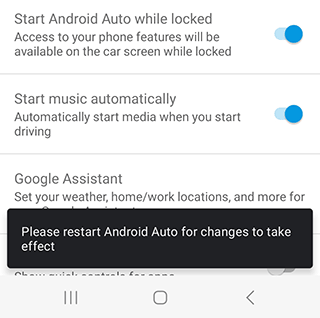
Vaše zařízení se automaticky přestane připojovat k autu. Ve stejné sekci můžete také zakázat automatické spouštění nebo vypněte oznámení o hovorech a textových zprávách, pokud způsobují problémy.

Odpojte se v systému Android 10 a vyšším
Počínaje Androidem 10 je Android Auto ve výchozím nastavení součástí systému, což z něj dělá systémovou aplikaci. To znamená, že jej nelze jednoduše odinstalovat, ale můžete jej dočasně nebo trvale zakázat:
Krok 1. Jdi do nastavení;
Krok 2. Vyberte možnost „Aplikace“ nebo „Správce aplikací“;
Krok 3. Najít Android Auto (použijte funkci vyhledávání, protože se nemusí objevit v seznamu standardních aplikací);

Krok 4. Klepněte na tlačítko „Stop“ nebo „Disable“.

Poté se aplikace Android Auto nespustí, dokud ji ručně nepovolíte v Nastavení.
Změna režimu připojení USB
I po deaktivaci automatického bezdrátového připojení se může Android Auto při nabíjení stále připojit k vašemu vozu. Tento problém lze vyřešit následovně:
Krok 1. Připojte telefon k autu pomocí kabelu USB;
Krok 2. Počkejte, až se na vašem telefonu Android zobrazí dialogové okno systému;
Krok 3. Vyberte režim připojení „Pouze nabíjení“;
Krok 4. Způsob připojení můžete také nastavit pomocí nastavení „Výchozí typ připojení USB“ na vašem zařízení Android.
Jak úplně odinstalovat Android Auto
Pokud aplikaci Android Auto nepotřebujete a jste si jisti, že ji nikdy nepoužijete, odinstalujte ji podle následujících kroků.
V systému Android 9 a nižším
U starších telefonů je to poměrně jednoduché:
- Přejděte do hlavního nastavení telefonu;
- Otevřete správce aplikací nebo „Aplikace“;
- Najděte Android Auto v seznamu;
- Klepněte na „Úložiště“;
- Klepněte na „Vymazat data“;
- Přejít zpět na předchozí obrazovku;
- Klepněte na „Odinstalovat“.
Klady:
- Tato metoda zcela odinstaluje Android Auto.
- Vymaže také všechna data spojená s aplikací.
V systému Android 12 a vyšším
Zde vznikají komplikace. Systémové aplikace lze odinstalovat pouze s přístupem root. Nedoporučuje se používat tuto metodu, pokud nemáte zkušenosti s rootováním a nerozumíte tomu, jak to funguje.
Než budete pokračovat, ujistěte se, že jste zálohovali všechna důležitá data na SD kartu nebo do cloudu. Pokud jste si jisti tím, co děláte, postupujte takto:
Krok 1. Stáhněte si aplikaci Root Uninstaller;

Krok 2. Otevřete aplikaci Root Uninstaller;
Krok 3. Přejděte do Nastavení;
Krok 4. Najděte Android Auto a vyberte jej;
Krok 5. Klepněte na tlačítko „Odinstalovat“.

Po dokončení operace můžete odebrat samotnou aplikaci Root Uninstaller. Můžete také použít jiné důvěryhodné odinstalační programy nebo ty, které jste dříve používali.
Odebrání Android Auto pomocí ES Explorer
Tato metoda pro deaktivaci Android Auto je vhodná pro jakékoli zařízení.
Pokud předchozí metoda nefungovala, můžete použít jakýkoli správce souborů pro Android. Stále budete potřebovat aplikaci, která uděluje root přístup, jako je Titanium Backup, Kingo ROOT, Framaroot nebo Vroot.
Krok 1. Po udělení oprávnění root stáhněte ES Explorer;
Krok 2. Přejděte do složky /system/app;
Krok 3. Vyberte složku „Apps“ pod systémovými aplikacemi;
Krok 4. Najděte složku s názvem „Android Auto“;
Krok 5. Smazat to.
Poté bude aplikace kompletně odinstalována, včetně všech dalších souborů a aktualizací.
Deaktivace režimu Auto
Někdy nezpůsobuje nepříjemnosti Android Auto, ale „Driving Mode“, což je funkce, která zakáže upozornění a hovory, když uživatel řídí. To může být nepříjemné, pokud zmeškáte důležité hovory. Chcete-li zakázat oznámení, postupujte takto:
Krok 1. Přejeďte dolů po liště Rychlý přístup v horní části;
Krok 2. Najděte ikonu „Režim jízdy“ nebo „Nerušit“. Pokud je povoleno, klepnutím jej vypněte;

Krok 3. Při jízdě ji možná nebudete moci deaktivovat přímo kvůli upozornění. Klepněte na oznámení;
Krok 4. Vypněte posuvník vedle položky „Režim jízdy“ nebo „Nerušit“.
Chcete-li trvale deaktivovat „Režim jízdy“, postupujte takto:
Krok 1. Přejděte do nastavení Android Auto;
Krok 2. Zrušte zaškrtnutí možnosti „Povolit oznámení“.


Hlavní důvody pro deaktivaci nebo odinstalaci Android Auto
- Použití jiné navigační aplikace
Existuje mnoho dalších navigačních aplikací, které mohou být funkčnější a pohodlnější než Android Auto. V takových případech se Android Auto může stát zbytečným.
- Potřebné aplikace jsou již nainstalovány
Mnoho uživatelů dává přednost používání mobilních aplikací nebo vestavěných navigačních map přímo prostřednictvím operačního systému automobilu, aniž by se museli připojovat ke svému telefonu.
Možná budete chtít nabíjet telefon v autě, aniž byste se nechali rozptylovat příchozími hovory nebo zprávami.
Neustálé připojování zařízení k autu přes Bluetooth rychleji vybíjí baterii.
Bylo to užitečné?
Výsledek: , celkový počet hlasů:

Jsem Vladimír, váš průvodce v rozsáhlém světě technologické žurnalistiky se zvláštním zaměřením na technologie GPS a mapování. Moje cesta v tomto oboru trvá přes dvacet plodných let, poháněná hlubokou vášní pro technologii a neukojitelnou zvědavostí prozkoumat její hranice.
- Název podle týmu Mygpstools