Jak funguje automatické spouštění systému Windows?
Ahoj přátelé! Podle mých statistik 99% uživatelů nesleduje start svého operačního systému a netuší, co začíná s jejich OS. Vezměte notebook kteréhokoli známého a prozkoumejte jeho spuštění a přesvědčíte se, že z dvaceti programů a služeb, které se systémem začínají, mu opravdu stačí dva nebo tři! Běžný uživatel prostě neví, že téměř jakýkoli program má za cíl spustit se sám spolu s operačním systémem a čas od času se mu připomenout drobnou reklamou nebo zprávou, že je potřeba jej zakoupit, obnovit nebo aktualizovat (Jsem o škodlivém softwaru ani nemluvě – to je samostatná konverzace), navíc mnoho programů po odinstalaci zanechává osobní složky v systému a soubory při spuštění, což se ukazuje jako nesmysl – aplikace je smazána, ale její soubory a procesy jsou stále spouštěny spolu s OS, spotřebovává zdroje CPU a RAM. Není divu, že po šesti měsících používání notebooku čeká běžný uživatel dvě až tři minuty na načtení Windows a myslí si, že jeho notebook je již starý a je na čase si koupit nový.
Autoloader Windows 10 není v současném stavu atomický a je čistý a sterilní.
↑ Automatické načítání ve Windows 10
Jedním z nejdůležitějších a nejzajímavějších prvků systému Windows 10 je spuštění, protože zde začíná operační systém. Mohu vám uvést několik důležitých důvodů, proč tomu tak je:
1. Pokud vašemu počítači nebo notebooku trvá bootování dlouho, pak vám autoboot ukáže zdroj problémů, protože automatické spouštění velkého množství potřebných a nepotřebných programů výrazně prodlužuje dobu načítání operačního systému.
2. Pokud nemůžete virus odstranit, vylučte jeho soubory ze spouštění a restartujte počítač, po kterém bude antivirus schopen odstranit škodlivý program.
3. Nebo možná naopak chcete automaticky spustit program, v tomto případě přidejte zástupce ke spustitelnému souboru této aplikace ve složce „Po spuštění“ a spustí se spolu s OS.
Pozorný čtenář si všimne, že zastavení programů, které se spouštějí při startu systému, je obtížný úkol, protože neexistuje žádné místo, kde by to bylo možné provést. Některé programy jsou umístěny ve složce „Po spuštění“, a proto se spouštějí společně s operačním systémem, jiné jsou umístěny v plánovači úloh, jiné se spouštějí pomocí registru, ale úloha se zdá být obtížná, protože pomocí určitých nástrojů zabudovaných do OS, můžeme velmi snadno vyloučit všechny nežádoucí programy ze spuštění a přidat k nim potřebný software.
Přátelé, obecně je v tomto tématu mnoho nuancí a v dnešním článku jsem se pokusil napsat ty nejzákladnější věci. Pokud máte nějaké dotazy, rád je zodpovím v komentářích. Můžete se mě zeptat na jakýkoli prvek vašeho spuštění a já vám řeknu, zda jej potřebujete deaktivovat nebo ne.
Jak již bylo uvedeno, automatické spouštění velkého počtu programů prodlužuje dobu načítání operačního systému o minuty, ale pokud musí být antivirus spuštěn spolu s OS, mnoho aplikací to zvláště nepotřebuje. Začněme se dívat na konkrétní životní příklady.
Přivezli nám do servisního střediska na diagnostiku notebook s nainstalovaným Windows 10, jehož načítání trvalo velmi dlouho. Nejprve se podíváme na spouštění systému. Spustíme Správce úloh a přejdeme na kartu „Spuštění“, prostudujeme si to zkušeným okem a dojdeme k závěru, že z 15 programů potřebuje uživatel při spuštění pouze jeden – Realtek Manager. Dokážu proč, a pak vám ukážu, jak to všechno můžete vypnout.
Poznámka: Věnujte pozornost sloupci „Dopad na spuštění“, který vám umožňuje vyhodnotit, jak moc program ovlivňuje rychlost načítání operačního systému. Pokud je dopad aplikace na spuštění „Vysoký“, může program zpomalit spouštění systému.
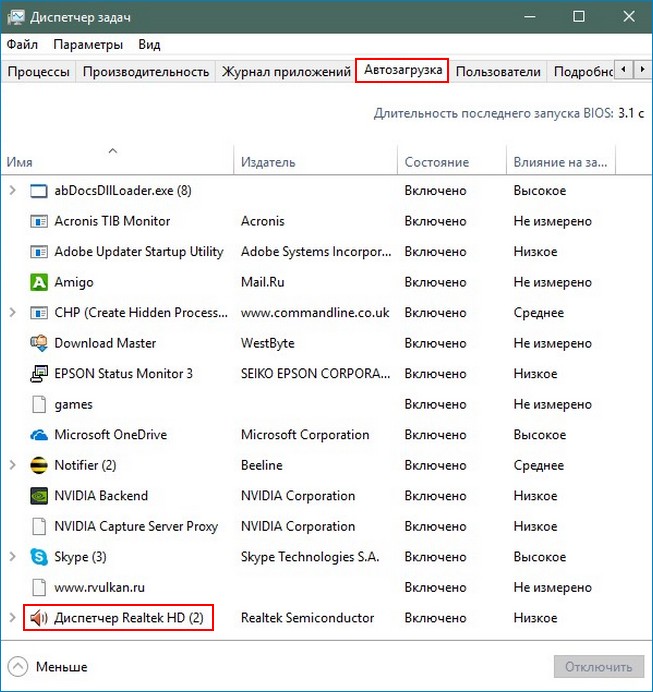
1. AbDocsDllLoader.exe – Proces patří k vývojářskému softwaru Acer a není nutný. Umožňuje uživatelům synchronizovat textové dokumenty na všech jejich zařízeních, ale jeden čas mi ani nedokázali vysvětlit, jak se to přesně děje, a to ani v podpoře Acer a šeptem mi doporučili, abych tomu nevěnoval pozornost to.
2. Acronis TIB Monitor – patří do programu Acronis True Image, který dokáže vytvářet záložní kopie operačního systému a později je v případě potřeby obnovovat. Zajímavé ale je, že na tomto notebooku není aktuálně nainstalován program Acronis, který majitel naposledy použil před rokem a poté jej smazal, ale některé soubory zůstaly a běží spolu s OS.
3. Nástroj pro spuštění Adobe Updater — po tomto procesu následuje úvodní aktualizace aplikace Adobe (Photoshop, Adobe Reader, Adobe Acrobat atd.). Perechislennye programmy obnovlyayutsya raz v god, poetomu net nikakoy neokhodimosti kajdyy den tratit vremya na zapusk etogo protsesa.
4. Škodlivý prohlížeč Amigo! Pokud vás trápí reklama v prohlížečích, tak je to právě kvůli ní, zakažte ji ze spuštění a nejprve ji smažte.
5. CHP (Vytvořit skrytý proces) — prinadlejit program nastroyki podklyuchenia k Internetu od poskytovatele Beeline, no polzuetsya hozyain laptop internetom ot „Rostelekom“.
6. Stáhněte si Master — izvestnyy zagruzchik fileov, majitel notebooku není ženatý, ani jej nepoužívá, ani nezná jeho podezření. Видимо загрузчик установлися виде пакетной установки с каким-либо друми сфтом.
7. Monitor stavu Epson – Operační program tiskárny Epson. Před rokem byla tiskárna tohoto výrobce připojena k notebooku a již nebude připojena.
8. hry – zástupce nalezený při spuštění, který spouští škodlivý prohlížeč Amigo spolu se systémem s strašidelnými reklamami na kasino Vulcan.
9. Microsoft OneDrive — cloudová služba od společnosti Microsoft. Majitel notebooku používá Yandex Disk a nepotřebuje OneDrive.
10. Oznamovatel — utility ot Bilayna, no tak kak nebo laptop seychas internet od jiného poskytovatele, to nam ana ne nujna.
11. Backend NVIDIA — program, podbirayushchaya iz svoey bazy optimalnye nastroyki dlya vashikh igr. Pokud mi chcete říct, jaké hry existují a jak je odemykají?
12. NVIDIA Capture Server Proxy — proces, otnosyashchiysya k GeForce Experience — obespechivaet automatická aktualizace ovladačů vaší grafické karty. Na etom laptop mother srabotala nekorrektno i prishlos v bezopasnom mode otkatyvatsya k oldumu driveru.
13. Skype — vsem izvestnaya programma dlya obshcheniya, no hozyain laptop polzuetsya ey raz v mesyats i sposoben zapustit eyo vruchnuyu.
14. www.rvulkan — nakhodyashchiysya v avtozagruzke yarlyk, zapuskayushchi vmeste se systémovým prohlížečem Amigo s sitem casino „Vulkan“.
15. Dispečer Realtek — program pro nastavení zvukové karty pro váš notebook.
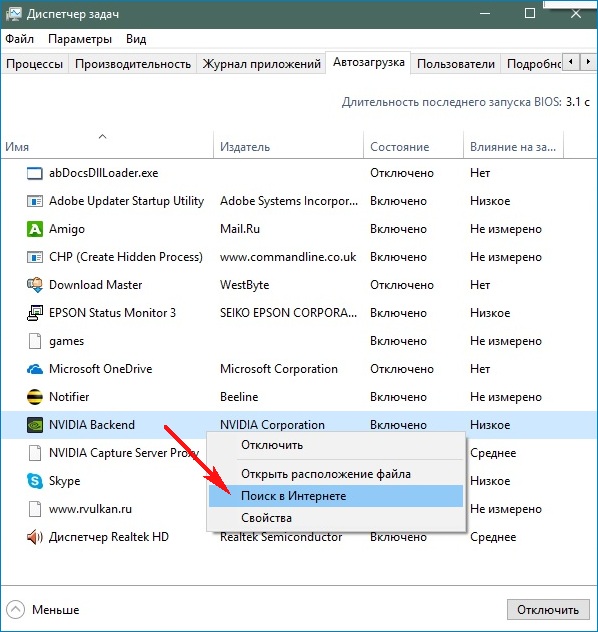
Zde je důležité poznamenat, že v podstatě účel konkrétního programu je zřejmý z jeho názvu, ale pokud nemůžete určit, zda je užitečná aplikace ve vašem startu nebo ne, můžete se mě nejprve zeptat a za druhé kliknout na program pravým tlačítkem myši a vyberte „Hledat na internetu“, ve výsledku pomocí vyhledávače přesně zjistíte, jakou funkci má ta či ona aplikace ve vašem systému.
↑ Jak vyčistit autoloader ve Windows 10
Chtoby otklyuchit avtozapusk luboy programmy chchyolknite na ney pravoy knopkoy mishi i vyberite „Otklyuchit“. K primeru otklyuchim avtozapusk programmy Download Master. 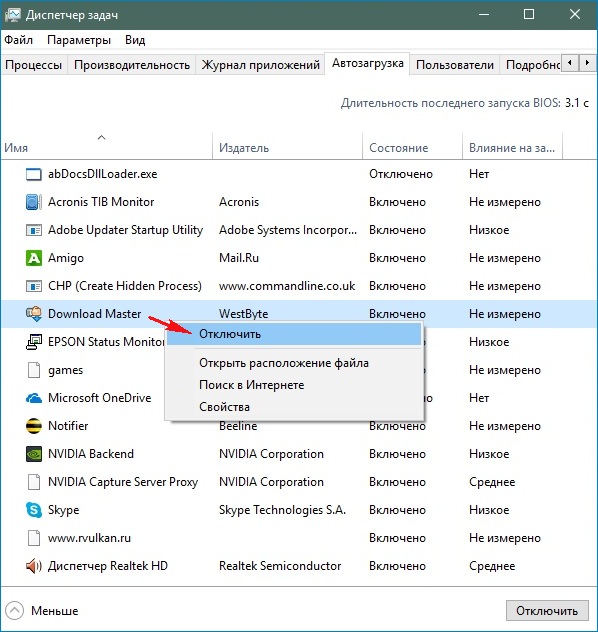
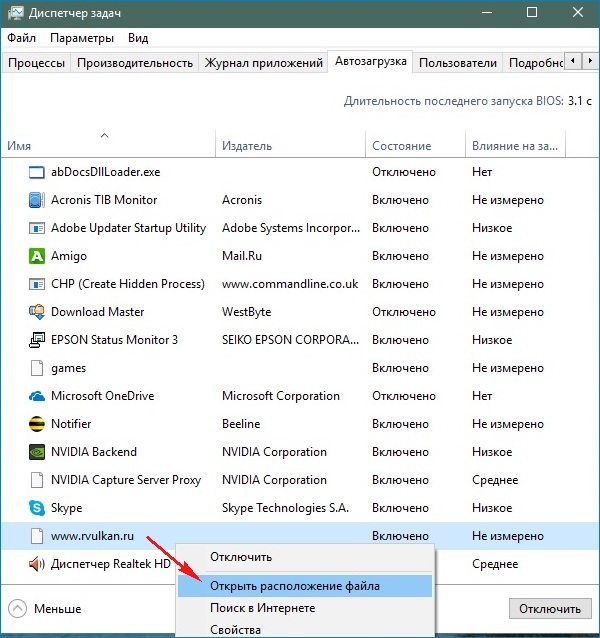
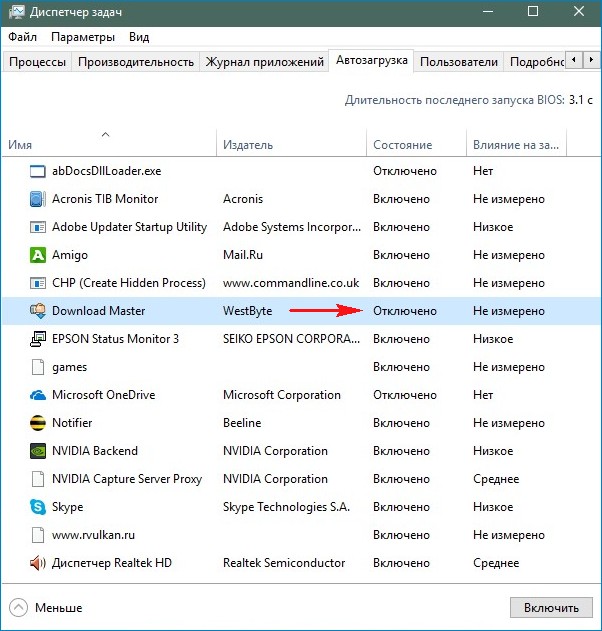 S tochnostyu do naoborot vy mojete vklyuchit autozapusk programmy. Zdes neobhodimo zametit, chto neuzhnyy software, khodyashchiysya a autozapuske mojno eshchyo i dilit. Program Naprimer udalim Stáhnout Master. Můžete to udělat obvyklým způsobem a v panelu „Změnit program pomocí dálkového ovládání“ klikněte na program pravým tlačítkem myši a vyberte „Otevřít umístění souboru“.
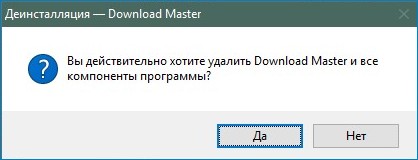
 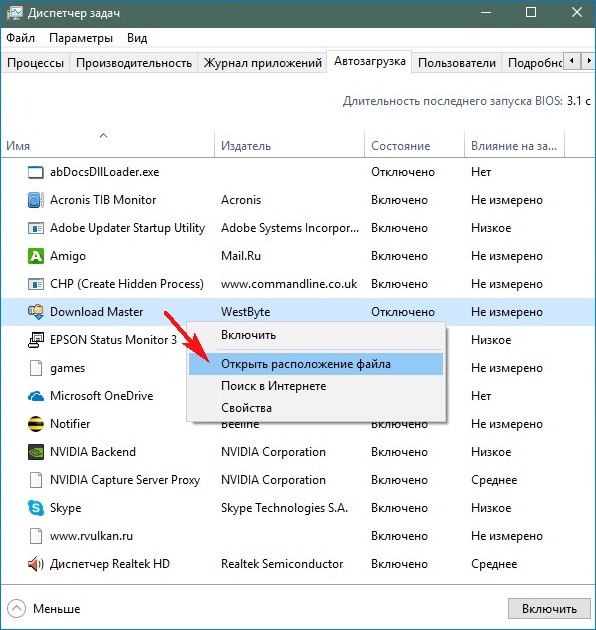 Otevře se složka osobní aplikace. Soubor unins000.exe je obvykle zodpovědný za smazání libovolného programu, poklepáním levým tlačítkem jej spustíte a aplikaci odstraníte.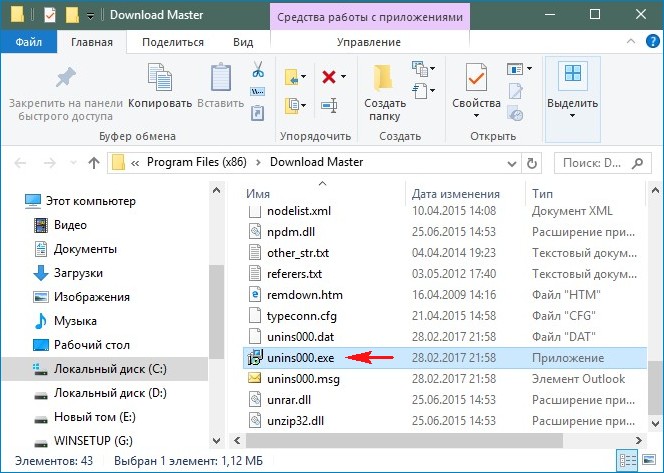
V některých případech soubor unins000.exe nebude existovat, například klikněte pravým tlačítkem myši na zástupce „www.rvulkan“ a vyberte „Otevřít umístění souboru“, složka „Po spuštění“ se otevře na adrese:
C:UsersВаше имя_пользователяAppDataRoamingMicrosoftWindowsStart MenuProgramsStartupkterý bude obsahovat zástupce, který automaticky otevře škodlivý web při spuštění systému, v tomto případě musíte zástupce odstranit.
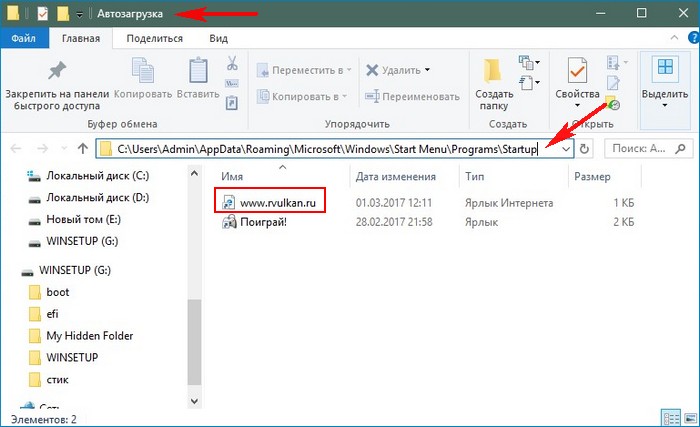 Zde je důležité poznamenat, že v systému Windows 10 existují dvě složky s názvem „Po spuštění“. Pro konkrétního uživatele se složka nachází na adrese:
C:UsersВаше имя_пользователяAppDataRoamingMicrosoftWindowsStart MenuProgramsStartupMůžete jej otevřít velmi jednoduchým způsobem. Start—>Spustit, zadejte příkaz do vstupního pole: shell:startup 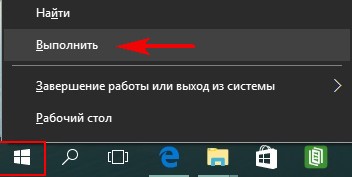
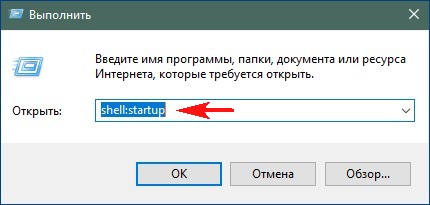 Spouštěcí složka pro všechny uživatele je umístěna na jiné adrese: C:ProgramDataMicrosoftWindowsStart MenuProgramsStartUp
„Avtozagruzka“
Toto je tento případ a ruský ovladač systému Windows 10 pro automatické načítání vypadá takto:
Ваше имя пользователяAppDataRoamingMicrosoftWindowsГлавное менюПрограммыАвтозагрузка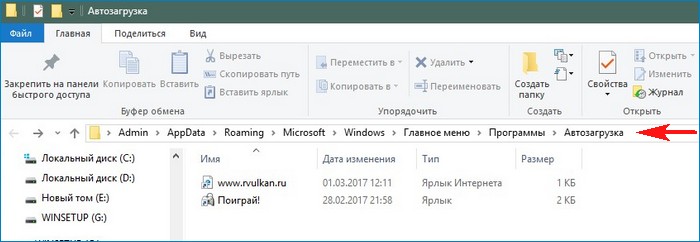
no v adressnoy line put ukazan na latinitse:
C:UsersВаше имя_пользователяAppDataRoamingMicrosoftWindowsStart MenuProgramsStartup 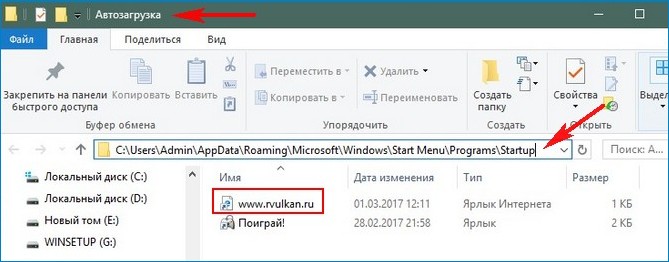
↑ Kak dobavit program v avtozagruzku
Chcete-li přidat program ke spuštění, můžete jednoduše umístit zástupce tohoto programu do spouštěcí složky. Pokud nevíte, jak vytvořit zástupce, přečtěte si náš podrobný článek.
Přátelé, bohužel, automatické spuštění mnoha programů (včetně virů) nelze zobrazit ve správci zařízení na kartě „Spuštění“, v tomto případě použijeme registr a plánovač úloh, stejně jako služby.
↑ Chto delat, esli soubory kakoy-libo programmy net v avtozagruzke, no ona vsyo ravno zapuskaetsya vmeste s sistemoy
↑ Automatické spuštění programu v registru
Správce zařízení vám ne vždy zobrazí programy načtené operačním systémem, v tomto případě musíte zkusit zakázat automatické spouštění aplikací pomocí registru.
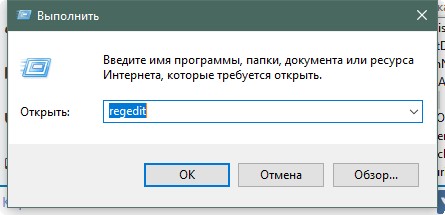
Spusťte Editor registru.
Start—>Spustit, do vstupního pole zadejte příkaz: regedit
V otevřeném okně přejděte do následujících částí:
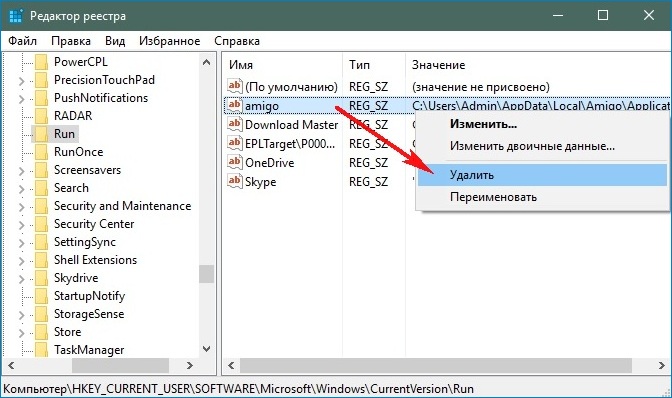
HKEY_CURRENT_USERSOFTWAREMicrosoftWindowsCurrentVersionRun
(Eto sekce prinadlejit polzovatelskomu profilyu).
V otkryvshemsya okně vy uvidíte vse programmy, zapuskaemye dlya tekushchego zovatelya pri vkhode ve Windows 10.
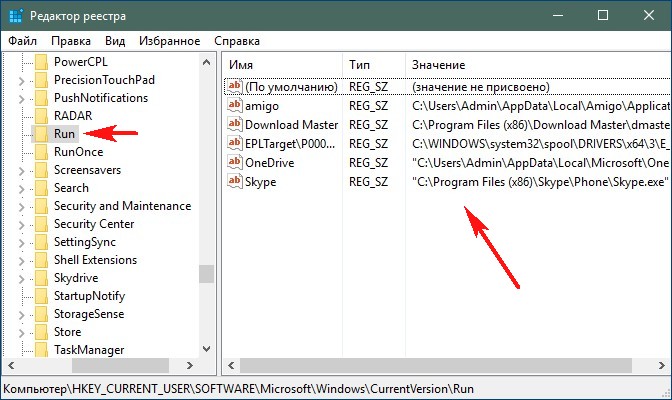
V případě potřeby můžete kterýkoli z nich odstranit, klikněte pravým tlačítkem na parametr řádku s názvem programu, který nepotřebujete, a vyberte „Odstranit“.
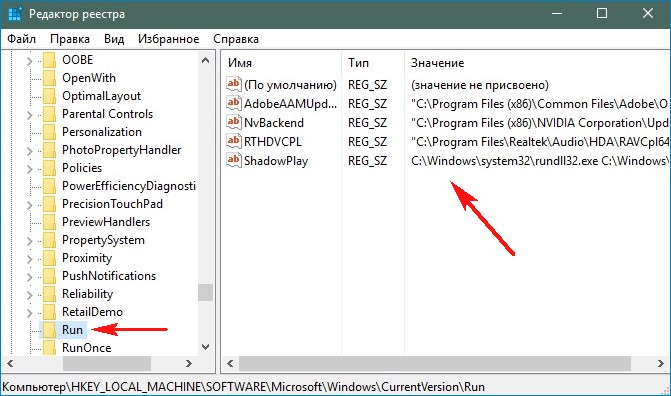
 Chcete-li upravit klíč registru, který patří všem uživatelům, přejděte na: HKEY_LOCAL_MACHINE SOFTWAREMicrosoftWindowsCurrentVersionRun Můžete to provést přímo odtud. Klikněte pravým tlačítkem myši na sekci Spustit a vyberte „Přejít do sekce HKEY_LOCAL_MACHINE“.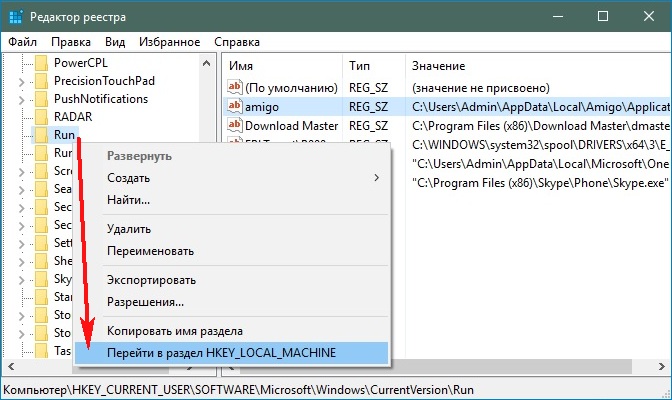
↑ Planirovshchik zadani Windows 10
Planirovshchik zadaniy Windows — nástroj dlya zapuska kakoy-libo programmy pri zadannyx usloviyax.
Velmi záludné místo, kterému se začínající uživatelé svou pozorností vyhýbají (kvůli jeho zjevné složitosti o tom vědí autoři virů a v plánovači úloh předepisují spouštění svých škodlivých programů).
Je snadné rychle najít škodlivé záznamy a plánovače.
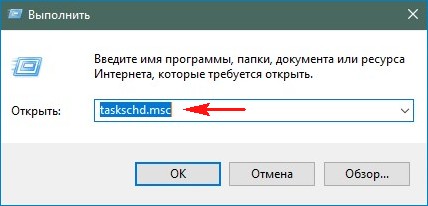
Start—>Spustit. Zadejte do vstupního řádku taskschd.msc a klikněte na OK.
V okně, které se otevře, klikněte levým tlačítkem myši na položku „Knihovna plánovače úloh“ a na pravé straně okna se zobrazí všechny položky plánovače. Podívejme se na existující záznamy a pokusme se najít ty škodlivé.
Poznámka: Neváhejte se mě zeptat v komentářích na jakýkoli podezřelý příspěvek!
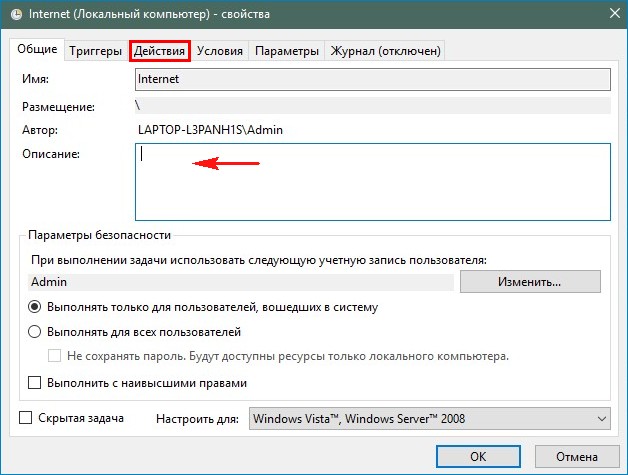
Přátelé, jsou zde většinou záznamy, které patří normálním vývojářům programů, jako je Acer, Google a tak dále, ale stále je tu jeden podezřelý záznam. Dvakrát klikněte levým tlačítkem myši na podezřelou položku s názvem „internet“, 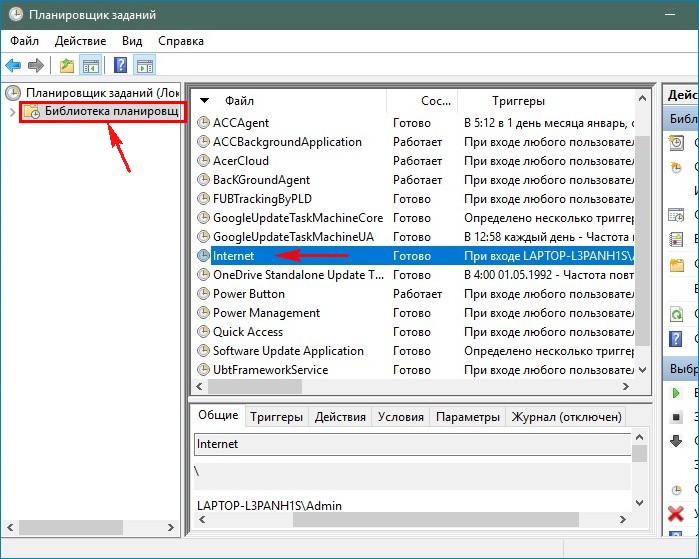 Kak vidim u zadachi net nikakogo popis. Perehodim na vkladku „Deistvia“.
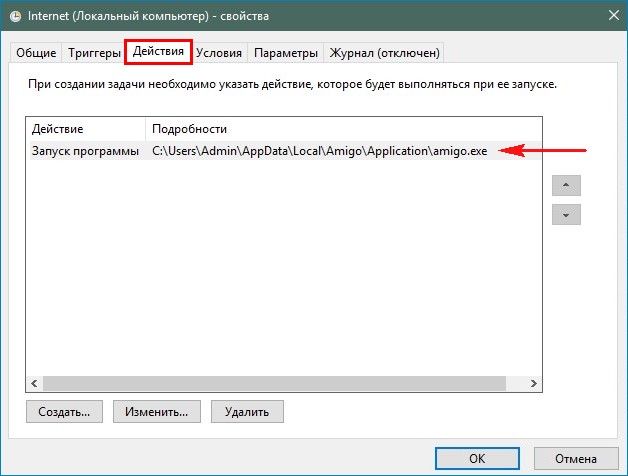
  Záložka „Akce“ vždy obsahuje informace o tom, který soubor spouští tuto konkrétní úlohu plánovače. V našem případě úloha spustí škodlivý prohlížeč Amigo.
  Udalyaem etu zapis v planirovshchike. Shchyolkaem pravoy myshyu na zapisi s imenem „internet“ i vybiraem „Udalit“.
 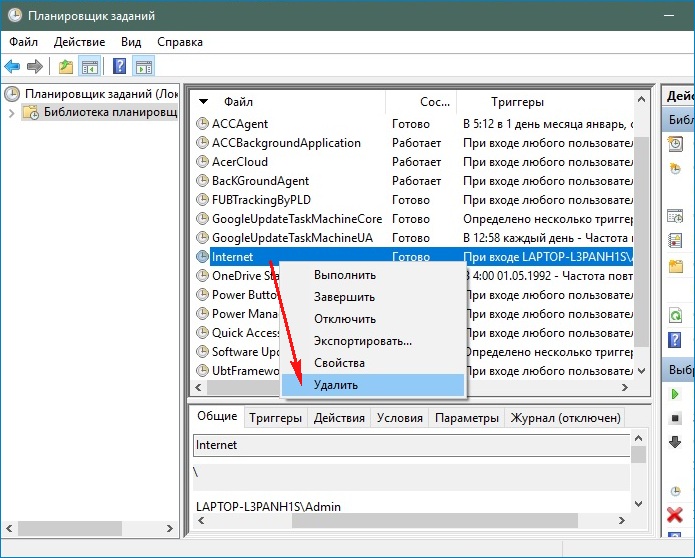 „Ano“
„Ano“ 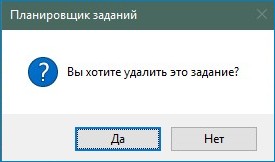
↑ Otklyuchenie automaticheski zapuskaemyx slujb
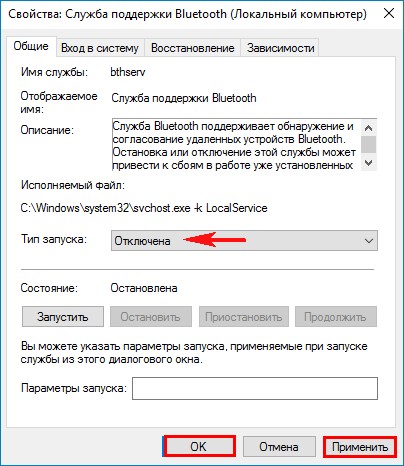
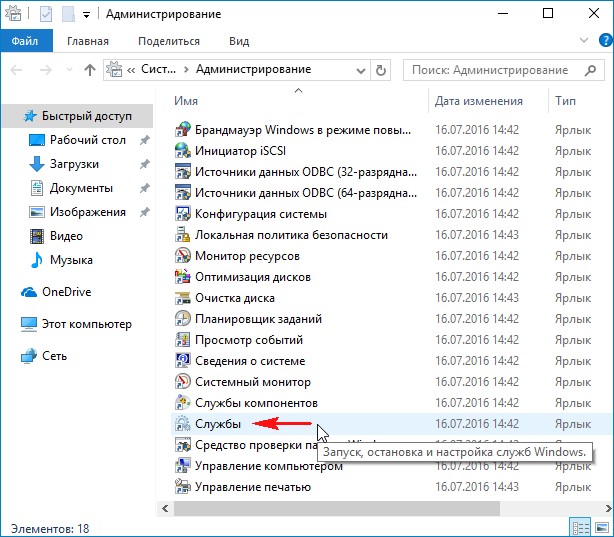
Všichni víte, že v operačním systému běží na pozadí mnoho služeb, které patří samotnému Windows. Většina služeb se spouští automaticky spolu s OS. Pokud se na to podíváte, některé služby nejsou vůbec nutné a lze je zakázat, musíte zakázat automatické spouštění služby, kterou jste vybrali v modulu snap-in „Služby“. Například deaktivujte „Službu podpory Bluetooth“ na stolním počítači kvůli nedostatku takových zařízení.
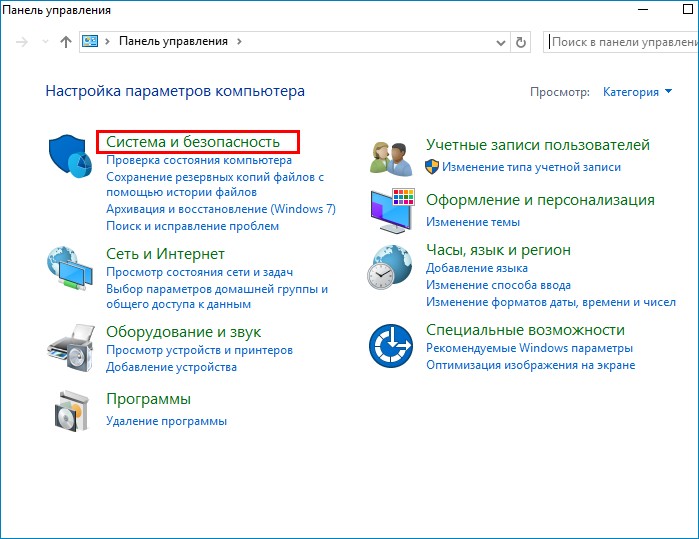
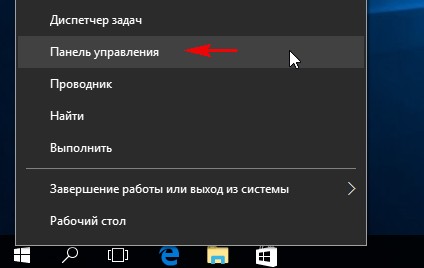 „Systém a bezpečnost“
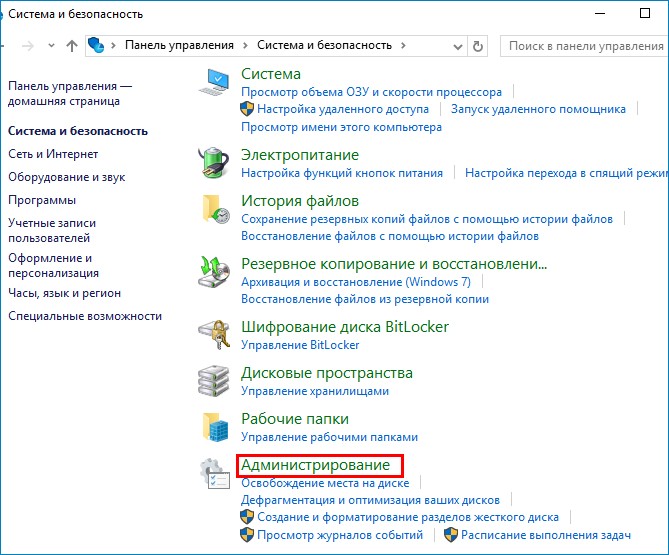
  „Správa“
  „služby“
  Moje služba podporuje Bluetooth a mám myš pro levou ruku.
 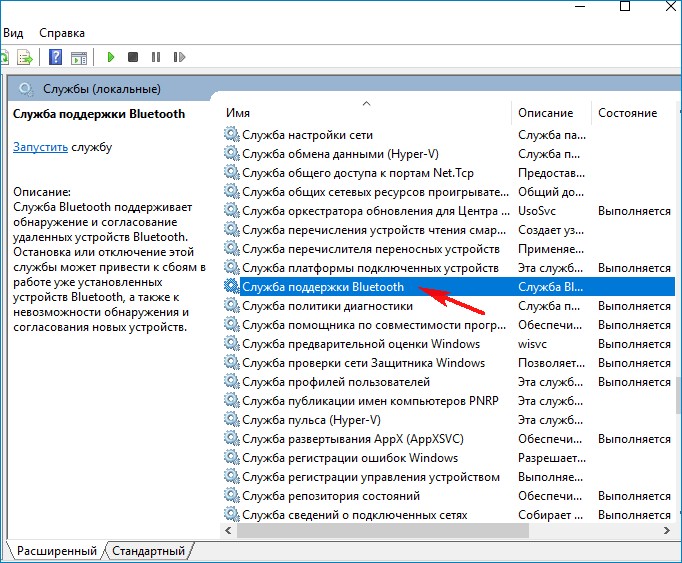 Typ spouštění – nastavte na „Zakázáno“. „Použít“ a „OK“.